İndirme ve hazırlık
Bilnex v5 ERP, BilnexInstaller (Bilnex Kurulum Sihirbazı) ile kurulur, güncellenir ve V3'ten yükseltilir. Sihirbaz gereken dosyaları ve SQL Server'ı internetten kendisi indirir; bu yüzden kurulum boyunca internet bağlantısı gerekir.
BilnexInstaller 1.0.101 (yayındaki sürüm) / 1.0.102 ve Bilnex v5 ERP 5.2.141 sürümleriyle hazırlanmıştır (02.11.2026). Ekranlar sürüme göre küçük farklar gösterebilir.
1. Installer'ı indirmek
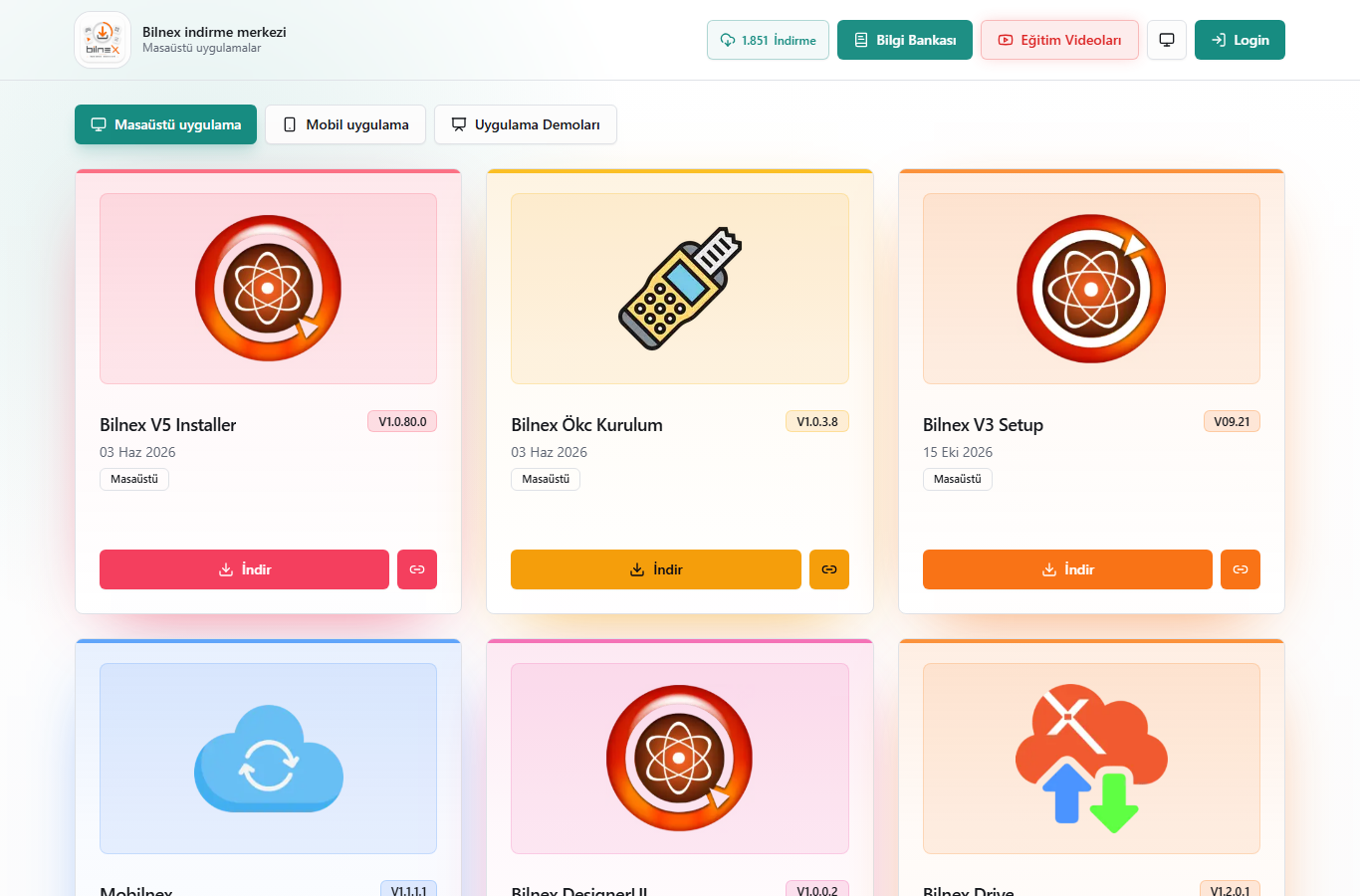
- Tarayıcıda supportapp.bilnex.com.tr adresini açın (Bilnex İndirme Merkezi).
- Masaüstü uygulama sekmesinde Bilnex V5 Installer kartını bulun. Bilnex V3 Setup kartı eski V3 sürümü içindir; V5 için kullanmayın.
- Kartın İndir düğmesine basın.
BilnexInstaller.zipdosyası iner. - ZIP dosyasına sağ tıklayıp Tümünü ayıkla deyin ve çıkan
BilnexInstaller.exedosyasını çalıştırın.
Sihirbaz açılışta kendi sürümünü denetler. Daha yeni bir installer yayınlanmışsa kendini indirip yeniden başlar; karttaki sürüm numarası eski görünse de güncel sürümle kurulum yapılır.
2. Windows güvenlik uyarıları
- Yönetici izni (UAC): Sihirbaz yönetici olarak çalışır. "Bu uygulamanın cihazınızda değişiklik yapmasına izin vermek istiyor musunuz?" sorusuna Evet deyin. Yönetici hesabı yoksa bilgisayarın yöneticisine başvurun.
- "Windows bilgisayarınızı korudu" (SmartScreen): Ek bilgi bağlantısına, ardından Yine de çalıştır'a basın. Uyarı, installer'ın dijital imzası henüz bulunmadığı için gelir.
- Akıllı Uygulama Denetimi (Windows 11) açıksa installer hiçbir seçenek sunulmadan engellenir. Bu durumda bayinize ya da Bilnex desteğine başvurun.
Bilnex dosyalarını yalnız İndirme Merkezi'nden indirin. Başka sitelerden ya da e-postayla gelen installer'ları çalıştırmayın.
3. Sistem gereksinimleri
Sihirbazın ikinci adımı bilgisayarı denetler. Kırmızı (kritik) bir satır varsa İleri düğmesi açılmaz; sarı satırlar uyarıdır, kuruluma devam edilebilir.
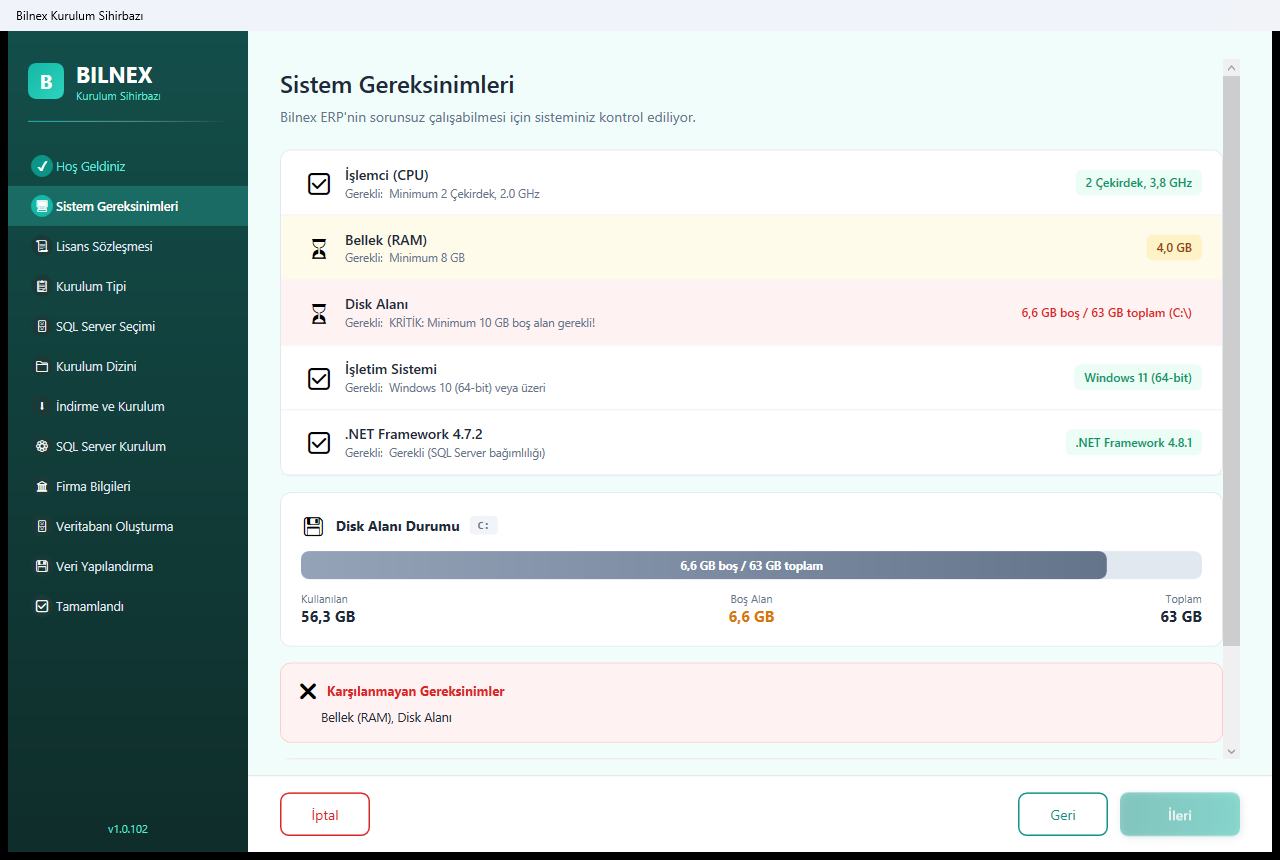
| Gereksinim | Sihirbazın aradığı değer | Karşılanmazsa |
|---|---|---|
| İşlemci (CPU) | En az 2 çekirdek, 2.0 GHz | Uyarı |
| Bellek (RAM) | En az 8 GB | Uyarı |
| Disk Alanı | En az 10 GB boş (önerilen 50 GB) | 10 GB altında kritik, kurulum ilerlemez |
| İşletim Sistemi | Windows 10 (64-bit) veya üzeri | Uyarı |
| .NET Framework 4.7.2 | SQL Server için gerekli | SQL Server kurulumundan önce otomatik yüklenir |
Disk alanı, Windows'un kurulu olduğu sürücüde (çoğunlukla C:) ölçülür. Program dosyaları ayrıca yaklaşık 500 MB yer
kaplar; veritabanları zamanla büyür.
Kurulumdan önce ayrıca:
- İnternet bağlantısı olmalı. Dosyalar Dropbox sunucusundan iner (SQL Server paketi tek başına ~280 MB).
Şirket güvenlik duvarı
dropbox.comadresini engellememelidir. - Kurulacak bilgisayar ağdaki sunucu olacaksa (birden çok bilgisayar aynı firmada çalışacaksa) önce bu bilgisayara kurulum yapılır, diğer bilgisayarlara sonra terminal kurulumu yapılır.
- Bilgisayarda çalışan bir Bilnex varsa kapatın; güncelleme ya da yükseltme öncesinde yedek alın.
Sihirbazın adımları
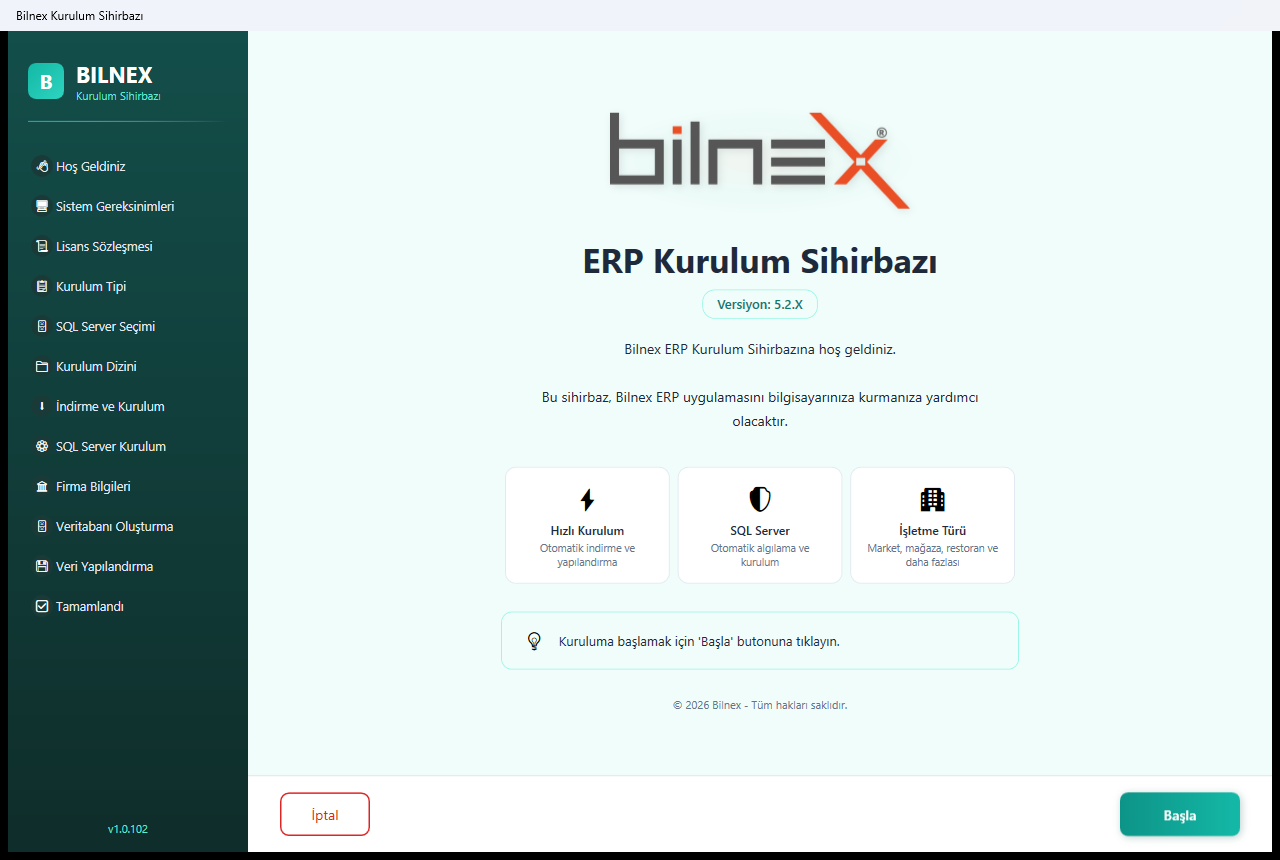
Sol taraftaki liste o an hangi adımda olduğunuzu gösterir: Hoş Geldiniz → Sistem Gereksinimleri → Lisans Sözleşmesi → Kurulum Tipi → SQL Server Seçimi → Kurulum Dizini → İndirme ve Kurulum → SQL Server Kurulum → Firma Bilgileri → Veritabanı Oluşturma → Veri Yapılandırma → Tamamlandı. Seçilen kurulum tipine göre bazı adımlar atlanır.
Başla ile sihirbaz başlar; adımlar arasında İleri / Geri ile gezilir. Lisans Sözleşmesi adımında "Lisans sözleşmesini okudum ve kabul ediyorum" kutusu işaretlenmeden devam edilemez.
Kurulum tipini seçmek
Kurulum Tipi adımında yapacağınız işi seçin:
| Seçenek | Ne zaman | Rehber |
|---|---|---|
| Yeni Kurulum | Bilnex v5'i ilk kez kuruyorsunuz (sunucu ya da tek bilgisayar). | Yeni kurulum |
| Demo | Programı örnek verilerle denemek istiyorsunuz. | Demo kurulum |
| Terminal Kurulumu | Bilnex başka bir bilgisayarda (sunucuda) kurulu; bu bilgisayar ona bağlanacak. | Terminal kurulumu |
| Güncelleme | Bilnex v5 kurulu; yeni sürüme geçeceksiniz. | Sürüm güncelleme |
| V3 → V5 Sürüm Yükselt | Bilnex V3 kullanıyorsunuz; verilerinizle V5'e geçeceksiniz. | V3'ten V5'e yükseltme |