Kurulum sorunları
BilnexInstaller'da karşılaşılan uyarılar ve çözümleri. Çözemediğiniz durumda destek için gereken bilgileri hazırlayıp bayinize ya da Bilnex desteğine başvurun.
Installer açılmıyor
| Durum | Ne yapmalı |
|---|---|
| "Windows bilgisayarınızı korudu" | Ek bilgi → Yine de çalıştır. |
| Akıllı Uygulama Denetimi bu uygulamayı engelledi | Installer'ın dijital imzası henüz olmadığı için engelleniyor; bayinize ya da Bilnex desteğine başvurun. |
| Yönetici izni sorusunda Evet seçeneği yok, şifre isteniyor | Hesabınız yönetici değil. Yönetici hesabıyla açın ya da bilgisayarın yöneticisine başvurun. |
| ZIP içinden çalıştırınca hata | Önce ZIP'e sağ tıklayıp Tümünü ayıkla deyin, çıkan klasördeki BilnexInstaller.exe'yi çalıştırın. |
Sistem gereksinimleri
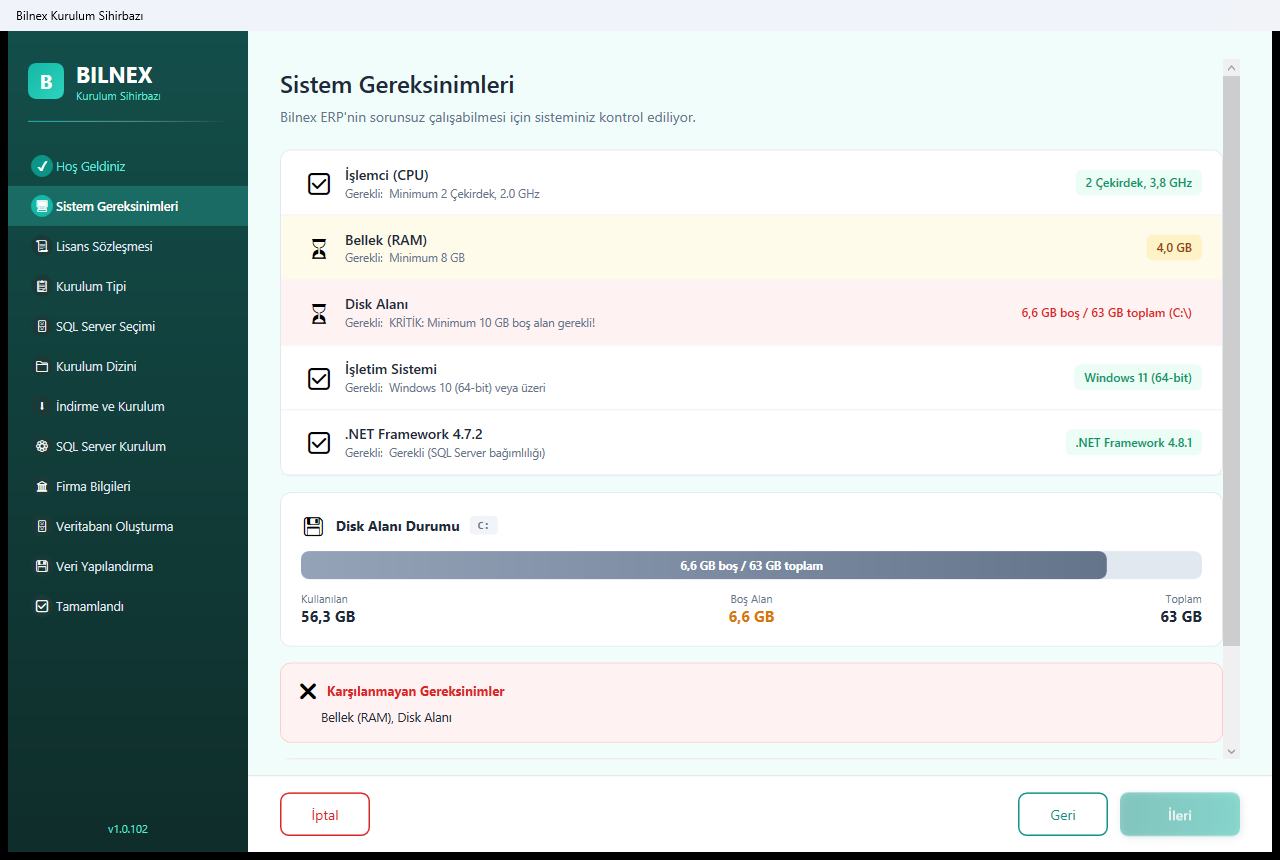
| Mesaj | Ne yapmalı |
|---|---|
| ❌ Kritik gereksinimler karşılanmıyor! Sorun giderilmeden kuruluma devam edilemez. | Kırmızı satırı giderin. Çoğunlukla disk alanıdır: Windows sürücüsünde en az 10 GB boş yer açın (Geri Dönüşüm Kutusu, Disk Temizleme, gereksiz dosyalar), ardından 🔄 Yeniden Kontrol Et'e basın. |
| Bazı önerilen gereksinimler karşılanmıyor. Kuruluma devam edebilirsiniz. | Sarı satırlar (ör. 8 GB'tan az bellek) uyarıdır; kurulum sürer ama program yavaş çalışabilir. |
| .NET Framework 4.7.2 sisteminizde bulunamadı. | Bir şey yapmanız gerekmez; SQL Server kurulumundan önce otomatik yüklenir. |
İndirme hataları
Dosyalar Dropbox sunucusundan iner.
| Mesaj | Ne yapmalı |
|---|---|
| Dropbox sunucusuna bağlanılamadı. İnternet bağlantınızı ve güvenlik duvarı ayarlarınızı kontrol edin. | İnternet bağlantısını, varsa şirket güvenlik duvarı / proxy ayarlarını kontrol edin; dropbox.com erişime açık olmalı. |
| Dropbox sunucusu geçici olarak kullanılamıyor. Lütfen birkaç dakika sonra tekrar deneyin. | Birkaç dakika bekleyip Yeniden Dene'ye basın. |
| Dosya sunucuda bulunamadı. Dropbox bağlantı linki geçersiz olabilir. | Installer'ın güncel olduğundan emin olun (İndirme Merkezi'nden yeniden indirin). Sürerse Bilnex desteğine bildirin. |
| Ağ bağlantı hatası. İnternet bağlantınızın aktif olduğundan emin olun. | Bağlantıyı kontrol edip yeniden deneyin. |
| İndirme kullanıcı tarafından iptal edildi. | İptal Et'e basılmış. Adımı yeniden başlatın. |
SQL Server
| Mesaj | Ne yapmalı |
|---|---|
| ❌ Bağlantı kurulamadı. / ❌ Bağlantı hatası | Sunucu adresini (BILGISAYAR\INSTANCE), kullanıcı adı ve şifreyi kontrol edin. Uzak sunucuda SQL Server servisinin çalıştığını ve güvenlik duvarında 1433 portunun açık olduğunu doğrulayın. |
| İleri gitmek için bağlantı testinin başarılı olması gerekir. | Mevcut SQL Server seçildiğinde Bağlantıyı Test Et başarılı olmadan ilerlenmez. |
| Kurulu SQL Server instance bulunamadı. | Bilgisayarda SQL Server yok. Yeni SQL Server 2022 Express kurulsun seçeneğini kullanın. |
| SQL Server 2019 öncesi — Mevcut SQL 2019+ kullanabilir veya yeni SQL 2022 kurabilirsiniz. | V3 → V5 yükseltmede eski SQL Server kullanılamaz; ekrandaki iki seçenekten birini seçin (V3'ten V5'e yükseltme). |
| SQL Server kurulumu hata verdi | Kurulum günlüğündeki hatayı not edin. SQL Server'ın kendi günlüğü C:\Program Files\Microsoft SQL Server\160\Setup Bootstrap\Log\Summary.txt dosyasındadır. Disk alanını kontrol edip bilgisayarı yeniden başlatın ve kurulumu tekrarlayın. |
Veritabanı ve veri yapılandırma
| Mesaj | Ne yapmalı |
|---|---|
| Veritabanı oluşturulurken bir hata oluştu. | SQL Server bağlantısının hâlâ açık olduğunu ve diskte yer olduğunu kontrol edin; günlüğü saklayıp desteğe başvurun. |
| ... zaten mevcut, scriptler atlandı. | Bu firma koduyla bir veritabanı zaten var; üzerine yazılmadı, yalnız firma kaydı eklendi. Yeni bir firma kuruyorsanız başka bir firma kodu kullanın. |
| Veritabanları eklenirken bir hata oluştu. (Mevcut Veritabanları) | Dosya başka bir SQL Server'a bağlı ya da kullanımda olabilir. Desteğe başvurun; dosyaları silmeyin, taşımayın. |
| ... scripti uygulanırken hata oluştu (kurulum devam ediyor). | Örnek / sektör verilerinin bir kısmı yüklenemedi; kurulum tamamlanır. Demo verisi eksikse desteğe bildirin. |
Kurulumdan sonra
| Durum | Ne yapmalı |
|---|---|
| Terminal bilgisayar sunucuya bağlanamıyor | Terminal kurulumu tablosuna bakın. |
| Sunucunun IP adresi değiştikten sonra terminaller bağlanamıyor | Installer sunucunun IP adresini sabitler. Adres elle değiştirildiyse terminallerde terminal kurulumunu yeni adresle tekrarlayın. |
| Program açılışta veritabanı güncellemesi istiyor | Program dosyaları veritabanından yeni; sürüm güncellemedeki gibi güncellemeyi sunucuda tamamlayın. |
| Program DEMO açılıyor | Lisans kaydedilmemiş: Online lisanslama. |
Günlük dosyaları
| Dosya | Yer | İçerik |
|---|---|---|
| Installer günlüğü | C:\InstallLog\BilnexInstall_<tarih>_<saat>_<kod>.txt | Her çalıştırma için ayrı dosya: adımlar, indirilen sürüm, sistem değişiklikleri, hatalar. |
| Kurulum bilgileri | <kurulum dizini>\Kurulum.txt (ör. C:\BilnexV5\Kurulum.txt) | Kurulum tipi, sürüm, firma ve SQL Server bilgileri, yapılan sistem değişiklikleri. SA şifresi yazılmaz. |
| SQL Server kurulum günlüğü | C:\Program Files\Microsoft SQL Server\160\Setup Bootstrap\Log\ | SQL Server'ın kendi kurulum ayrıntıları. |
| Geçici indirme dosyaları | %TEMP%\BilnexInstaller\ | İndirilen ZIP paketleri; kurulum bittikten sonra silinebilir. |
Destek için gereken bilgiler
Bayinize ya da Bilnex desteğine başvururken şunları hazırlayın:
- Ne yapmaya çalıştığınız (yeni kurulum, demo, terminal, güncelleme, V3 → V5) ve hangi adımda kaldığınız.
- Ekrandaki hata mesajının ekran görüntüsü.
C:\InstallLogklasöründeki en son günlük dosyası.- Installer sürümü (sol alt köşede, ör.
v1.0.101) ve varsa Bilnex sürümü. - Kurulum tamamlandıysa
Kurulum.txtdosyası.
uyarı
Günlüklerde bilgisayar adı, IP adresi ve firma bilgileri bulunur. Bu dosyaları yalnız bayinize ya da Bilnex desteğine gönderin. SA şifresini ve lisans bilgilerinizi e-postayla ya da mesajla paylaşmayın.