Ana Ekran Araçları
Programa girdiğinizde açılan ana ekran yalnız menüden ibaret değildir: üst çubuktaki simgelerle Dashboard, Ajanda, Hızlı Erişim, Mesaj Merkezi gibi araçlara tek tıkla ulaşırsınız. Bu bölüm bu araçları anlatır. Menüde gezinmenin temelleri için önce Ana ekran ve menü sayfasına bakın.
Ana ekranın bölümleri
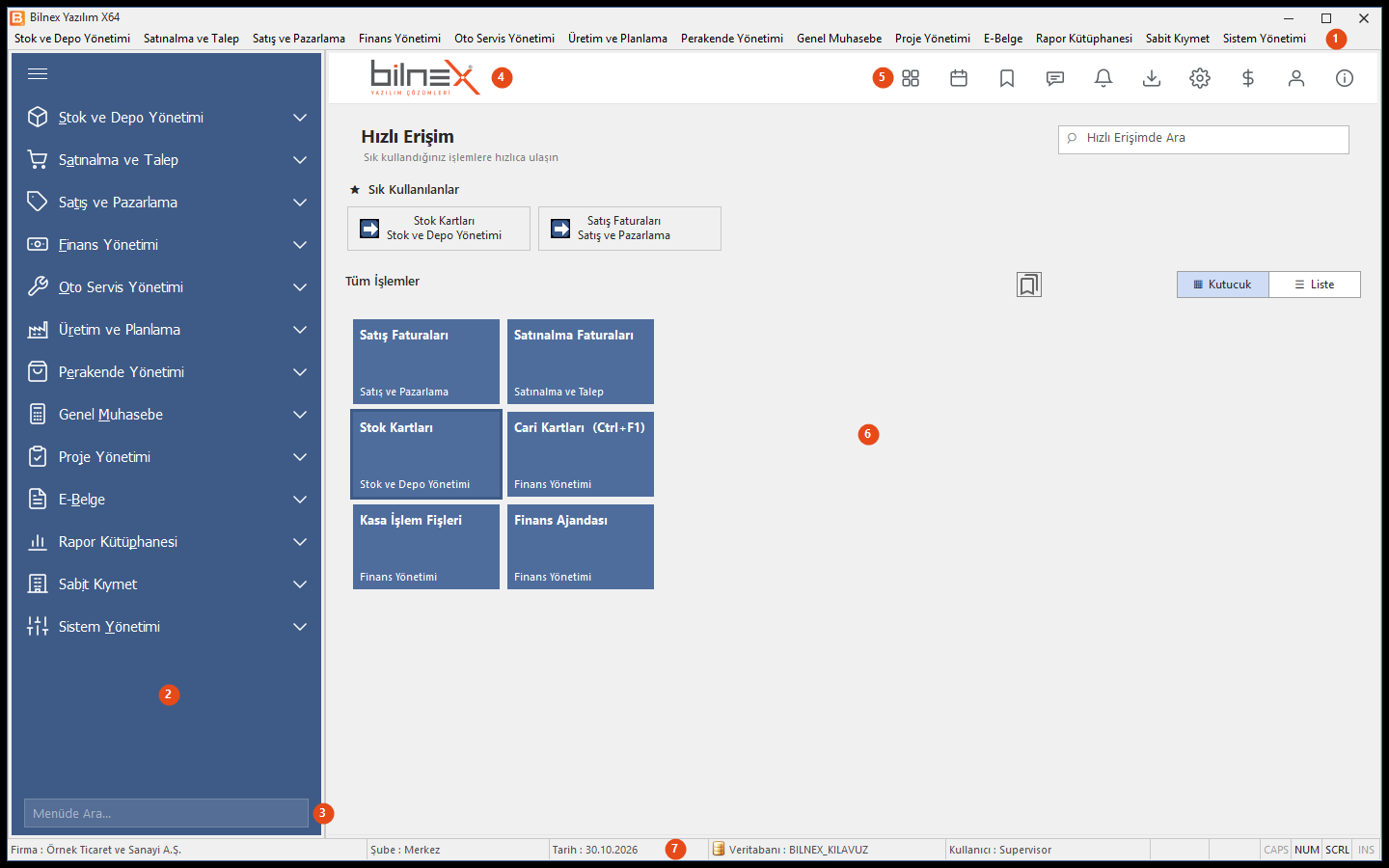
| No | Bölüm | Ne işe yarar |
|---|---|---|
| 1 | Üst menü | Modüllerin klasik açılır menüsü. Sol menüyle aynı maddeleri içerir. |
| 2 | Sol menü | Modüller ve ekranlar. Bir modüle tıklayınca altındaki gruplar (Tanımlar, İşlemler, Raporlar …) açılır. Üstteki ☰ simgesi menüyü daraltır / genişletir. |
| 3 | Menüde Ara | Ekranı adıyla bulup açarsınız. Bkz. Menüde arama, şube ve durum çubuğu. |
| 4 | Logo ve şube rozeti | Birden çok şubede yetkiniz varsa logonun sağında çalıştığınız şube görünür; tıklayarak şube değiştirirsiniz. |
| 5 | Üst çubuk simgeleri | Dashboard, Ajanda, Hızlı Erişim, mesajlar, bildirimler, ayarlar … (aşağıda tek tek). |
| 6 | Çalışma alanı | Seçtiğiniz sayfa (Dashboard, Hızlı Erişim ya da Ajanda) burada görünür. Program kapanırken açık olan sayfa bir sonraki girişte yeniden açılır. |
| 7 | Durum çubuğu | Firma, şube, program tarihi, veritabanı ve kullanıcı. |
Üst çubuk simgeleri
Simgelerin üzerine fareyle gelince adları ipucu olarak çıkar. Soldan sağa:

| No | Simge (ipucu) | Tıklayınca |
|---|---|---|
| 1 | Grafikleri Güncelle (↻) | Yalnız Dashboard sayfası açıkken görünür. Kartları, grafikleri ve Son İşlemler listesini yeniden hesaplar. |
| 2 | Dashboard | Özet kartlar ve grafikler sayfasını açar. Yetkiniz yoksa simge görünmez. Dashboard |
| 3 | Ajanda | Takvim, randevu ve hatırlatıcılar. Ajanda |
| 4 | Hızlı Erişim | Kendi kısayol kutularınız ve sık kullanılanlar. Hızlı Erişim |
| 5 | Mesajlar ve bildirimler | Mesaj Merkezi'ni açar. Okunmamış mesaj / bildirim varsa simgenin üzerinde kırmızı sayı rozeti çıkar. Mesaj Merkezi ve bildirimler |
| 6 | Bildirimler (zil) | Mesaj Merkezi'ni Bildirimler sekmesiyle açar. |
| 7 | Güncellemeleri Kontrol Et | Yeni sürüm olup olmadığına bakar ve Online Güncelleme'yi başlatır. |
| 8 | Ayarlar (dişli) | Daire biçiminde ayarlar menüsünü açar (aşağıda). |
| 9 | Döviz Kurları ($) | Döviz Kurları ekranını açar. |
| 10 | Kullanıcı | Kullanıcı menüsünü açar (aşağıda). |
| 11 | Bilgi (i) | Hakkında penceresini açar: Bilnex iletişim bilgileri, lisans ve sürüm. |
Program açılışta yeni bir sürüm bulursa Güncellemeleri Kontrol Et simgesi gizlenir, çubuğun en sağına turuncu Güncelleştir düğmesi gelir. Düğmenin ipucu yeni sürüm numarasını yazar; tıklayınca güncelleme başlar. Güncel sürüm kullanma aboneliği olmayan lisanslarda program Güncel Sürüm Kullanma Aboneliğiniz Bulunmuyor! uyarısı verir.
Ayarlar (dişli) menüsü
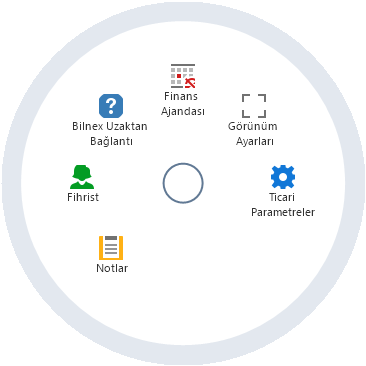
| Madde | Açtığı ekran |
|---|---|
| Ticari Parametreler | Ticari Parametreler |
| Görünüm Ayarları | Tema ve menü yazı tipi: Görünüm Ayarları |
| Finans Ajandası | Finans Ajandası. Menüdeki Finans Ajandası maddesini göremeyen kullanıcıda bu madde de görünmez. |
| Bilnex Uzaktan Bağlantı | Destek ekibinin bilgisayarınıza bağlanması için Uzaktan Yardım aracı. |
| Fihrist | Fihrist (iletişim rehberi). Menü maddesini göremeyen kullanıcıda görünmez. |
| Notlar | Notlarım. Herkeste görünür. |
Menü, imlecin olduğu yerde açılır; dışına tıklayınca ya da Esc ile kapanır.
Kullanıcı menüsü
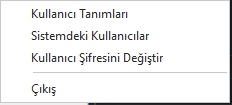
| Madde | Açıklama |
|---|---|
| Kullanıcı Tanımları | Kullanıcı Tanımları. Yalnız Yönetici tipindeki kullanıcılar açabilir; diğerleri Bu Bölüme Girmeye Yetkiniz Yok uyarısı alır. |
| Sistemdeki Kullanıcılar | O anda programda oturum açmış kullanıcılar: Sistemdeki Kullanıcılar. |
| Kullanıcı Şifresini Değiştir | Kendi şifrenizi değiştirirsiniz: Kullanıcı Şifresini Değiştir. |
| Şube Değiştir | Yalnız birden çok şubede yetkiniz varsa görünür; alt menüde şubeler listelenir, çalıştığınız şube işaretlidir. Bkz. Şube değiştirme. |
| Çıkış | Programdan çıkar: Çıkış. |
Bilgi penceresi
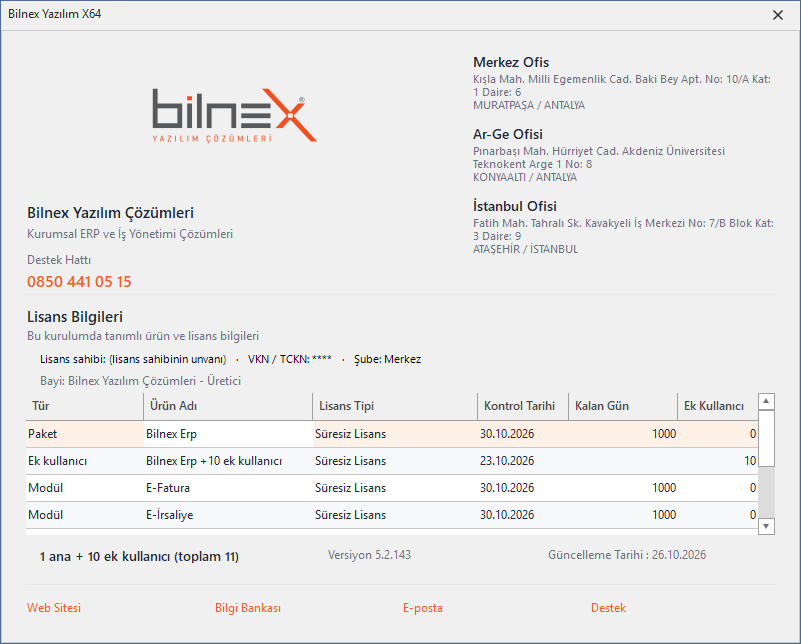
Bilnex'in ofis adresleri ve destek hattı, bu kurulumun lisans sahibi, lisanslı ürün ve modüller, kullanıcı sayısı, sürüm numarası ve son güncelleme tarihi bu pencerededir. Destek hattını ararken sürüm numaranızı buradan okuyun. Ayrıntılar: Hakkında.
Görünüm ve tema
Programın renk temasını, yazı tipini ve form sekmelerinin yerini Ayarlar (dişli) → Görünüm Ayarları'ndan değiştirirsiniz: Görünüm Ayarları.
Bilnex AI ve Canlı Destek
Üst çubukta Bilnex AI ve Canlı Destek düğmeleri de bulunabilir. Bu düğmeler standart kurulumda kapalıdır (görünmez); yalnız Bilnex'in açtığı pilot kurulumlarda çıkar. Ekranınızda görünmüyorsa bir şey yapmanız gerekmez.
İpuçları
- Ana ekranda (bir kutuya yazı yazmıyorken) Esc'ye basmak programı kapatma sorusunu getirir. Menüde Ara kutusundayken Esc yalnız aramayı temizler.
- Hızlı Erişim kısayollarına Ctrl+F1 … Ctrl+F12 atayabilirsiniz; bu tuşlar ana ekranın her yerinde çalışır. Bkz. Hızlı Erişim.