Ticari Parametreler — Sistem
Sistem grubu, tek bir modüle değil programın geneline etki eden ayarları toplar: liste ekranlarında arama ve süzme, evrak ekranlarının açılışı, departman / proje / personel zorunluluğu, evraktan evraka aktarım, yuvarlama, yazdırma ve e-posta, program açılışı ve kayıt izleme. Bu parametrelerin çoğu bütün liste ya da bütün evrak ekranlarında aynı anda geçerli olur.
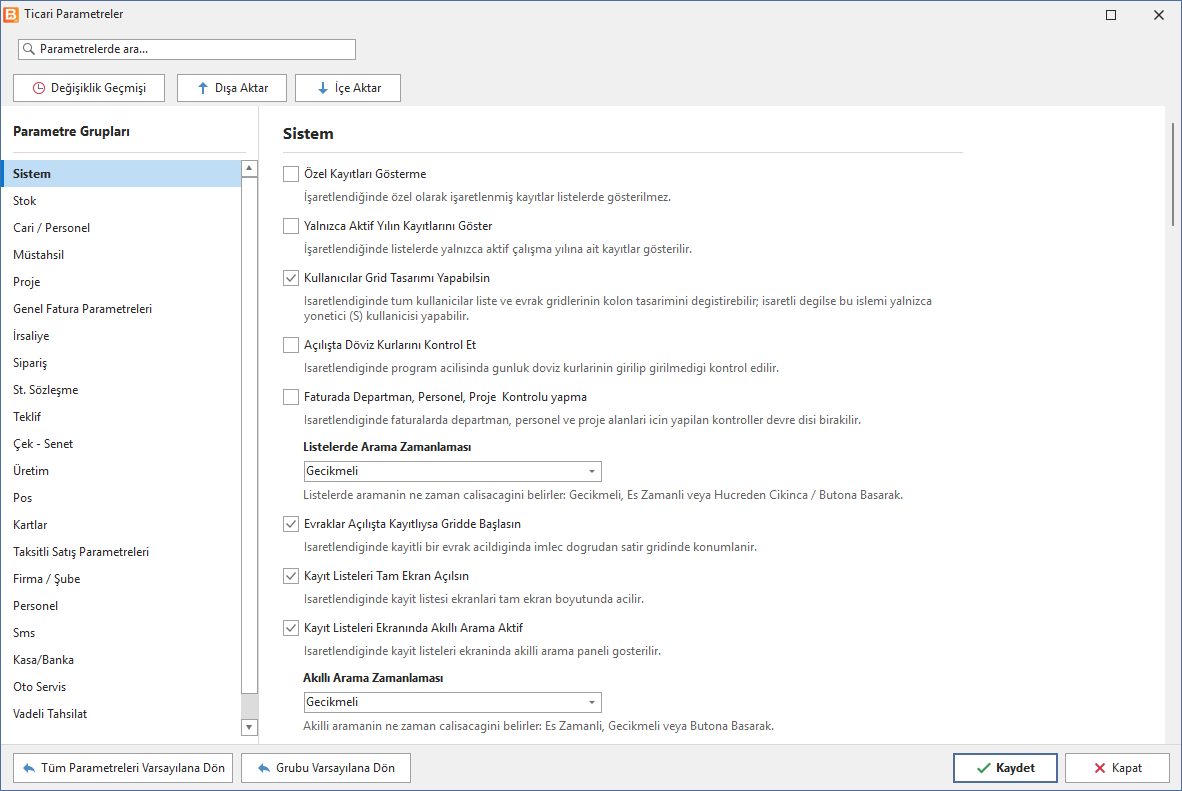
→ soldan Sistem grubu. Ekranın kendisi, arama kutusu ve düğmeleri: Ticari Parametreler. Her parametrenin türü ve varsayılanı kısaca: Ticari Parametreler Listesi.
Özet tablo
| Parametre | Etkilediği yerler | Ne zaman |
|---|---|---|
| Özel Kayıtları Gösterme | Bütün kart ve evrak listeleri | Programa girişte okunur |
| Yalnızca Aktif Yılın Kayıtlarını Göster | Evrak listeleri, hareket formları | Liste / hareket formu açılırken |
| Evrak Listelerinde İlk Açılış Filtresi | Evrak listeleri, hareket formları | Liste açılırken |
| Hareket Formlarında Rapor Dönemi | Cari, stok, kasa, banka … hareket formları | Hareket formu açılırken |
| Listelerde Arama Zamanlaması | Liste ekranları, kayıt seçme listesi (F10) | Arama kutusuna / kolon süzgecine yazarken |
| Listelerde Akıllı Arama Aktif | Liste ekranları | Liste açılırken |
| Listelerde Arama Kutusu Aktif | Sunucu kipinde çalışmayan az sayıdaki liste | Liste açılırken |
| Kart ve Evrak Formları Kapatılınca Liste Yenilensin | Kart ve evrak ekranları + arkadaki liste | Kart / evrak kapatılınca |
| Hareket Detayları Boş Açılsın | Listelerdeki Hareketler düğmesi | Hareket formu açılırken |
| Listele ve Kayıt Detayları Görünüm Ayarları Tüm Kullanıcılar İçin Geçerli Olsun | Liste ve hareket formlarının kolon düzeni | Liste açılırken / kapanırken |
| Kullanıcılar Grid Tasarımı Yapabilsin | Evrak satır ızgarası, liste ızgaraları | Tasarım menüsü seçilince / liste açılırken |
| Liste Görünümü | — | V5'te etkisi yoktur |
| Kayıt Listeleri Tam Ekran Açılsın | Kayıt seçme listesi (F10) | F10 açılırken |
| Kayıt Listeleri Ekranında Akıllı Arama Aktif | Kayıt seçme listesi (F10) | F10 açılırken |
| Akıllı Arama Zamanlaması | Kayıt seçme listesi (F10) | Arama kutusuna yazarken |
| Akıllı Arama Tüm Alanlarda Arasın | — | V5'te etkisi yoktur |
| Kayıt Seçim Listeleri Açılışta Öndeğere Göre Arama Yapsın | Kayıt seçme listesi (F10) | F10 açılırken |
| Evraklar Açılışta Kayıtlıysa Gridde Başlasın | — | V5'te etkisi yoktur |
| Evrak Grid Görünümü | Bütün evrakların satır ızgarası | Evrak açılırken |
| Evraklarda Ürün Seçiminde İmleç Miktara Gitsin | — | V5'te etkisi yoktur |
| Evrak Satırlarında Açıklama Girişi Pasif | Fatura, irsaliye, sipariş, teklif, stok fişi … satırları | Evrak açılırken |
| Evraklarda Terazili Barkodlar Dikkate Alınmasın | Fatura, irsaliye satırları | Barkod okutulunca |
| Fatura ve İrsaliye Evraklarında Stokta Tanımlı Tevkifat Kodunu Sadece Toptan Evraklarda Getir | Fatura, irsaliye satırları | Satıra stok girilince |
| Satınalma / Satış Evraklarında İşlem Döviz Kurlarını Hatırla | Fatura, irsaliye, sipariş, teklif | Satırda işlem dövizi seçilince |
| Evrakta Cari Değiştirilince Satır Fiyatları | Satırlı bütün ticari evraklar | Cari değiştirilince |
| Faturada Departman, Personel, Proje Kontrolu yapma | Faturalar | Üst bilgide alan değiştirilince |
| Evraklarda Departman Seçimi Zorunlu Olsun | Satırlı evraklar, fişler, makbuzlar, Tahsilat / Ödeme penceresi | Satırlara geçerken |
| Evraklarda Proje Seçimi Zorunlu Olsun | Aynı | Satırlara geçerken |
| Evraklarda Personel Seçimi Zorunlu Olsun | Aynı | Satırlara geçerken |
| Evraklarda Yalnızca İlgili Carinin Deparmanları Seçilebilsin | Evraklarda departman seçimi | Departman listesi açılırken |
| Evrak Satırlarında Tutarlar Yuvarlansın | Fatura, irsaliye, sipariş, teklif | Satır hesaplanırken |
| Evraklarda Kdv Toplamı Yuvarlansın | Fatura, irsaliye, sipariş, teklif | Toplamlar hesaplanırken |
| Evraklarda Genel Toplam Yuvarlansın | Faturalar | Toplamlar hesaplanırken |
| Evraktan Aktarımlarda Evrağın Kurunu Yansıt | Evraktan Aktarım penceresi | Aktarımda |
| Evrak Aktarımlarında Tarihi Aktar | Evraktan Aktarım penceresi | Aktarımda |
| Evrak Aktarımlarında Açıklamarı Aktarma | Evraktan Aktarım penceresi | Aktarımda |
| Evrak Aktarımlarında Vade Tarihini Aktarma | Evraktan aktarım, listelerden aktarım | Aktarımda |
| Listelerden Evrak Aktarımlarında Evrağı Aç | Sipariş, teklif, irsaliye listeleri | Aktarım bitince |
| Listelerden Evrak Aktarımlarında En,Boy,Yükseklik,Dara Aktarılmasın | Sipariş, teklif listeleri, liste aktarımları | Aktarımda |
| Listelerden Evrak Aktarımlarında Seri-Sıra Numarası Aktarılsın | Sipariş, teklif listeleri, araç kabul | Aktarımda |
| Evrak Seri Numaraları Tüm Şubelerde Ortak Olsun | Evrak Seri Tanımları, bütün yeni evraklar | Yeni evrak açılırken |
| Evrak Seri Numaraları Kullanıcı Bazında Tanımlansın | Evrak Seri Tanımları, bütün yeni evraklar | Yeni evrak açılırken |
| Evrak Yazdırmalarında Yazdırma Seçenekleri Gelmesin | Yazdırma Seçenekleri penceresi | Yazdırırken |
| Evrakların Tekrar Yazdırılması | Evrak yazdırma | Yazdırırken |
| Rapor Sonlarında Firma İsmi | Rapor Tasarım ile hazırlanan raporlar | Rapor oluşturulurken |
| E-Mail Gönderimi | Evrak / rapor e-postası, cari mutabakat | E-posta gönderilirken |
| E-Mail Gönderim Formatı | Evrak / rapor e-postası, cari mutabakat | E-posta gönderilirken |
| Tablo Rapor Görünümleri Kullanıcı ve Firma Bazında Saklansın | Tablo görünümlü raporlar | Görünüm kaydedilirken / yüklenirken |
| Yönetici Rolündeki Kullanıcılar Rapor Küpü Tasarımı Yapabilsin | Rapor Küpü, Rapor Tasarım | Tasarım açılırken |
| Açılışta Döviz Kurlarını Kontrol Et | Program açılışı | Programa girişte |
| Program Açılışta Yedek Alsın | Program açılışı | Programa girişte (günde bir) |
| Program Tarihi Sistem Tarihinden Alınsın | Program tarihi | Girişte ve her dakika |
| Listeler Ve Evraklar Tam Ekran Açılsın | Liste ve evrak pencereleri | Pencere açılırken |
| Açık Formlar Windows Görev Çubuğunda Listelensin | Ana ekran, açık pencereler | Programa girişte |
| Açık Formlar Ana Ekranda Sekmeli Görünsün | Ana ekran, açık pencereler | Programa girişte |
| Menü Sekmesinin Konumu | Ana ekrandaki açık pencere şeridi | Programa girişte |
| Ribon Menu Aktif | — | V5'te etkisi yoktur |
| Bilnex Message Aktif | — | V5'te etkisi yoktur |
| Hızlı Stok Listesi Aktif | — | V5'te etkisi yoktur |
| Ekleme İşlemlerinde Log Kullanımı Aktif | Kayıt İzleme - Log, Kayıt Geçmişi | Kayıt eklenince |
| Düzeltme İşlemlerinde Log Kullanımı Aktif | Kayıt İzleme - Log, Kayıt Geçmişi | Kayıt düzeltilince |
| Silme İşlemlerinde Log Kullanımı Aktif | Kayıt İzleme - Log, Kayıt Geçmişi | Kayıt silinince |
Listeler ve arama
Bu bölümdeki parametreler bütün liste ekranlarında (stok, cari, fatura, sipariş … listeleri) aynı anda geçerlidir.
Özel Kayıtları Gösterme
Ne yapar: Kart ve evrakların Kayıt Bilgileri sekmesindeki Özel Kayıt kutusu işaretlenmiş kayıtları listelerden gizler. İşaretsizken (varsayılan) özel kayıtlar da diğer kayıtlar gibi listelenir.
Nerede etkili: Bütün kart listeleri ve evrak listeleri; "özel kayıt" bilgisi taşıyan diğer listeler. Kayıt silinmez ya da değişmez, yalnız listelerde görünmez.
Ne zaman: Parametre programa girişte okunur. Değiştirdikten sonra programdan çıkıp yeniden girin.
Yalnızca Aktif Yılın Kayıtlarını Göster
Ne yapar: Evrak listelerinde hangi yılların kayıtlarının geleceğini belirler.
- İşaretsiz (varsayılan): firmanın çalışma dönemi içindeki bütün yılların evrakları listelenir.
- İşaretli: yalnız program tarihinin yılına ait evraklar listelenir.
Nerede etkili: Fatura, irsaliye, sipariş, teklif, makbuz, fiş … bütün evrak listeleri. Cari, stok, kasa, banka hareket formlarında da kullanılır: Hareket Formlarında Rapor Dönemi Evrak Listelerindeki Gibi iken, açılış dönemi aktif yılın dışına taşıyorsa (ör. Tüm Kayıtlar, Geçen Yıl) form Bu Yıl ile açılır.
Örnek: Firmanın çalışma dönemi 01.01.2025 – 31.12.2026, program tarihi 04.11.2026. Parametre işaretsizken Satış Faturaları listesinde 2025 ve 2026 faturaları birlikte gelir; işaretliyken yalnız 2026 faturaları gelir. 2025 faturasını görmek için parametreyi kapatın ya da programa 2025 tarihli girin.
Evrak Listelerinde İlk Açılış Filtresi
Ne yapar: Evrak listeleri açıldığında üstteki tarih aralığı seçiminin hangi değerle başlayacağını belirler: Tüm Kayıtlar, İki Tarih Aralığı, Bugün, Bu Hafta, Bu Ay, Bu Yıl (varsayılan), Dün, Geçen Hafta, Geçen Ay, Geçen Yıl, Dünden Bugüne, Geçen Haftadan Bugüne, Geçen Aydan Bugüne, Geçen Yıldan Bugüne.
Nerede etkili: Tarih kolonu olan bütün evrak listeleri; liste açıldıktan sonra seçimi elle değiştirebilirsiniz. Hareket formlarının Rapor Dönemi de, Hareket Formlarında Rapor Dönemi Evrak Listelerindeki Gibi iken bu seçimle açılır.
Çok sayıda evrakı olan firmalarda Bu Ay ya da Bu Hafta seçmek listelerin daha hızlı açılmasını sağlar.
Hareket Formlarında Rapor Dönemi
Ne yapar: Bir kartın hareketleri (cari, stok, kasa, banka … hareket formu) açıldığında Rapor Dönemi'nin hangi değerle geleceğini belirler.
| Seçenek | Hareket formu açılınca |
|---|---|
| Evrak Listelerindeki Gibi (varsayılan) | Evrak Listelerinde İlk Açılış Filtresi uygulanır; Yalnızca Aktif Yılın Kayıtlarını Göster işaretliyse dönem aktif yılın dışına taşmaz. |
| Firma Çalışma Dönemi | Firmanın çalışma dönemi başlangıç – bitiş tarihleri gelir. |
| İki Tarih Aralığı … Geçen Yıldan Bugüne | Seçilen dönem doğrudan gelir; aktif yıl kısıtı uygulanmaz. |
Önceki dönemlerin bakiyesi hareket formunda devir satırıyla taşınır; dönemi daraltmak bakiyeyi değiştirmez.
Listelerde Arama Zamanlaması
Ne yapar: Liste ekranlarındaki arama kutusunun ve kolon süzgeç satırının yazılanı ne zaman uygulayacağını belirler.
| Seçenek | Arama kutusu | Kolon süzgeç satırı |
|---|---|---|
| Gecikmeli (varsayılan) | Yazmayı bıraktıktan kısa süre sonra arar. | Kısa bir beklemeden sonra süzer. |
| Eş Zamanlı | Her tuşta arar. | Her tuşta süzer. |
| Hücreden Çıkınca / Butona Basarak | Kendiliğinden aramaz; Ctrl+Enter ile aranır. | Hücreden çıkınca süzer. |
Nerede etkili: Bütün liste ekranları; kayıt seçme listesinde (F10) yalnız kolon süzgeç satırı. Ekranda yalnız Listelerde Akıllı Arama Aktif işaretliyken açılır.
Ağ bağlantısı yavaş olan şubelerde Eş Zamanlı her tuşta sunucuya gider; Gecikmeli ya da Butona Basarak seçin.
Listelerde Akıllı Arama Aktif
Ne yapar: Liste ekranlarının üstündeki arama kutusunu gösterir (varsayılan: işaretli). İşaretsizken arama kutusu gizlenir; aynı satırdaki şube ve Aktif / Pasif / Tüm Kayıtlar seçimleri ile ekrana özel süzgeçler yerinde kalır. Kolon süzgeç satırı her iki durumda da kullanılabilir. Arama kutusunun kullanımı: Liste ekranları — Arama ve süzme.
Listelerde Arama Kutusu Aktif
Ne yapar: Izgaranın üstünde ayrıca bir "bul" paneli açar. Bilnex V5'teki listelerin hemen hepsi zaten üstteki akıllı arama kutusunu kullandığından bu parametre yalnız eski yöntemle çalışan az sayıdaki listede görünür bir fark yaratır. Çoğu kurulumda işaretsiz (varsayılan) bırakılabilir.
Kart ve Evrak Formları Kapatılınca Liste Yenilensin
Ne yapar: Bir listeden açtığınız kartı ya da evrakı kapattığınızda arkadaki liste kendiliğinden yenilenir; yeni eklediğiniz ya da değiştirdiğiniz kayıt listede hemen görünür. Yenileme sırasında Liste Yenileniyor.. Lütfen Bekleyin.. yazısı çıkar. Varsayılan: işaretli.
Nerede etkili: Bütün kart ve evrak ekranları ile perakende satış fişi. İşaretsizken listeyi F5 ya da ⟳ ile kendiniz yenilersiniz; çok kayıtlı listelerde her kapanışta bekleme istemiyorsanız kapatın.
Hareket Detayları Boş Açılsın
Ne yapar: Listedeki Hareketler düğmesi ile açılan hareket formu normalde seçili kartın hareketlerini hemen getirir. Parametre işaretliyken form boş açılır; Rapor Dönemi'ni ve süzgeçleri ayarlayıp Raporla'ya bastığınızda hareketler gelir.
Nerede etkili: Liste ekranlarındaki Hareketler, Ofis Araçları ve Rapor Kütüphanesi ekranlarından, Oto Servis'ten açılan cari hareketleri. Hareketi çok olan cari / stoklarda, form açılır açılmaz uzun bir sorgu çalışmasını istemiyorsanız işaretleyin.
Listele ve Kayıt Detayları Görünüm Ayarları Tüm Kullanıcılar İçin Geçerli Olsun
Ne yapar: Liste ekranlarında ve hareket formlarında kolon sırası, genişliği, görünür kolonlar gibi düzen ekran kapanırken saklanır (Liste ekranları — Izgarayı düzenleme).
- İşaretsiz (varsayılan): düzen her kullanıcı için ayrı saklanır; herkes kendi düzenini görür.
- İşaretli: tek bir ortak düzen saklanır; bir kullanıcının yaptığı değişiklik herkesin listesine yansır. Liste Ayarlarını Sıfırla da ortak düzeni siler.
Kolon düzenini tek kişinin belirleyip herkese dağıtmak için işaretleyin; düzeni kurduktan sonra Kullanıcılar Grid Tasarımı Yapabilsin'i kapatırsanız diğer kullanıcılar düzeni bozamaz.
Kullanıcılar Grid Tasarımı Yapabilsin
Ne yapar: Kolon düzenini kimlerin değiştirebileceğini belirler. Varsayılan: işaretli (herkes).
İşaretsizken SUPERVISOR (kodu S) dışındaki kullanıcılar için:
- Evraklarda Liste Tasarımı (Ctrl+L) ve satır ızgarasındaki sağ tık Grid Tasarımı hiçbir şey yapmaz.
- Liste ızgaralarında kolon başlığının hızlı özelleştirme düğmesi, kolon gizleme ve başlığın sağ tık menüsü kapanır.
- Sipariş / stok analizi ve stok fiyat güncelleme ızgaralarında da tasarım açılmaz.
Liste Görünümü
Liste ekranlarının renk şablonunu (Standart, Desert, Eggplant …) seçmek için konmuştur. Bilnex V5'te etkisi yoktur: V5 listeleri programın temasını kullanır; tema Görünüm Ayarları'ndan değiştirilir. Satırları koşula göre renklendirmek için listedeki Liste Renklendirme menüsünü kullanın.
Kayıt seçme listesi (F10)
Bir alanda F10 ile açılan kayıt seçme listesi için ayarlar.
Kayıt Listeleri Tam Ekran Açılsın
İşaretliyken (varsayılan) F10 listesi ekranı kaplayacak şekilde büyütülmüş açılır; işaretsizken kendi boyutunda, pencere olarak açılır.
Kayıt Listeleri Ekranında Akıllı Arama Aktif
İşaretliyken (varsayılan) F10 listesinin üstünde bütün kolonlarda arayan arama kutusu bulunur. İşaretsizken arama kutusu gizlenir; arama kolon süzgeç satırından yapılır.
Akıllı Arama Zamanlaması
F10 listesindeki arama kutusunun ne zaman arayacağını belirler: Eş Zamanlı (her tuşta), Gecikmeli (varsayılan; yazmayı bırakınca kısa süre sonra) ya da Butona Basarak. Yalnız Kayıt Listeleri Ekranında Akıllı Arama Aktif işaretliyken açılır.
Akıllı Arama Tüm Alanlarda Arasın
Eski kayıt seçme listesinde aramayı bütün metin alanlarına genişletmek içindi. Bilnex V5'te etkisi yoktur: V5'in F10 listesi zaten görünen bütün kolonlarda arar.
Kayıt Seçim Listeleri Açılışta Öndeğere Göre Arama Yapsın
Ne yapar: Alanda bir değer yazılıyken F10'a bastığınızda o değer arama kutusuna konur ve liste bu değere göre
süzülmüş açılır. Değerde * varsa uygulanmaz. Varsayılan: işaretsiz (liste boş aramayla açılır).
Örnek: Satış faturasının satırında kod hücresine KRT yazıp F10'a basarsanız liste yalnız kodu ya da
adında "KRT" geçen stoklarla (ör. KRT-0001 A4 Fotokopi Kağıdı 80 gr 500'lü) açılır.
Evrak ekranları
Bu parametreler evrak ekranlarının satır girişini etkiler.
Evraklar Açılışta Kayıtlıysa Gridde Başlasın
Kayıtlı bir evrak açıldığında imleci satır ızgarasına koymak içindi. Bilnex V5'te etkisi yoktur: V5 evrak ekranlarında imleç her durumda üst bilgide başlar.
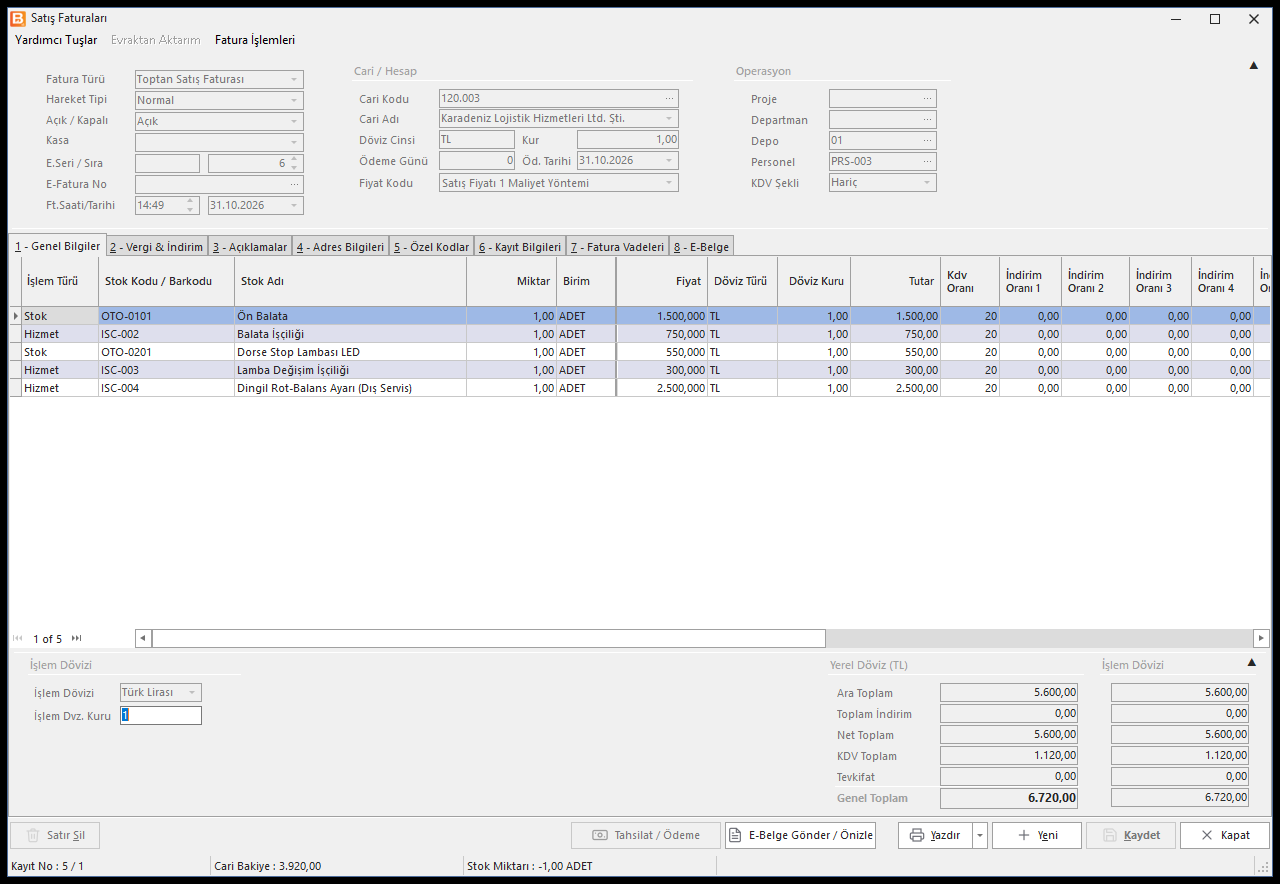
Evrak Grid Görünümü
Ne yapar: Evrak satır ızgarasının boyanmasını belirler.
- Standart (varsayılan): yeni eklenen satırlar kırmızı, değiştirilen satırlar mavi yazıyla gösterilir; kaydedince normal renge döner. Satırlar arasında çok hafif bir zebra tonu vardır.
- Renkli: satırlar bir beyaz bir lila zemin olmak üzere dönüşümlü boyanır; yeni / değiştirilen satır renkleri kullanılmaz.
Nerede etkili: Bütün evrakların satır ızgarası, evrak açılırken. Grid Tasarımı'nda bir kolona kendi zemin rengini verdiyseniz o renk korunur.
Evraklarda Ürün Seçiminde İmleç Miktara Gitsin
Listeden ürün seçildikten sonra imleci miktar hücresine götürmek için konmuştur. Ayar eski evrak ızgarasına bağlıdır; Bilnex V5 evrak ekranlarında etkisi yoktur.
Evrak Satırlarında Açıklama Girişi Pasif
Ne yapar: Evrak satırının açıklama (stok adı) hücresine yazarken normalde açılan stok arama listesini kapatır.
- İşaretsiz (varsayılan): açıklama hücresine stok adının bir parçasını yazınca açılır listede eşleşen stoklar gelir; seçilen stok satıra girer.
- İşaretli: açılır liste gelmez; açıklama hücresine yazdığınız metin satır açıklaması olarak kalır. Stok, kod hücresinden ya da F10 ile seçilir.
Nerede etkili: Fatura, hızlı fatura, irsaliye, sipariş, teklif, satınalma isteği, stok fişi, sözleşme, reçete, serbest meslek makbuzu, müstahsil makbuzu, sabit kıymet fişi ve araç kabul satırları; evrak açılırken.
Evraklarda Terazili Barkodlar Dikkate Alınmasın
Ne yapar: Terazi etiketli (13 haneli, terazi önekiyle başlayan, tartım bilgisi içeren) barkodlar normalde
çözülür: ilk 7 hane stoğun kısa barkodu, sonraki 5 hane tartım olarak okunur ve satır miktarına yazılır (ör.
1,250 kg). Parametre işaretliyken bu çözümleme yapılmaz; barkod olduğu gibi aranır.
Nerede etkili: Fatura, hızlı fatura ve irsaliye satırlarında barkod okutulunca. Terazi önekleri Stok grubunda tanımlanır. Terazi kullanmıyorsanız ve 13 haneli barkodlarınız terazi önekiyle çakışıyorsa işaretleyin.
Fatura ve İrsaliye Evraklarında Stokta Tanımlı Tevkifat Kodunu Sadece Toptan Evraklarda Getir
Ne yapar: Stok kartında tevkifat kodu tanımlıysa satıra stok girilince tevkifat kodu da gelir.
- İşaretsiz (varsayılan): tevkifat kodu bütün satış / satınalma fatura ve irsaliyelerine gelir.
- İşaretli: yalnız adında Toptan geçen evraklara (ör. Toptan Satış Faturası) gelir; perakende evraklarda satır tevkifatsız açılır.
Tevkifat kodu satırda elle her zaman değiştirilebilir.
Satınalma / Satış Evraklarında İşlem Döviz Kurlarını Hatırla
Ne yapar: Açık evrakta bir satırı kaydettiğinizde o satırın işlem dövizi ve kuru hatırlanır; aynı evrakta aynı işlem dövizi seçilen sonraki satırlara günlük kur yerine bu kur gelir. Evrak kapanınca hafıza silinir. Varsayılan: işaretsiz (her satıra evrak tarihinin kuru gelir).
Nerede etkili: Fatura, irsaliye, sipariş ve teklif satırları.
Örnek: Ege Mimarlık'a (120.004) dövizli fatura kesiyorsunuz; günlük USD kuru 34,5000 ama müşteriyle 34,2000'de
anlaştınız. İlk satırda kuru 34,2000 yapıp satıra geçtiğinizde, parametre işaretliyse ikinci ve üçüncü USD satırları da
34,2000 ile açılır; işaretsizse her satırda kuru yeniden düzeltmeniz gerekir.
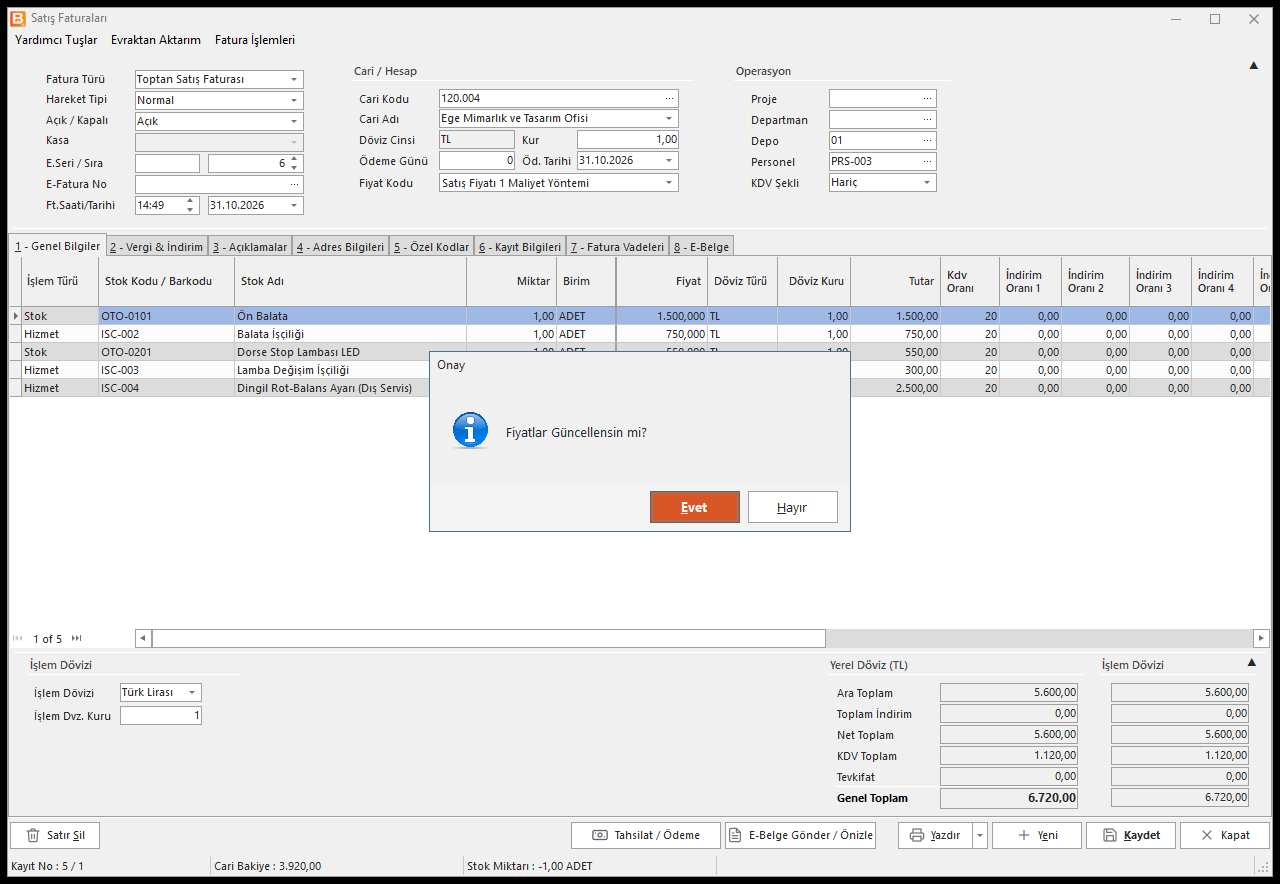
Evrakta Cari Değiştirilince Satır Fiyatları
Ne yapar: Satırı olan bir evrakta cariyi değiştirdiğinizde fiyat kodu yeni carinin fiyat koduna döner. Bu parametre satır fiyatlarına ne olacağını belirler:
| Seçenek | Davranış |
|---|---|
| Sorulsun (Fiyatlar Güncellensin mi?) (varsayılan) | Fiyatlar Güncellensin mi? sorusu gelir; Evet satır fiyatlarını yeni fiyat koduna göre yeniden getirir, Hayır dokunmaz. |
| Sormadan Güncellensin | Soru gelmez; satır fiyatları yeni fiyat koduna göre güncellenir. |
| Güncellenmesin | Soru gelmez; satır fiyatları olduğu gibi kalır. |
Nerede etkili: Fatura, hızlı fatura, irsaliye, sipariş, teklif, ithalat masraf faturası, sözleşme, müstahsil makbuzu ve araç kabul. Fiyat kodunu elle değiştirdiğinizde ya da evrak tarihi değişince sözleşmeden fiyat kodu geldiğinde soru her seçenekte yine sorulur.
Departman, proje ve personel
Faturada Departman, Personel, Proje Kontrolu yapma
Ne yapar: Faturanın üst bilgisindeki Departman, Personel ve Proje alanlarında yapılan kontrolleri ve otomatik doldurmayı kapatır. İşaretsizken (varsayılan):
- Girilen kod kartlarda yoksa Departman Bulunamadı. / Personel Bulunamadı. / Proje Bulunamadı. uyarısı gelir.
- Satırları olan faturada alan değişince Satırdaki Tüm Departman (Personel / Proje) Bilgilerini Değiştirmek İstiyor musunuz? diye sorulur; Evet bütün satırlara yeni değeri yazar.
- Departmanın deposu faturanın deposuna, projenin adresi fatura ve sevk adresine gelir.
- Evrak Seri Numaraları Kullanıcı Bazında Tanımlansın işaretliyse yeni faturada proje, departman, depo ve personel kullanıcının seri tanımından gelir.
İşaretliyken bunların hiçbiri yapılmaz; alanlar serbestçe doldurulur.
Nerede etkili: Satış / satınalma faturaları, hızlı fatura, ithalat masraf faturası; serbest meslek makbuzunda proje kontrolü. Satır düzeyindeki zorunluluk kontrollerini (aşağıdaki üç parametre) kapatmaz.
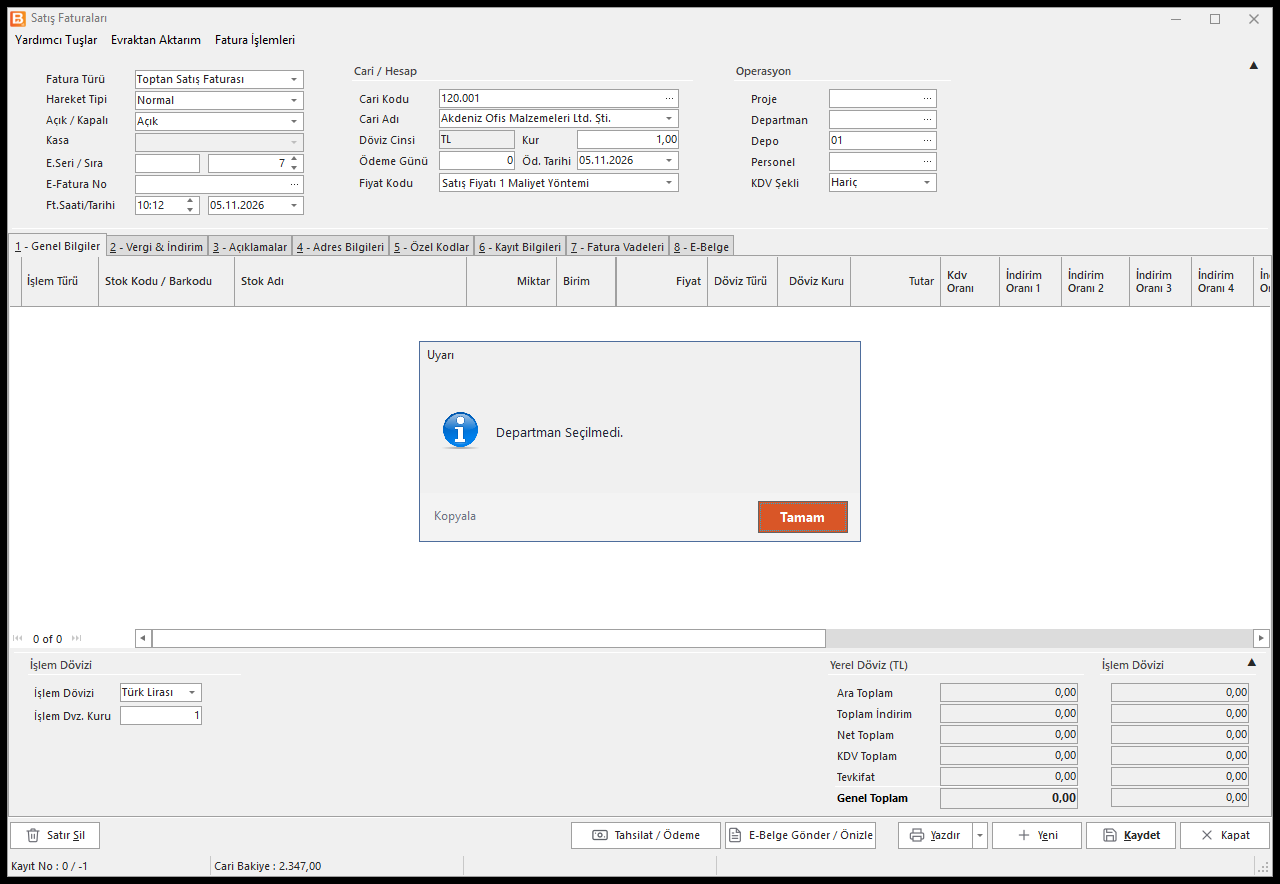
Evraklarda Departman Seçimi Zorunlu Olsun
Ne yapar: Üst bilgide departman seçilmeden satır girilmesini engeller.
- Satır ızgarasına geçmek istediğinizde departman boşsa Departman Seçilmedi. uyarısı gelir ve imleç üst bilgiye döner.
- Satırdaki departman hücresi silinirse aynı uyarı gelir ve satır boş departmanla bırakılamaz.
- Evraktan Tahsilat / Ödeme penceresinde de her ödeme satırı için departman istenir.
Nerede etkili: Fatura, hızlı fatura, irsaliye, sipariş, teklif, satınalma isteği, stok fişi, depo sevk fişi, sayım fişi, fiyat değişikliği fişi, kasa / banka işlem fişi, dekont, tahsilat / tediye makbuzu, firma kredi kartı fişi, serbest meslek ve müstahsil makbuzu.
Evraklarda Proje Seçimi Zorunlu Olsun
Departman zorunluluğu ile aynı biçimde çalışır; uyarı Proje Seçilmedi. Proje bazında maliyet / kârlılık izleyen firmalar için.
Evraklarda Personel Seçimi Zorunlu Olsun
Departman zorunluluğu ile aynı biçimde çalışır; uyarı Personel Seçilmedi. Satış personeli bazında prim ya da performans izlenecekse işaretleyin.
Evraklarda Yalnızca İlgili Carinin Deparmanları Seçilebilsin
Ne yapar: Evrakta departman alanında F10 ile açılan listeye yalnız departman kartındaki Perakende Cari Kodu evrakın carisi olan departmanlar gelir. Varsayılan: işaretsiz (bütün departmanlar).
Nerede etkili: Fatura, hızlı fatura, irsaliye, sipariş, teklif, sözleşme, makbuz, kasa / banka fişi, dekont, çek / senet bordroları, firma kredi kartı fişi, proje hizmet fişi, müstahsil makbuzu ve Tahsilat / Ödeme penceresi. Kodu elle yazarak liste dışındaki bir departmanı seçmeyi engellemez.
Yuvarlama
Üç parametre de tutarları virgülden sonra 2 haneye yuvarlar. Satır ve toplam alanlarında 2 haneden fazla kuruş oluşmasını (ör. e-Fatura ile muhasebe arasında 1 kuruşluk farkları) önlemek için kullanılır.
Evrak Satırlarında Tutarlar Yuvarlansın
İşaretliyken satır tutarı (yerel para, döviz ve işlem dövizi tutarları) satır hesaplanırken 2 haneye yuvarlanır. Ayrıca KDV toplamı ile net toplamın 2 haneli toplamı genel toplamı tutmuyorsa KDV toplamı da 2 haneye çekilir. Fatura, irsaliye, sipariş ve teklifte geçerlidir.
Örnek: KRT-0001 için birim fiyat 41,6667 TL, miktar 3: satır tutarı 125,0001 yerine 125,00 olur.
Evraklarda Kdv Toplamı Yuvarlansın
İşaretliyken KDV toplamı ve tevkifat toplamı 2 haneden fazla kuruş taşıyorsa her durumda 2 haneye yuvarlanır. Fatura, irsaliye, sipariş ve teklifte geçerlidir.
Evraklarda Genel Toplam Yuvarlansın
İşaretliyken faturanın döviz ve işlem dövizi cinsinden genel toplamları ile ara / net / KDV / indirim / tevkifat toplamları 2 haneye yuvarlanır; dövizli faturada TL genel toplam, işlem dövizi toplamı × kur olarak 2 haneli hesaplanır. Yalnız faturalarda geçerlidir.
Evrak aktarımları
Evrak ekranındaki Evraktan Aktarım menüsü (ör. Siparişten Aktar, İrsaliyeden Aktar) Evrak Seçim Formu'nu açar (Evrak ekranları — Evraktan Aktarım). Liste ekranlarındaki Faturaya Aktar, İrsaliyeye Aktar, Siparişe Aktar menüleri ise evrağı listeden, ekran açmadan oluşturur. Parametrelerin bir kısmı yalnız birine etki eder.
Evraktan Aktarımlarda Evrağın Kurunu Yansıt
İşaretliyken Evrak Seçim Formu'ndan aktarılan evrakın döviz cinsi ve kurları (üst bilgide döviz kuru ve işlem dövizi kuru, satırlarda rapor ve işlem dövizi kuru) yeni evraka kaynak evraktaki değerleriyle gelir. İşaretsizken (varsayılan) kur yeni evrakın tarihine göre yeniden bulunur. Siparişteki kurla faturalamak istiyorsanız işaretleyin.
Evrak Aktarımlarında Tarihi Aktar
İşaretliyken Evrak Seçim Formu'ndan aktarımda kaynak evrakın tarihi yeni evrakın tarihine yazılır. İşaretsizken (varsayılan) yeni evrakta girili tarih (genellikle günün tarihi) korunur.
Evrak Aktarımlarında Açıklamarı Aktarma
Evrak Seçim Formu'nun Evrak Seçimi sekmesinden (evrak bazında) aktarımda kaynak evrakın üst bilgideki açıklama satırları normalde yeni evraka kopyalanır. İşaretliyken kopyalanmaz. Satır açıklamalarını ve evrak açıklaması (not) aktarımını etkilemez.
Evrak Aktarımlarında Vade Tarihini Aktarma
İşaretsizken (varsayılan) kaynak evrakın vadesi yeni evraka taşınır; işaretliyken taşınmaz:
- Evrak Seçim Formu'nda faturadan aktarımda, aktarılan faturaların ortalama vade günü yeni evraka yazılmaz.
- Sipariş / teklif listelerinden irsaliye, fatura ya da sipariş oluştururken vade günü 0, vade tarihi bugün olur.
- Listelerden toplu evrak oluşturmada (ör. fişleri faturalaştırma) vade günü kaynaktan ya da cariden alınmaz.
Listelerden Evrak Aktarımlarında Evrağı Aç
Ne yapar: Sipariş listesinde Faturaya Aktar / İrsaliyeye Aktar, teklif listesinde Faturaya Aktar / İrsaliyeye Aktar / Siparişe Aktar ve irsaliye listesinde Faturaya Aktar bittiğinde ne olacağını belirler.
- İşaretsiz (varsayılan): Aktarım Tamamlandı mesajı gelir; oluşan evrak açılmaz (irsaliye listesinde mesajsız biter).
- İşaretli: oluşan evrak Bağlı Evrak Göster ile hemen ekrana gelir; kontrol edip yazdırabilirsiniz.
Listelerden Evrak Aktarımlarında En,Boy,Yükseklik,Dara Aktarılmasın
İşaretliyken sipariş ve teklif listelerinden aktarımlarda ve listelerden toplu evrak oluşturmada satırların en, boy, yükseklik, net ağırlık ve dara bilgileri yeni evraka taşınmaz. Evrak Seçim Formu'ndaki aktarımları etkilemez.
Listelerden Evrak Aktarımlarında Seri-Sıra Numarası Aktarılsın
İşaretliyken sipariş ve teklif listelerinden oluşturulan evrak, yeni seri / sıra numarası almak yerine kaynak evrakın seri ve sıra numarasını alır. Araç kabulden oluşturulan fason fişinde de araç kabulün numarası kullanılır. İşaretsizken (varsayılan) yeni evrak Evrak Seri Tanımları'ndaki seriden sıradaki numarayı alır.
Evrak seri numaraları
Seri tanımlarının kendisi: Evrak Seri Tanımları. İki parametre, yeni evrak açılırken seri, sıra kontrolü ve varsayılan kasa / banka / depo / departman / proje / personelin hangi tanımdan okunacağını belirler.
Evrak Seri Numaraları Tüm Şubelerde Ortak Olsun
- İşaretsiz (varsayılan): her şubenin kendi seri tanımı vardır; Evrak Seri Tanımları'nda Şube : <aktif şube> yazar.
- İşaretli: bütün şubeler tek bir ortak tanımı kullanır; ekranda Tüm Şubeler yazar.
Parametreyi sonradan açarsanız şubelere özel girdiğiniz tanımlar kullanılmaz; ortak tanımı yeniden girmeniz gerekir.
Evrak Seri Numaraları Kullanıcı Bazında Tanımlansın
- İşaretsiz (varsayılan): tanımlar bütün kullanıcılar için ortaktır; Evrak Seri Tanımları'nda kullanıcı seçimi kapalıdır.
- İşaretli: tanımlar kullanıcıya özeldir; ekranda Kullanıcı seçilir. Her kullanıcı yeni evrakta kendi serisini, kasasını, deposunu, departmanını, projesini ve personelini alır.
İşaretliyken tanımı girilmemiş kullanıcının evraklarına seri ve varsayılanlar gelmez; parametreyi açtıktan sonra her kullanıcı için tanım yapın.
Yazdırma, e-posta ve raporlar
Evrak Yazdırmalarında Yazdırma Seçenekleri Gelmesin
Ne yapar: Evrakta Yazdır'a basınca Yazdırma Seçenekleri penceresi açılır (Evrak ekranları — Adım adım). Önizleme Yapma işaretliyken yazdırma başladığında normalde bir de yazıcı penceresi çıkar. Parametre işaretliyken bu yazıcı penceresi gelmez; evrak doğrudan Yazıcı Seçimi'ndeki yazıcıya, Kopya sayısı kadar gönderilir. Yazdırma Seçenekleri penceresinin kendisi her durumda açılır.
Evrakların Tekrar Yazdırılması
Ne yapar: Daha önce yazdırılmış bir evrak yeniden yazdırılırken ne olacağını belirler (Windows türü tasarımlarda).
| Seçenek | Davranış |
|---|---|
| Kontrol Yok (varsayılan) | Hiçbir şey sorulmaz. |
| Uyar | Evrak Daha Önce N Defa Yazdırılmış. uyarısı gelir, yazdırma sürer. |
| Durdur | Evrak Daha Önce N Defa Yazdırılmış. İşlem İptal Edildi. uyarısı gelir, yazdırılmaz. |
Fatura gibi tek nüsha basılması gereken belgelerde mükerrer çıktıyı önlemek için Durdur seçin.
Rapor Sonlarında Firma İsmi
Rapor Tasarım ile hazırlanan standart raporların sayfa sonunda yazan metni belirler: Varsayılan "Bilnex Yazılım" yazar, Firma Ünvanı firmanın ünvanını yazar, Boş hiçbir şey yazmaz.
E-Mail Gönderimi
Ne yapar: Evrak ve raporların e-postayla gönderim yolunu belirler.
- MS. Outlook Kullanılsın (varsayılan): bilgisayardaki Microsoft Outlook'ta, eki hazır yeni bir e-posta penceresi açılır; gönderimi Outlook'tan yaparsınız.
- Kullanıcı Mail Ayarları Kullanılsın: programın kendi Mail Gönder penceresi açılır; gönderim kullanıcının mail ayarlarıyla yapılır. Outlook kurulu olması gerekmez.
Nerede etkili: Yazdırma Seçenekleri penceresindeki E-Mail düğmesi, raporlardaki e-posta gönderimi ve Cari Mutabakat Raporu (Mail Ayarları sekmesi yalnız Kullanıcı Mail Ayarları Kullanılsın seçiliyken görünür).
E-Mail Gönderim Formatı
E-postaya eklenen dosyanın biçimi: Pdf (varsayılan) ya da Excel. Aynı yerlerde geçerlidir. Evrakların müşteriye gönderiminde Pdf önerilir.
Tablo Rapor Görünümleri Kullanıcı ve Firma Bazında Saklansın
Rapor Tasarım'da görünümü Tablo olan raporlar Bilnex Rapor Yöneticisi penceresinde açılır; görünüm (gruplama, süzgeç, alt toplam) Kaydet / Yükle / Sil ile saklanır. İşaretsizken (varsayılan) her rapor için tek bir ortak görünüm vardır; işaretliyken görünüm her veritabanı ve kullanıcı için ayrı saklanır.
Yönetici Rolündeki Kullanıcılar Rapor Küpü Tasarımı Yapabilsin
Ne yapar: Rapor tasarlama yetkisini belirler. Yeni rapor oluşturma, rapor tasarımını açma, sorgu (SQL) çalıştırma, raporu kaydetme ve silme (Rapor Küpü — Yeni Rapor Oluştur, Ctrl+R Rapor Tasarım):
- İşaretsiz (varsayılan): yalnız SUPERVISOR (kodu S) kullanıcısı yapabilir.
- İşaretli: kullanıcı tipi Yönetici olanlar da yapabilir.
Yetkisiz kullanıcı denediğinde Bu işlem için yetkiniz bulunmamaktadır. uyarısı gelir ve deneme Kayıt İzleme'ye yazılır. Bu parametreyi yalnız S kullanıcısı değiştirebilir; diğer kullanıcılarda ekranda kilitli görünür. Menü yetkileri ayrıca geçerlidir.
Program açılışı ve ana ekran
Açılışta Döviz Kurlarını Kontrol Et
Ne yapar: Programa girişte, program tarihi için hiç döviz kuru girilmemişse kurlar kendiliğinden internetten alınır (Döviz Kurları ekranındaki kur kaynağından; yalnız kur takibi açık dövizler için). O güne ait en az bir kur varsa bir şey yapılmaz. Varsayılan: işaretsiz.
İnternet yoksa ya da kaynak o gün için kur yayımlamadıysa (hafta sonu, tatil) kur gelmez; kurları Döviz Kurları ekranından girin.
Program Açılışta Yedek Alsın
Ne yapar: Programa her gün ilk girişte <veritabanı> Veri Tabanının Yedeği Alınsın mı ? diye sorulur. Evet derseniz firma veritabanının yedeği sunucudaki program klasörünün altında Backup klasörüne sıkıştırılmış olarak alınır (Yedek Alınıyor. Lütfen bekleyin..); o gün o veritabanı için bir daha sorulmaz. Hayır derseniz sonraki girişte yine sorulur. Varsayılan: işaretli.
Yeniden girişte (Sisteme Yeniden Giriş) yalnız veritabanı değiştiyse sorulur. Düzenli ve zamanlanmış yedek için Veritabanı Yedekleme ekranını kullanın. Yedekte hata olursa Yedekleme İşleminde Hata Oluştu. uyarısı gelir.
Program Tarihi Sistem Tarihinden Alınsın
Ne yapar: İşaretliyken (varsayılan) program tarihi veritabanı sunucusunun tarihi olarak ayarlanır: programa girişte ve program açıkken her dakika kontrol edilir; gece yarısı geçince program tarihi kendiliğinden ertesi güne geçer, durum çubuğundaki tarih de değişir. Uyarı gösterilmez.
İşaretsizken program tarihi girişte belirlenen tarihte kalır; geçmiş ya da ileri tarihli çalışmak isteyen kullanıcılar için. Program tarihi yeni evrakların tarihini, kurları, dönem ve yıl süzgeçlerini belirler.
Listeler Ve Evraklar Tam Ekran Açılsın
İşaretliyken liste ve evrak pencereleri ekranı kaplayacak şekilde büyütülmüş açılır; işaretsizken (varsayılan) kendi boyutlarında açılır (ekrana sığmayan pencere yine büyütülür). Kart ekranları ve diğer pencereler etkilenmez; sekmeli görünümde pencere zaten ana ekranı doldurur. Ekran yeniden başlatma ister.
Açık Formlar Windows Görev Çubuğunda Listelensin
Ne yapar: İşaretliyken (varsayılan) açtığınız her pencere Windows görev çubuğunda ayrı bir düğme olarak görünür; Alt+Tab ile geçilir. Ana ekranın içindeki açık pencere şeridi gizlenir. İşaretsizken pencereler görev çubuğunda tek Bilnex düğmesi altında toplanır, aralarında ana ekrandaki açık pencere şeridiyle geçilir.
Açık Formlar Ana Ekranda Sekmeli Görünsün ile birlikte işaretlenemez. Programdan çıkıp yeniden girince geçerli olur. Ayrıca bkz. Görünüm Ayarları.
Açık Formlar Ana Ekranda Sekmeli Görünsün
Ne yapar: İşaretliyken açılan pencereler ayrı pencere olarak değil, ana ekranın içinde sekme sayfaları olarak açılır (tarayıcı sekmeleri gibi); sol menü dar açılır, üst çubuk sekme satırına yerleşir. Soru / seçim pencereleri gibi ekranı kilitleyen pencereler sekmeye alınmaz. Varsayılan: işaretsiz.
Açık Formlar Windows Görev Çubuğunda Listelensin ile birlikte işaretlenemez; sekmeli görünüm açıkken görev çubuğu listesi devre dışı kalır. Programdan çıkıp yeniden girince geçerli olur.
Menü Sekmesinin Konumu
Ana ekrandaki açık pencere şeridinin yerini belirler: Üstte (varsayılan; üst çubuğun hemen altında), Altta, Solda ya da Sağda (dikey şerit). Şerit yalnız iki parametre de işaretsizken görünür: görev çubuğu listesi (12068) açıkken şerit gizlidir; sekmeli görünümde (12069) sekmeler her zaman üsttedir. Programdan çıkıp yeniden girince geçerli olur. Ana ekranın yerleşimi: Ana ekran.
Ribon Menu Aktif
Eski sürümlerdeki şerit (ribbon) menü görünümü içindir. Bilnex V5'te etkisi yoktur; V5 ana ekranı sol menüyle çalışır.
Bilnex Message Aktif
Eski program içi mesajlaşma penceresini açılışta açar. Bilnex V5'te etkisi yoktur; V5'te kullanıcılar arası mesajlaşma Mesaj Merkezi ile yapılır.
Hızlı Stok Listesi Aktif
Eski sürümlerin stok listesinde hızlı (hafif) liste kipini açar. Bilnex V5'te etkisi yoktur; V5 stok listesi her durumda sunucu kipinde, sayfa sayfa yüklenir.
Kayıt izleme (log)
Üç parametre, kayıtlar üzerinde yapılan işlemlerin kimin tarafından, ne zaman yapıldığının saklanmasını açar. Saklanan kayıtlar Kayıt İzleme - Log ekranında ve listelerin sağ tık menüsündeki Kayıt Geçmişi'nde görünür. Üçü de varsayılan olarak işaretsizdir.
Ekleme İşlemlerinde Log Kullanımı Aktif
İşaretliyken yeni kart ve evrak kayıtları kaydedildiği anda log'a yazılır.
Düzeltme İşlemlerinde Log Kullanımı Aktif
İşaretliyken mevcut bir kartta ya da evrakta yapılan değişiklik kaydedilince log'a yazılır.
Silme İşlemlerinde Log Kullanımı Aktif
İşaretliyken silinen kayıtlar log'a yazılır; silinen bir faturayı kimin sildiğini sonradan bulabilirsiniz.
Üçünden herhangi biri işaretliyken ekle / düzelt / sil dışındaki işlemler (teslim, aktarım, onay, masa kapama, perakende satış …) de log'a yazılır. Üçü de kapalıyken Kayıt Geçmişi Log Geçimişi Bulunamadı. Lütfen Log Parametrelerini Açın., Kayıt İzleme - Log menüsü Parametreler Yapılandırılmamış! uyarısı verir. Parametre açılmadan önceki işlemler geriye dönük görünmez.
Sık karşılaşılan durumlar
| Belirti | Bakılacak parametre |
|---|---|
| Geçen yılın faturaları listede görünmüyor. | Yalnızca Aktif Yılın Kayıtlarını Göster ve Evrak Listelerinde İlk Açılış Filtresi; listenin tarih aralığı seçimi. |
| Bazı kartlar / evraklar hiçbir listede yok ama kodu kullanılmış görünüyor. | Özel Kayıtları Gösterme işaretli; kayıt Özel Kayıt işaretli. |
| Cari hareketleri açılınca uzun süre bekliyor. | Hareket Detayları Boş Açılsın'ı işaretleyin; Hareket Formlarında Rapor Dönemi'ni daraltın. |
| Kullanıcılar liste kolonlarını gizleyemiyor / Liste Tasarımı açılmıyor. | Kullanıcılar Grid Tasarımı Yapabilsin işaretsiz; yalnız S kullanıcısı tasarım yapabilir. |
| Bir kullanıcının liste düzeni herkesin listesini değiştirdi. | Listele ve Kayıt Detayları Görünüm Ayarları Tüm Kullanıcılar İçin Geçerli Olsun işaretli. |
| Her kart / evrak kapanışında Liste Yenileniyor.. bekletiyor. | Kart ve Evrak Formları Kapatılınca Liste Yenilensin. |
| Satırlara geçerken Departman Seçilmedi. / Proje Seçilmedi. / Personel Seçilmedi. | Departman / proje / personel zorunluluğu; üst bilgide seçin. |
| Departman listesinde aranan departman çıkmıyor. | Evraklarda Yalnızca İlgili Carinin Deparmanları Seçilebilsin; departman kartının Perakende Cari Kodu. |
| Açıklama hücresine yazınca stok listesi açılmıyor. | Evrak Satırlarında Açıklama Girişi Pasif işaretli. |
| Cari değiştirince fiyat sorusu gelmiyor / fiyatlar kendiliğinden değişiyor. | Evrakta Cari Değiştirilince Satır Fiyatları. |
| Siparişten aktarılan faturanın kuru siparişten farklı. | Evraktan Aktarımlarda Evrağın Kurunu Yansıt. |
| Yeni faturaya seri gelmiyor. | Evrak Seri Numaraları Kullanıcı Bazında Tanımlansın ya da Tüm Şubelerde Ortak Olsun sonradan açılmış; tanımı yeniden girin. |
| Evrak Daha Önce N Defa Yazdırılmış. İşlem İptal Edildi. | Evrakların Tekrar Yazdırılması Durdur. |
| E-posta Outlook yerine programın penceresinden gidiyor (ya da tersi). | E-Mail Gönderimi. |
| Yönetici kullanıcı Bu işlem için yetkiniz bulunmamaktadır. uyarısı alıyor (rapor tasarımı). | Yönetici Rolündeki Kullanıcılar Rapor Küpü Tasarımı Yapabilsin; yalnız S değiştirebilir. |
| Her sabah açılışta yedek sorusu geliyor. | Program Açılışta Yedek Alsın. |
| Program tarihi gece yarısından sonra kendiliğinden değişti. | Program Tarihi Sistem Tarihinden Alınsın. |
| Açılan pencereler görev çubuğunda ayrı ayrı görünüyor / ana ekranda sekme olarak açılıyor. | 12068 / 12069; programa yeniden girin. |
| Kayıt Geçmişi'nde Log Geçimişi Bulunamadı. | Log parametreleri kapalı. |
İlgili sayfalar
- Ticari Parametreler — ekran, arama, düğmeler
- Ticari Parametreler Listesi — bütün parametrelerin kısa listesi
- Evrak Seri Tanımları
- Liste ekranları, Kart ekranları, Evrak ekranları, Listeden seçim (F10)
- Satış Faturaları
- Departman Kartları
- Döviz Kurları, Veritabanı Yedekleme
- Kayıt İzleme - Log, Rapor Tasarım
- Görünüm Ayarları, Ana ekran