Ajanda
Ajanda, randevularınızı ve hatırlatmalarınızı takvimde izlediğiniz ekrandır. Kendi randevularınızı eklersiniz; ayrıca fatura, sipariş, çek / senet, kredi kartı ve kredi taksiti gibi evrakların tarihleri ajandaya kendiliğinden düşer ve zamanı gelince program sizi uyarır. Ajanda kullanıcıya ve firmaya özeldir.
Nereden açılır?
- Üst çubukta Ajanda simgesi (takvim simgesi).
Ajanda ana ekranın çalışma alanında açılır. Program kapanırken Ajanda açıksa bir sonraki girişte yine Ajanda ile başlar.
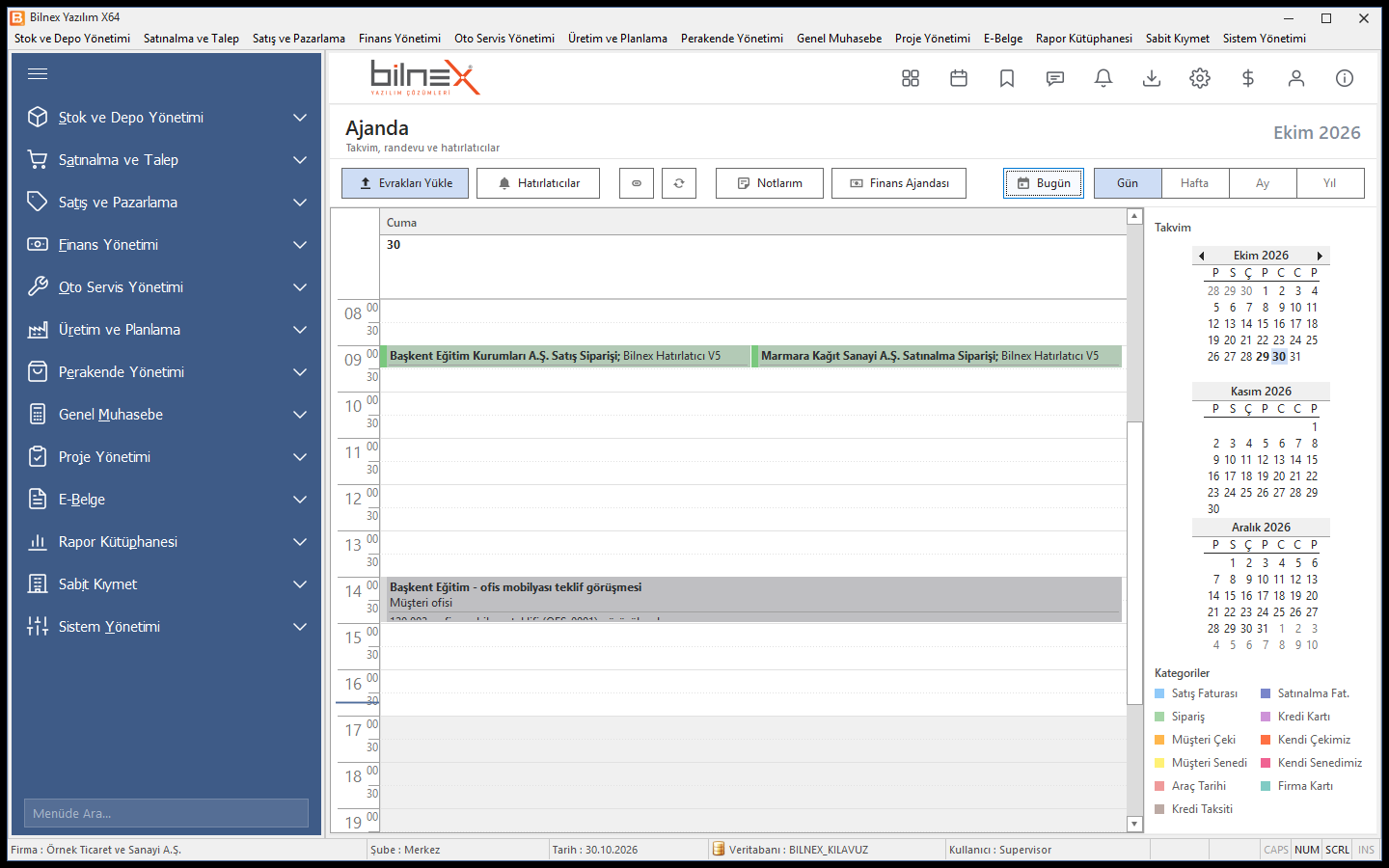
Ekranın bölümleri
Araç çubuğu
| Düğme | Açıklama |
|---|---|
| Evrakları Yükle | Hatırlatıcı ayarlarında seçtiğiniz evrak türlerinin tarihlerini ajandaya toplu aktarır / tazeler. |
| Hatırlatıcılar | Hangi evrakların ajandaya ekleneceğini ve hatırlatma süresini seçtiğiniz pencereyi açar. |
| Google Bağlan (bağlantı simgesi) | Google hesabınızı ajandaya bağlar. |
| Google Takvim ile senkronize et (↻ simgesi) | Ajandayı Google Takvim ile iki yönlü eşitler. |
| Notlarım | Notlarım ekranını açar. |
| Finans Ajandası | Finans Ajandası'nı açar. Finans Ajandası yetkiniz yoksa görünmez. |
| Bugün | Takvimi bugüne getirir; seçili görünüm değişmez. |
| Gün / Hafta / Ay / Yıl | Takvim görünümü. Son seçtiğiniz görünüm saklanır. |
Pencere daraldığında düğmeler sırayla yalnız simgeye iner; adları üzerine gelince ipucu olarak çıkar.
Sağ panel
- Takvim: üç aylık küçük takvim. Bir güne tıklayınca büyük takvim o güne gider; ok düğmeleri ayları kaydırır. Kalın yazılan günlerde kayıt vardır.
- Kategoriler: renklerin hangi kayıt türünü gösterdiği (aşağıda).
Görünümler
| Görünüm | Ne gösterir |
|---|---|
| Gün | Seçili gün, yarım saatlik dilimlerle. Mesai dışı saatler gri. |
| Hafta | Haftanın yedi günü kutular hâlinde. |
| Ay | Ayın bütün günleri; dar kutucukta başlık kısalır, üzerine gelince tam başlık ipucunda görünür. |
| Yıl | On iki ay tek ekranda; kayıtlı günler renkli işaretle görünür. |
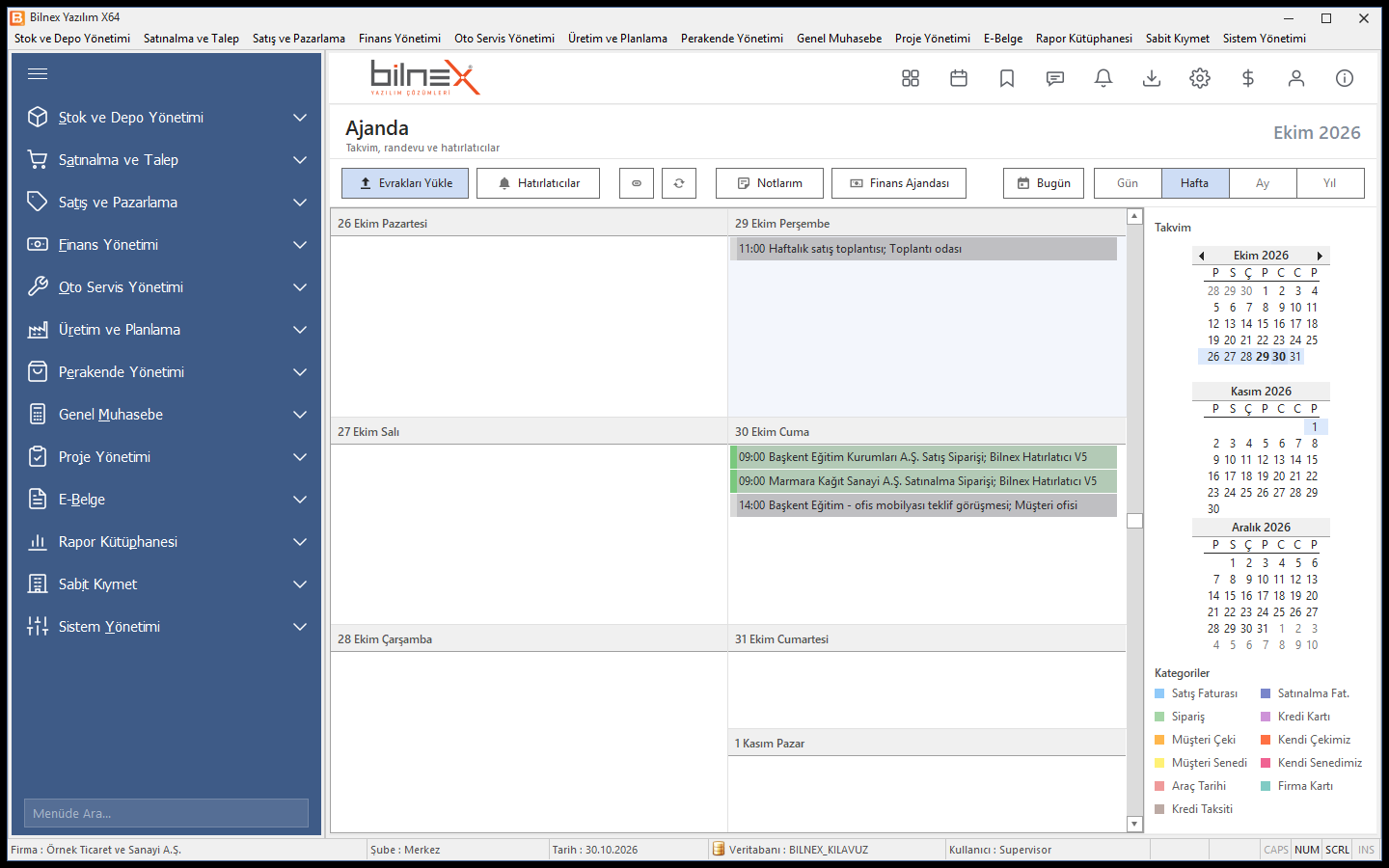
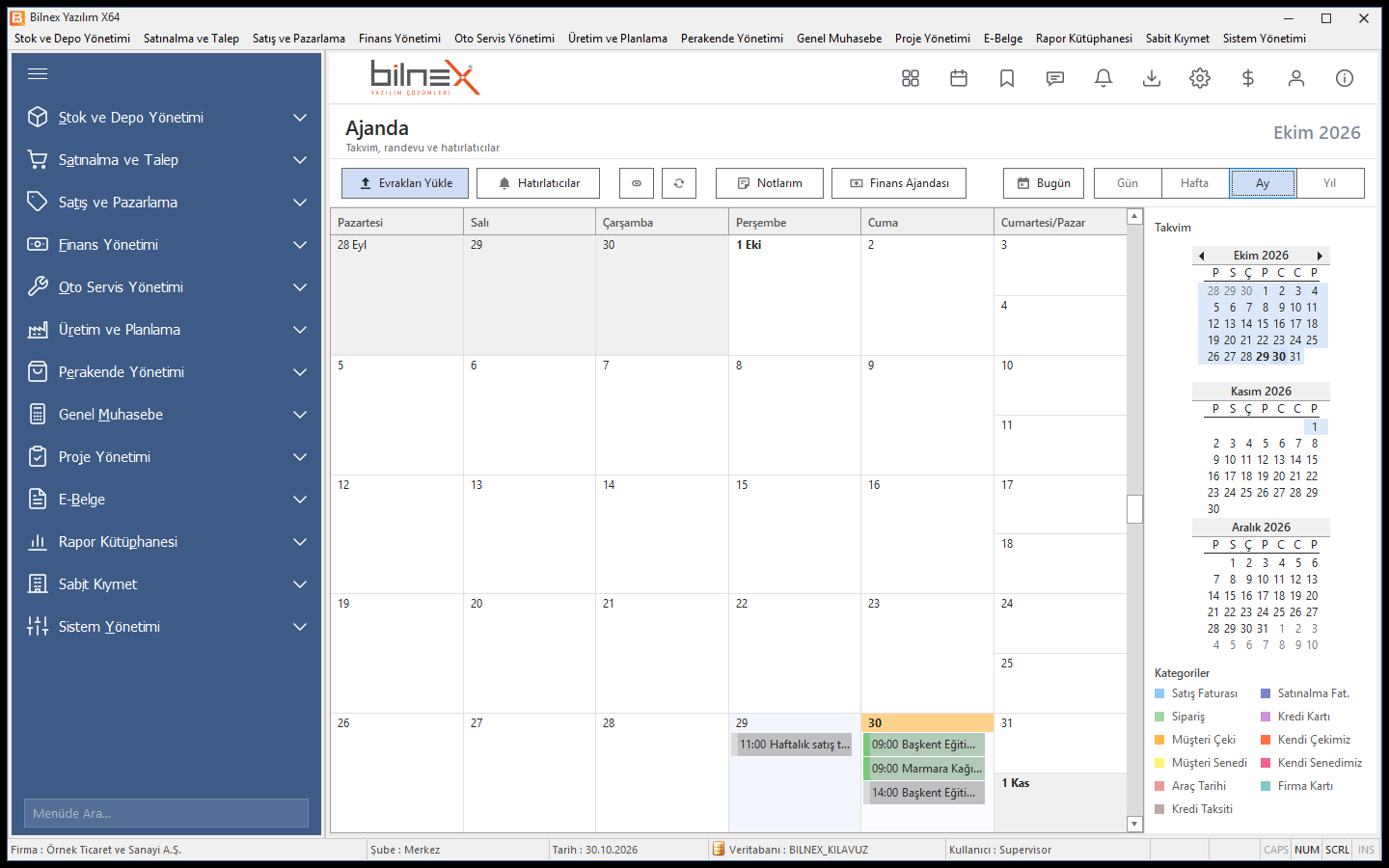
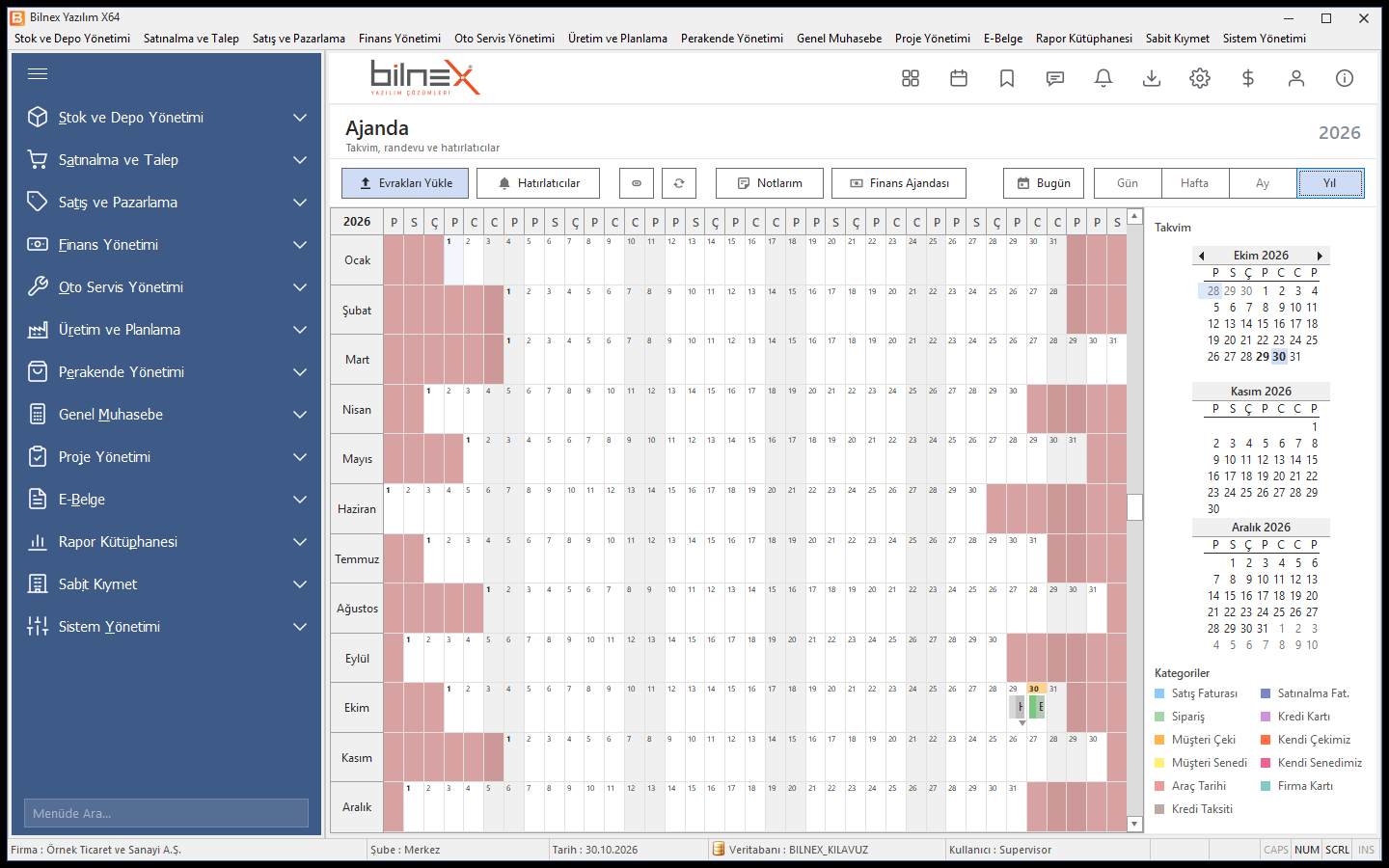
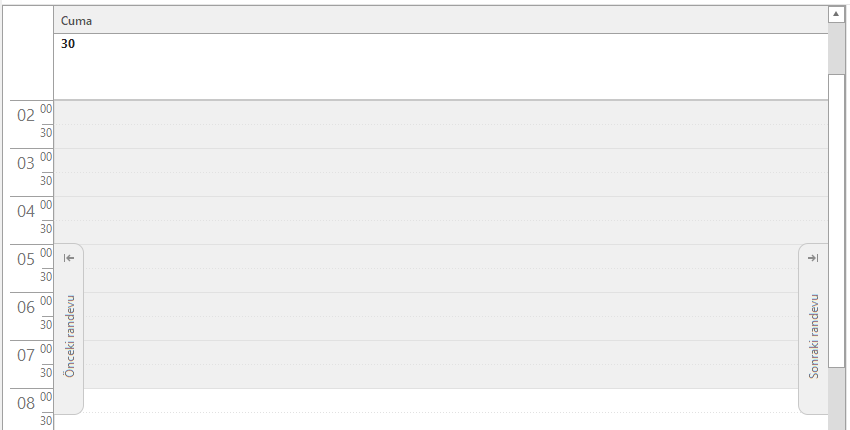
Görünür aralıkta hiç kayıt yoksa takvimin iki yanında Önceki randevu / Sonraki randevu sekmeleri çıkar; tıklayınca takvim en yakın kayda gider.
Randevu eklemek
Örnek: Başkent Eğitim Kurumları A.Ş. (120.002) ile 30.10.2026 saat 14:00'te teklif görüşmesi yapacaksınız ve görüşmeden 15 dakika önce hatırlatılmak istiyorsunuz.
- Ajanda'yı açın, sağdaki küçük takvimde 30'a tıklayın (ya da Bugün).
- Takvimde güne / saate çift tıklayın (ya da boş alana sağ tıklayıp Yeni Olay'ı seçin). Randevu penceresi açılır.
- Alanları doldurun:
- Başlık: Başkent Eğitim - ofis mobilyası teklif görüşmesi
- Yer: Müşteri ofisi
- Başlangıç Saati: 30.10.2026 14:00, Bitiş Saati: 30.10.2026 15:00
- Hatırlatma: işaretleyin, süreyi 15 dakika bırakın.
- Alttaki büyük alana not yazın: 120.002 - ofis mobilyası teklifi (OFS-0001) görüşülecek.
- Sol üstteki Kaydet & Kapat'a basın. Randevu takvimde 14:00–15:00 arasında görünür.
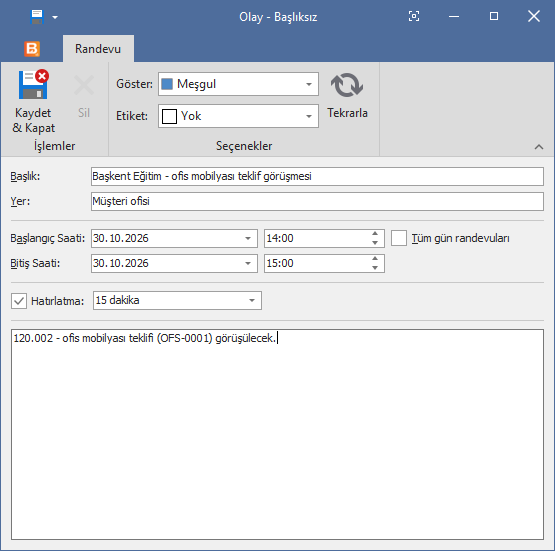
Randevu penceresinin alanları
| Alan | Açıklama |
|---|---|
| Kaydet & Kapat / Sil | Randevuyu kaydeder / siler. |
| Göster | Takvimdeki durum: Serbest, Belli Değil, Meşgul, Dışarıda. |
| Etiket | Randevuya renk verir: Yok, Önemli, Meşgul, Kişisel, Tatil, Toplantıda, Gezide, Hazırlan, Doğumgünü, Yıl Dönümü, Ara. |
| Tekrarla | Tekrarlanan randevu (her gün, her hafta, her ay …) tanımlar. |
| Başlık / Yer | Takvimde görünen ad ve yer. |
| Başlangıç / Bitiş Saati | Tarih ve saat. Tüm gün randevuları işaretlenirse saat alınmaz. |
| Hatırlatma | İşaretliyse randevudan seçilen süre önce hatırlatma penceresi çıkar. |
| Not alanı | Randevuyla ilgili serbest açıklama. |
Randevuyu değiştirmek, taşımak, silmek
- Değiştirmek: randevuya çift tıklayın, pencerede düzeltip Kaydet & Kapat'a basın.
- Taşımak / süresini değiştirmek: randevuyu fareyle başka bir saate ya da güne sürükleyin; alt kenarından çekerek süresini uzatın.
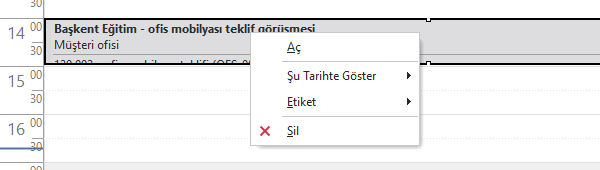
- Sağ tık menüsü:
| Madde | Açıklama |
|---|---|
| Aç | Randevu penceresini açar. |
| Şu Tarihte Göster | Takvimdeki durumu (Serbest, Belli Değil, Meşgul, Dışarıda). |
| Etiket | Renk etiketi. |
| Sil | Randevuyu siler (onay sorulur). |
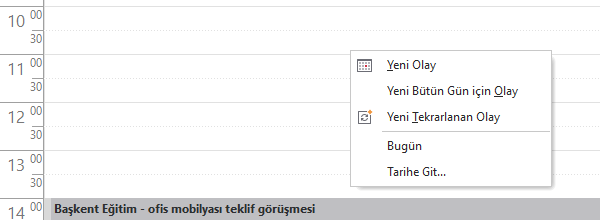
Boş bir alana sağ tıklayınca Yeni Olay, Yeni Bütün Gün için Olay, Yeni Tekrarlanan Olay, Bugün ve Tarihe Git... maddeleri çıkar.
Evrakların ajandaya düşmesi
Hatırlatıcı ayarlarında seçtiğiniz evrak türleri, evrak kaydedildiği anda ajandaya eklenir; evrak silinince ajandadan da silinir. Program tarafından eklenen kayıtların sonunda (gün / hafta görünümünde) Bilnex Hatırlatıcı V5 yazar. Bu kayıtlar sizin elle girdiğiniz randevulara dokunmaz.
| Tür | Ajandada hangi tarihte görünür |
|---|---|
| Satış / satınalma faturası | Vade tarihinde (vadesi bugün ya da sonra olanlar). |
| Satış / satınalma siparişi | Teslim tarihinde (boşsa vade tarihinde). |
| Çek / senet | Vade tarihinde; müşteri ve kendi çek / senetleri ayrı renkte. |
| Müşteri kredi kartı tahsilatı | Banka hesabına geçeceği tarihte. |
| Firma kredi kartı ödemesi | Kartın ödeme bekleyen taksitleri; ekstre günleri tanımlı kartta ekstrenin son ödeme tarihinde. |
| Kredi taksiti | Onaylanmış kredinin ödenmemiş taksitleri, taksit vadesinde. |
| Araç tarihleri | Araç kartındaki sigorta, kasko, muayene, egzoz muayenesi tarihleri, her yıl aynı gün (yalnız Oto Servis menüsü açık olan kurulumlarda). |
Örnek: Başkent Eğitim Kurumları A.Ş. için teslim tarihi 30.10.2026 olan bir satış siparişi kaydettiğinizde ajandada 30.10.2026 09:00'da yeşil Başkent Eğitim Kurumları A.Ş. Satış Siparişi kaydı belirir.
Hatırlatıcı ayarları
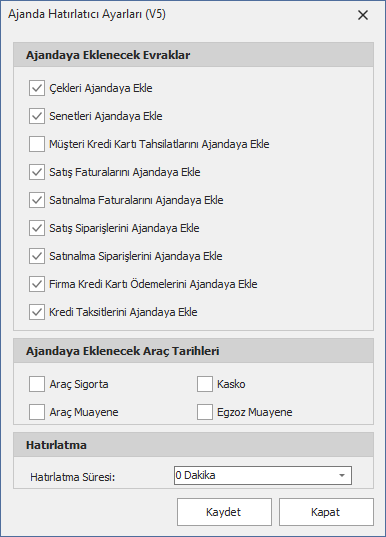
Hatırlatıcılar düğmesi şu pencereyi açar:
| Bölüm | Seçenekler |
|---|---|
| Ajandaya Eklenecek Evraklar | Çekleri, Senetleri, Müşteri Kredi Kartı Tahsilatlarını, Satış Faturalarını, Satınalma Faturalarını, Satış Siparişlerini, Satınalma Siparişlerini, Firma Kredi Kartı Ödemelerini, Kredi Taksitlerini Ajandaya Ekle. |
| Ajandaya Eklenecek Araç Tarihleri | Araç Sigorta, Kasko, Araç Muayene, Egzoz Muayene. Yalnız Araç Kartı menüsü açık kurulumlarda görünür. |
| Hatırlatma Süresi | Evrak kayıtlarının ne kadar önce hatırlatılacağı: 0–30 dakika, 1–8 saat, 1–3 gün. |
Kaydet'e basınca Hatırlatıcı ayarları kaydedildi. bilgisi çıkar. Ayarlar kullanıcıya ve firmaya özeldir.
Evrakları Yükle
Ayarları ilk kez kaydettiğinizde ya da sonradan bir türü işaretlediğinizde, geçmişte kaydedilmiş evrakların da ajandaya gelmesi için Evrakları Yükle'ye basın. Düğme seçili türlerin bugün ve sonrasına düşen tarihlerini tazeler; aynı evrak için ikinci kayıt oluşturmaz.
Kategoriler (renkler)
| Kategori | Renk |
|---|---|
| Satış Faturası | açık mavi |
| Satınalma Fat. | lacivert |
| Sipariş | yeşil |
| Kredi Kartı (müşteri) | mor |
| Müşteri Çeki / Kendi Çekimiz | turuncu / mercan |
| Müşteri Senedi / Kendi Senedimiz | sarı / pembe |
| Araç Tarihi | açık kırmızı |
| Firma Kartı (firma kredi kartı) | turkuaz |
| Kredi Taksiti | kahverengi |
Elle girdiğiniz randevular seçtiğiniz Etiket'in rengini alır; etiketsiz randevu gridir. Oto Servis randevu modülü kullanılan kurulumlarda takvimde ayrıca salt okunur Randevu Talepleri sütunu görünür; bu kayda çift tıklamak randevu kartını açar.
Hatırlatma penceresi
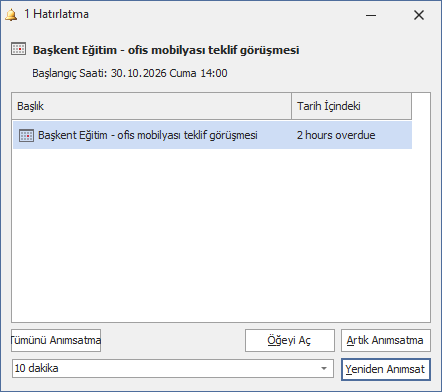
Hatırlatma zamanı gelen randevu ve evraklar için program — Ajanda açık olmasa bile — hatırlatma penceresi gösterir:
| Düğme | Açıklama |
|---|---|
| Öğeyi Aç | Randevu penceresini açar. |
| Artık Anımsatma | Seçili kaydın hatırlatmasını kapatır. |
| Tümünü Anımsatma | Listedeki bütün hatırlatmaları kapatır. |
| Yeniden Anımsat | Seçili kaydı alttaki kutuda seçtiğiniz süre (ör. 10 dakika) sonra yeniden hatırlatır. |
Programı açtığınızda süresi çoktan geçmiş evrak hatırlatmaları pencere açmaz (yalnız takvimde görünür).
Google Takvim senkronu
Ajandanızı Google Takvim'le eşitleyip randevularınızı telefonunuzda da görebilirsiniz.
- Google Bağlan simgesine basın. Tarayıcıda Google hesabınızla giriş yapıp Bilnex'e takvim izni verin. Program Google hesabı bağlandı. bilgisini verir.
- Google Takvim ile senkronize et simgesine basın. İşlem sonunda alınan, gönderilen ve silinen kayıt sayıları yazar.
Eşitleme iki yönlüdür; aynı kayıt iki tarafta da değiştiyse Google'daki hâli geçerli olur. Hesap bağlanmadan senkronize etmeye çalışırsanız Önce "Google Bağlan" ile hesabınızı bağlayın. uyarısı çıkar.
Google bağlantısı internet ve Google hesabı gerektirir. Google'ın izin sayfasında "uygulama doğrulanmadı" ya da "erişim engellendi" uyarısı alırsanız Bilnex destek ekibine başvurun.
Sık karşılaşılan durumlar
| Uyarı | Ne yapmalı? |
|---|---|
| Hatırlatıcı ayarları bulunamadı. Önce ayarları kaydedin. | Hatırlatıcılar penceresi kendiliğinden açılır; türleri seçip Kaydet'e basın, sonra Evrakları Yükle. |
| Kullanıcı kimlik numarası uyarısı (… Kullanıcı Tanımları'nda kullanıcı kartını düzenleyip kaydedin …) | Sistem yöneticisi Kullanıcı Tanımları'nda kullanıcı kartını açıp bir kez kaydetmelidir. |
| Evrak ajandaya gelmedi | Türü Hatırlatıcılar'da işaretli mi, tarihi bugün ya da sonrası mı bakın; sonra Evrakları Yükle'ye basın. |
Sık sorulanlar
Evraktan gelen kayda çift tıklayınca evrak açılmıyor. Evrak kayıtları da randevu penceresiyle açılır; evrak numarası, cari ve tutar pencerenin not alanında yazar. Evrakı ilgili listeden açın.
Siparişim Finans Ajandası'nda başka günde, Ajanda'da başka günde görünüyor. Ajanda siparişi teslim tarihinde, Finans Ajandası vade tarihinde gösterir.