Kullanıcı Tanımları
Programı kullanacak her kişi için bir kullanıcı kartı açılır. Giriş ekranında seçilen kullanıcı kodu ve şifre buradan gelir; kullanıcının tipi, varsayılan firma / şube ve rapor yetkileri de kartta tanımlanır.
Nereden açılır?
Bu menü tüm paketlerde bulunur.
Kullanıcı listesi
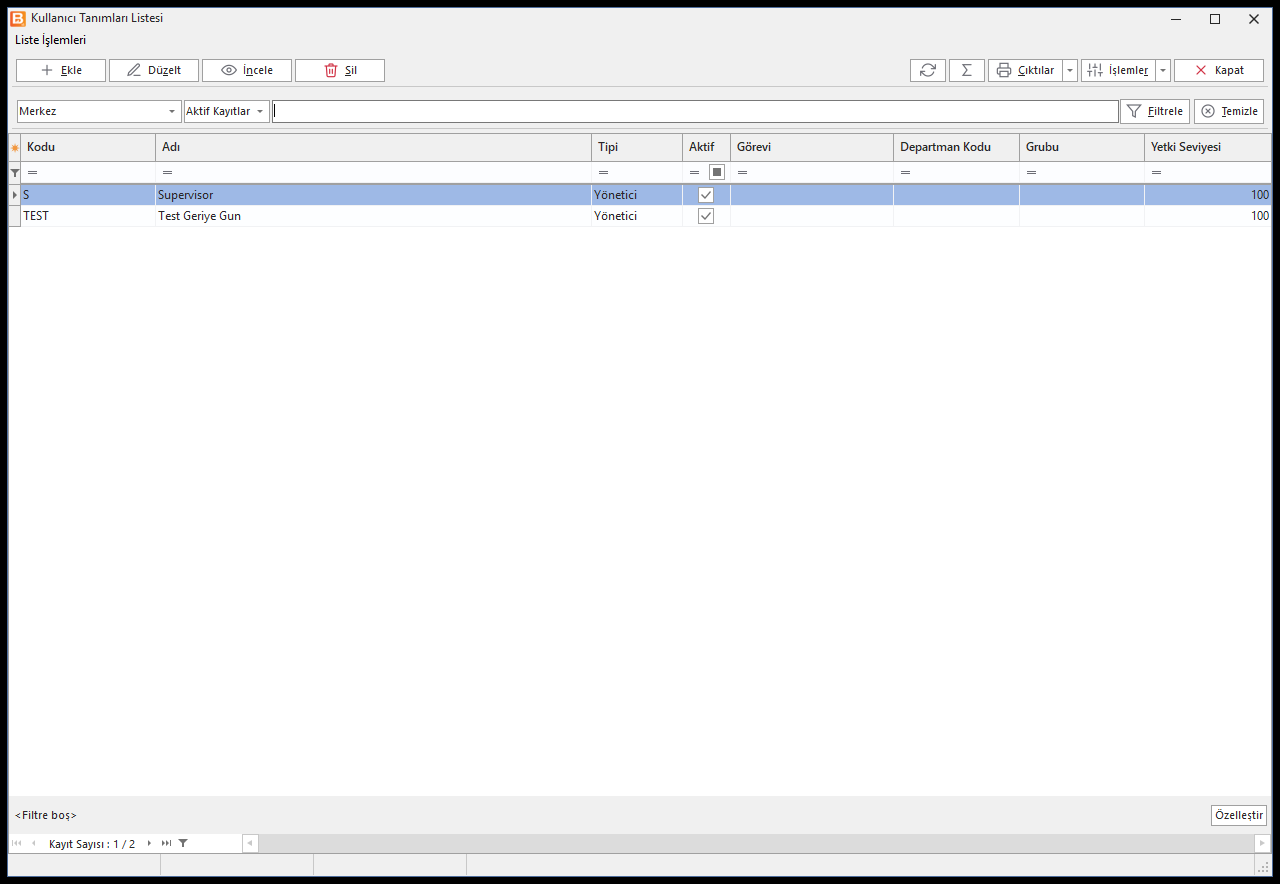
Listede her kullanıcının kodu, adı, tipi, aktif olup olmadığı, görevi, departman kodu, grubu ve yetki seviyesi görünür. Liste düğmeleri ve arama: Liste ekranları.
Kullanıcı kartı
Listede Ekle yeni kullanıcı açar; Düzelt seçili kullanıcının kartını açar. Kart düğmeleri: Kart ekranları.
| Alan | Açıklama |
|---|---|
| Kodu / Adı | Kullanıcının kodu ve adı. Kod, giriş ekranında kullanılır. |
| Tipi | Normal, Yönetici, Kasiyer ya da Garson. Yeni kullanıcı Normal olarak açılır. |
| Şifresi | Giriş şifresi. Şifre gizli görünür; açık hâli yalnız kullanıcının kendi kartında, yeni kullanıcıda ya da sistem yöneticisi (S) oturumunda gösterilebilir. |
| Görevi / Departman / Grubu | Kullanıcının görevi, bağlı olduğu departman ve kullanıcı grubu. |
| E - Mail | Kullanıcının e-posta adresi. |
| Yetki Seviyesi | Kullanıcının yetki seviyesi (listede örneğin 100). |
| Varsayılan Veri Tabanı / Firma / Şube | Kullanıcının çalıştığı veri tabanı, firma ve şube. |
| Satış Noktası | Kullanıcının bağlı olduğu satış noktası. |
| Pin Kodu | Kullanıcının PIN kodu. Şifre gibi gizlidir; aynı PIN başka bir kullanıcıda varsa kart kaydedilmez. |
Yetkiler sekmesi
| Seçenek | Açıklama |
|---|---|
| Özel Carilerde İşlem Yapamaz | İşaretliyse kullanıcı özel olarak işaretlenmiş carilerde işlem yapamaz. |
| Raporlarda Tüm Depoları / Departmanları / Projeleri Görsün | İşaretliyse raporlarda bütün depoları, departmanları ya da projeleri görür. |
Mail Gönderim Parametreleri sekmesi
Programdan e-posta gönderirken bu kullanıcı için kullanılacak hesap: Host Adresi, Port, Mail Adresi, Kullanıcı Adı, Şifresi, İmza ve SSL Kullan. Alanların yanında örnek değerler (ör. smtp.gmail.com, 587) yazılıdır.
Örnek: Yeni satış temsilcisi açma
Örnek Ticaret ve Sanayi A.Ş.'ye yeni bir satış temsilcisi katıldı; Merkez şubede çalışacak ve yalnız satış ekranlarını kullanacak.
- ekranında Ekle'ye basın.
- Kodu alanına
SATIS1, Adı alanınaSatış Temsilcisiyazın. Tipi Normal kalsın. - Şifresi alanına kullanıcının ilk şifresini yazın; kullanıcıya ilk girişte değiştirmesini söyleyin.
- Görevi alanına
Satış, Grubu alanında daha önce açtığınız Satış grubunu seçin (Kullanıcı Grup Tanımları). - Varsayılan Veri Tabanı / Firma / Şube alanlarında firmanızı ve Merkez şubesini seçin.
- Kullanıcı mağazada POS kullanacaksa Satış Noktası'nı da seçin.
- Kaydet'e basın.
Sonuç: SATIS1 giriş ekranındaki kullanıcı listesine gelir. Bu aşamada henüz bir kısıt tanımlanmadığı için menülerin
hepsini görür. Menüleri kısıtlamak için Kullanıcı Yetkilendirme sayfasındaki
örneğe geçin.
İkinci bir satış temsilcisi açtığınızda yetkileri tek tek vermek yerine Kullanıcı Yetkileri Kopyalama ile
SATIS1'in yetkilerini kopyalayın (Kullanıcı Yetkilendirme). Kullanıcı grubu
yalnız gruplamak içindir; yetkiler gruba değil kullanıcıya verilir.
Sık karşılaşılan durumlar
| Uyarı | Ne yapmalı? |
|---|---|
| Pin Numarası Başka Bir Kullanıcıda Kullanılmış! | Girdiğiniz PIN başka bir kullanıcıda var. Farklı bir PIN yazın ya da alanı boş bırakın. |
| S kullanıcısını yalnızca S kullanıcısı değiştirebilir. | Sistem yöneticisi kartını değiştirmek için S kullanıcısıyla girin. |
| Başka bir kullanıcının şifresi gösterilemez. | Şifrenin açık hâli yalnız kendi kartınızda ya da S oturumunda gösterilir. Unutulan şifreyi gösterme yerine yeni şifre yazıp kaydedin. |
| Supervisor Kullanıcısı Silinemez | S kullanıcısı silinemez. |
İpuçları
- Sistem yöneticisi kullanıcısının (S) kartını yalnız S kullanıcısı değiştirebilir.
- Kullanıcının hangi menüleri ve kayıtları kullanabileceği Kullanıcı Yetkilendirme ekranında, hangi paketi kullanacağı Paket Seçimi ekranında belirlenir.
- İşten ayrılan kullanıcıyı silmek yerine pasif yapın; kayıtlarda oluşturan / değiştiren bilgisi korunur.