Online lisanslama
Bilnex v5 ERP, satın alınan lisanslar internet üzerinden bilgisayara kaydedilerek lisanslanır. Lisanslama genellikle Bilnex bayisi tarafından yapılır: bayi kendi kullanıcı bilgileriyle girer, müşteriyi vergi numarasıyla bulur ve müşterinin lisanslarını bu bilgisayara kaydeder. İnternet bağlantısı gerekir.
Lisanslama ekranını açmak
Lisanslama tek pencerede adım adım ilerler.
1. Bayi girişi
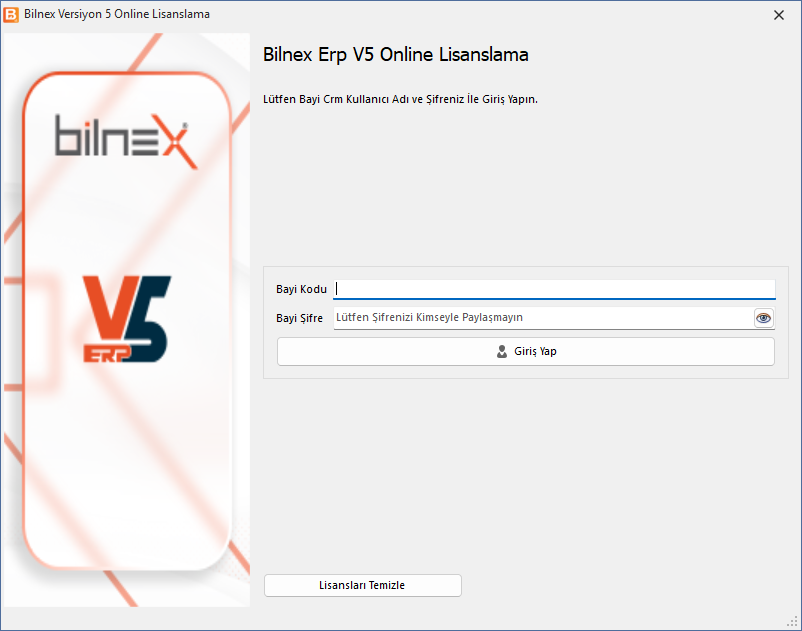
- Bayi Kodu alanına bayinin Bilnex CRM kullanıcı adını yazın.
- Bayi Şifre alanına şifreyi yazın. Şifreyi kontrol etmek için alanın sağındaki göz simgesine basabilirsiniz.
- Giriş Yap'a basın.
Bayi şifresi lisans sunucusuna erişim bilgisidir; müşteriyle ya da üçüncü kişilerle paylaşmayın.
2. Müşteri sorgulama
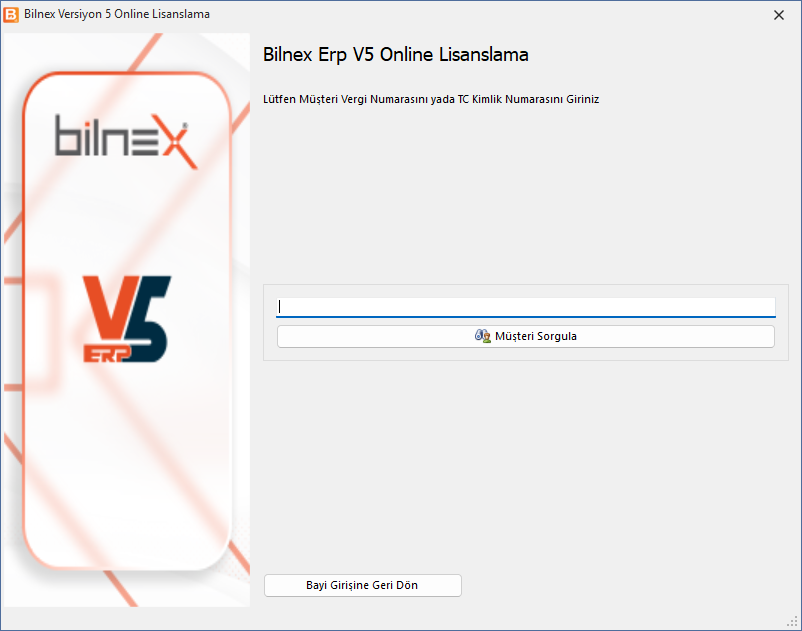
Lisansı alan müşterinin vergi numarasını ya da TC kimlik numarasını yazıp Müşteri Sorgula'ya basın. Müşteri bulunamazsa uyarı gelir; müşteri kaydını bayi CRM ekranından kontrol edin. Bayi Girişine Geri Dön ilk adıma döner.
Müşterinin birden çok adresi varsa önce adres seçimi gelir: lisansın kullanılacağı adresi seçip devam edin. Tek adresi olan müşteride bu adım atlanır.
3. Lisans seçimi
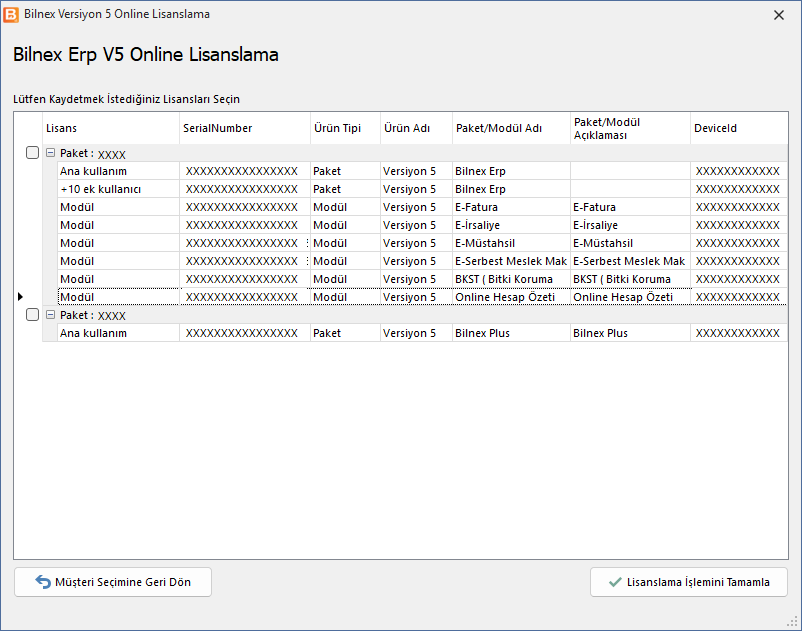
Müşterinin lisansları paket paket listelenir. Her paketin altında ana kullanım lisansı, ek kullanıcılar ve modüller (e-Fatura, e-İrsaliye, e-Müstahsil, e-Serbest Meslek Makbuzu vb.) görünür:
| Kolon | Açıklama |
|---|---|
| Lisans | Satırın türü: Ana kullanım, ek kullanıcı ya da Modül. |
| SerialNumber | Lisansın seri numarası. |
| Ürün Tipi / Ürün Adı | Paket ya da modül, ürün sürümü. |
| Paket/Modül Adı | Lisanslanan paket (ör. Bilnex Erp) ya da modül (ör. E-Fatura). |
| DeviceId | Lisansın kayıtlı olduğu bilgisayar. |
- Bu bilgisayara kaydedilecek paketin başındaki kutuyu işaretleyin.
- Lisanslama İşlemini Tamamla'ya basın.
- Program lisanslanacak paketlerin listesini gösterip onay ister: Evet ile lisanslama tamamlanır.
Seçtiğiniz paket başka bir bilgisayara kayıtlıysa onay penceresi bunu ayrıca belirtir. Onaylarsanız lisans bu bilgisayara taşınır ve diğer bilgisayarda program lisanssız (DEMO) açılır. Hangi bilgisayarda çalışılacağını önceden netleştirin.
Müşteri Seçimine Geri Dön (adres seçimi olan müşteride Adres Seçimine Geri Dön) bir önceki adıma döner.
Örnek: lisansı yeni bilgisayara taşımak
Firma, programın çalıştığı eski bilgisayarı yenisiyle değiştiriyor. Lisans eski bilgisayara kayıtlı.
- Yeni bilgisayarda Bilnex v5 ERP'yi kurup firmaya giriş yapın; lisans kaydedilene kadar program DEMO çalışır.
- Bayiniz ekranını açar, kendi bilgileriyle Giriş Yap'a basar.
- Firmanın vergi numarası yazılıp Müşteri Sorgula'ya basılır; birden çok adres varsa lisansın kullanılacağı adres seçilir.
- Lisans listesinde paketin DeviceId kolonu eski bilgisayarı gösterir. Paketin kutusu işaretlenip Lisanslama İşlemini Tamamla'ya basılır.
- Onay penceresi lisanslanacak paketleri listeler ve "Dikkat: listedeki paketlerden en az biri bu bilgisayara değil, başka bir cihaza kayıtlı." uyarısını ekler. Evet ile lisans yeni bilgisayara taşınır.
Sonuç: yeni bilgisayarda program lisanslı açılır; eski bilgisayarda program DEMO'ya düşer. Ardından kullanıcıların paket atamalarını kontrol edin (Paket Seçimi).
Sık karşılaşılan durumlar
| Uyarı | Ne yapmalı |
|---|---|
| Lütfen Bayi Kodu ve Şifrenizi Girin. | 1. adımda iki alanı da doldurun. |
| Giriş Başarısız Lütfen Kullanıcı Adınızı ve Şifrenizi Kontrol Ediniz | Bayi bilgileri hatalı; yeniden yazın. |
| Giriş Başarısız Lütfen İnternet Bağlantınızı Kontrol Ediniz / Lütfen İnternet Bağlantınızı Kontrol Ediniz | Lisans sunucusuna ulaşılamadı. İnternet bağlantısını kontrol edip yeniden deneyin. |
| Lütfen Vergi Numaranızı Girin. | 2. adımda vergi / TC kimlik numarasını yazın. |
| Müşteri Kaydı Bulunamadı Lütfen Vergi Numarasını Kontrol Ediniz | Numarayı kontrol edin; doğruysa müşteri kaydını bayi CRM ekranından kontrol edin. |
| Bu müşteri / adres için lisans bulunamadı ya da lisans listesi alınamadı. | Seçilen müşteri ya da adres için lisans yok; başka adres seçin ya da bayinize başvurun. |
| Lütfen lisanslanacak paketi seçin. | 3. adımda en az bir paketin kutusunu işaretleyin. |
Lisanslardan sonra
- Kullanıcılara paket atamak için: Paket Seçimi.
- Lisans durumunu görmek için: Hakkında.
Lisansları Temizle
İlk adımdaki Lisansları Temizle düğmesi bu sistemde kayıtlı bütün V5 lisans kayıtlarını siler. Yalnız Supervisor ve Yönetici tipindeki kullanıcılar kullanabilir; program silmeden önce kaç kaydın silineceğini söyleyip onay ister.
Temizlemeden sonra program yeniden lisanslanana kadar DEMO çalışır ve kullanıcıların paket atamaları boşaltılır. Lisanslar lisans sunucusunda silinmez; bu ekrandan yeniden lisanslanabilir. Bu düğmeyi yalnız bayinizin yönlendirmesiyle kullanın.