Evrak ekranları
Fatura, irsaliye, sipariş, teklif, stok fişi, makbuz gibi başlık + satırlardan oluşan ekranlara evrak denir. Üstte evrakın başlık bilgileri (tarih, numara, cari, depo …), ortada satırlar (stok, miktar, fiyat …), altta toplamlar bulunur. Bütün evraklar aynı düzende çalışır.
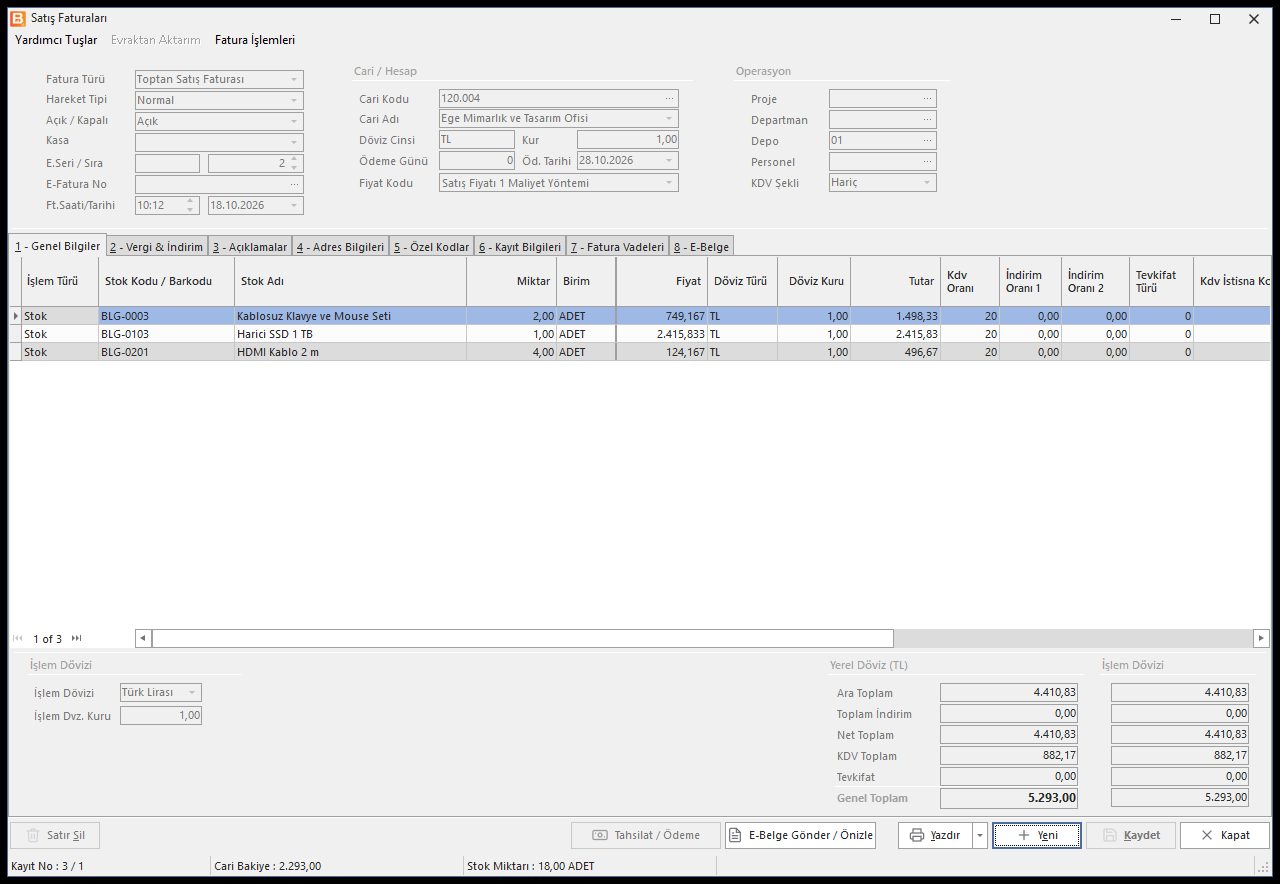
Evrak, listede Ekle (yeni evrak), Düzelt (değiştirmek için) ya da İncele (yalnız okumak için) ile açılır; bkz. Liste ekranları.
Alt düğmeler
| Düğme | Ne yapar |
|---|---|
| Kaydet | Evrakı kaydeder (Alt+A). |
| Yeni | Yeni, boş bir evrak açar. |
| Satır Sil | Seçili satırı siler. |
| Yazdır | Evrakı yazdırır. Açılır menüsünde paylaşma seçenekleri bulunur (aşağıda). |
| Kapat | Evrakı kapatır (Esc). Kaydedilmemiş değişiklik varsa sorulur. |
Bazı evraklarda bunlara ek düğmeler bulunur; örneğin faturada Tahsilat / Ödeme (Evraktan tahsilat / ödeme) ve E-Belge Gönder / Önizle; makbuz, kasa, banka fişi ve çek / senet bordrolarında Evrak Bağla (Tahsilatı faturaya bağlamak).
Yazdır menüsü
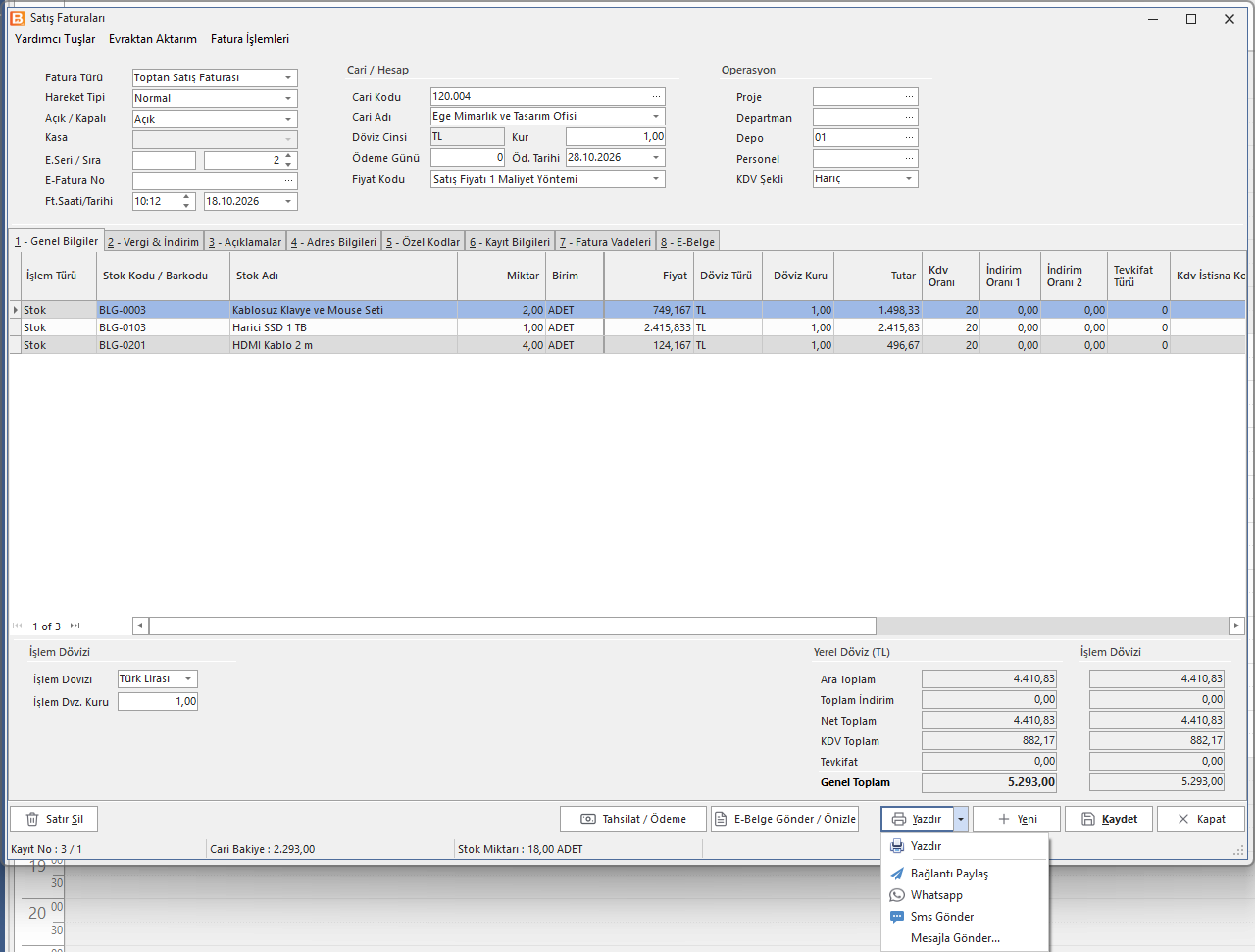
Yazdır evrakı yazıcıya gönderir. Açılır okun menüsünde evrakı paylaşma seçenekleri vardır: Bağlantı Paylaş, Whatsapp, Sms Gönder ve programdaki başka bir kullanıcıya Mesajla Gönder… (Mesajla Gönder penceresi).
Adım adım: evrakı kaydetmek ve yazdırmak
Örnek: Başkent Eğitim Kurumları A.Ş. (120.002) için satış faturası kesilip yazdırılacak.
- Satış Faturaları listesinde Ekle'ye basın. Tarih, seri / numara gibi başlık alanları varsayılanlarla gelir.
- Cari alanına
120.002yazın (ya da F10 ile seçin). - Satırlara
KRT-0001A4 Fotokopi Kağıdı 30 adet veKRT-0101Tükenmez Kalem Mavi 200 adet girin (Satır girişi). Alttaki toplamlar her satırda yenilenir. - Kaydet'e (Alt+A) basın. Evrak kaydedilir; faturada stok çıkışı ve cari borç hareketi oluşur.
- Yazdır'a basın. Evrakta kaydedilmemiş değişiklik varsa program yazdırmadan önce evrakı kendiliğinden kaydeder.
Yazdırma Seçenekleri penceresi açılır:
- Yazıcı Seçimi'nden yazıcıyı, listeden kullanılacak tasarımı seçin (Tümü / Dos / Windows tasarım türünü süzer).
- Kopya sayısını girin. Önizleme Yapma işaretli değilse önce ekranda önizleme açılır.
- Yazdır'a basın.
- Kapat ile evraktan çıkın.
Kaydetmeden Kapat'a basarsanız program Girilen Bilgiler Kaydedilsin mi? diye sorar: Evet kaydedip kapatır, Hayır değişiklikleri atar. Hiçbir şey girilmemiş yeni evrakta soru gelmez.
Faturaya özgü senaryolar (iskontolu, dövizli, iade, siparişten aktarım): Satış Faturaları.
Satır girişi
- Satırlar ızgarasına tıklayın; ilk satırın kod hücresine stok (ya da hizmet, masraf …) kodunu yazın, Enter. Kodu bilmiyorsanız F10 ile listeden seçin; listede birden çok kaydı işaretleyip tek seferde ekleyebilirsiniz.
- Miktar ve fiyatı girin. Fiyat, KDV ve birim stok kartından gelir; gerekirse değiştirin. Tutar alanlarında
hesap yapabilirsiniz (
150*3). - Son satırdayken ↓ yeni satır açar.
| Tuş | İşlem |
|---|---|
| Insert | Araya satır ekler. |
| F8 | Üst satırdaki hücrenin değerini kopyalar. |
| F3 | Seçili kolona göre satırlarda arar. |
| Ctrl+F10 | Satırdaki kartı (ör. stok kartını) düzeltmek için açar. |
| Alt+F10 | Satıra yeni kart ekler. |
| Ctrl+Alt+C / V | Satırları kopyalar / başka bir evraka yapıştırır. |
Evrak menüleri
Evrak penceresinin üstünde üç menü bulunur. Menüler evrak Ekle ya da Düzelt ile açıldığında kullanılabilir; İncele ile açılan evrakta değişiklik yapan menüler kapalıdır.
Yardımcı Tuşlar
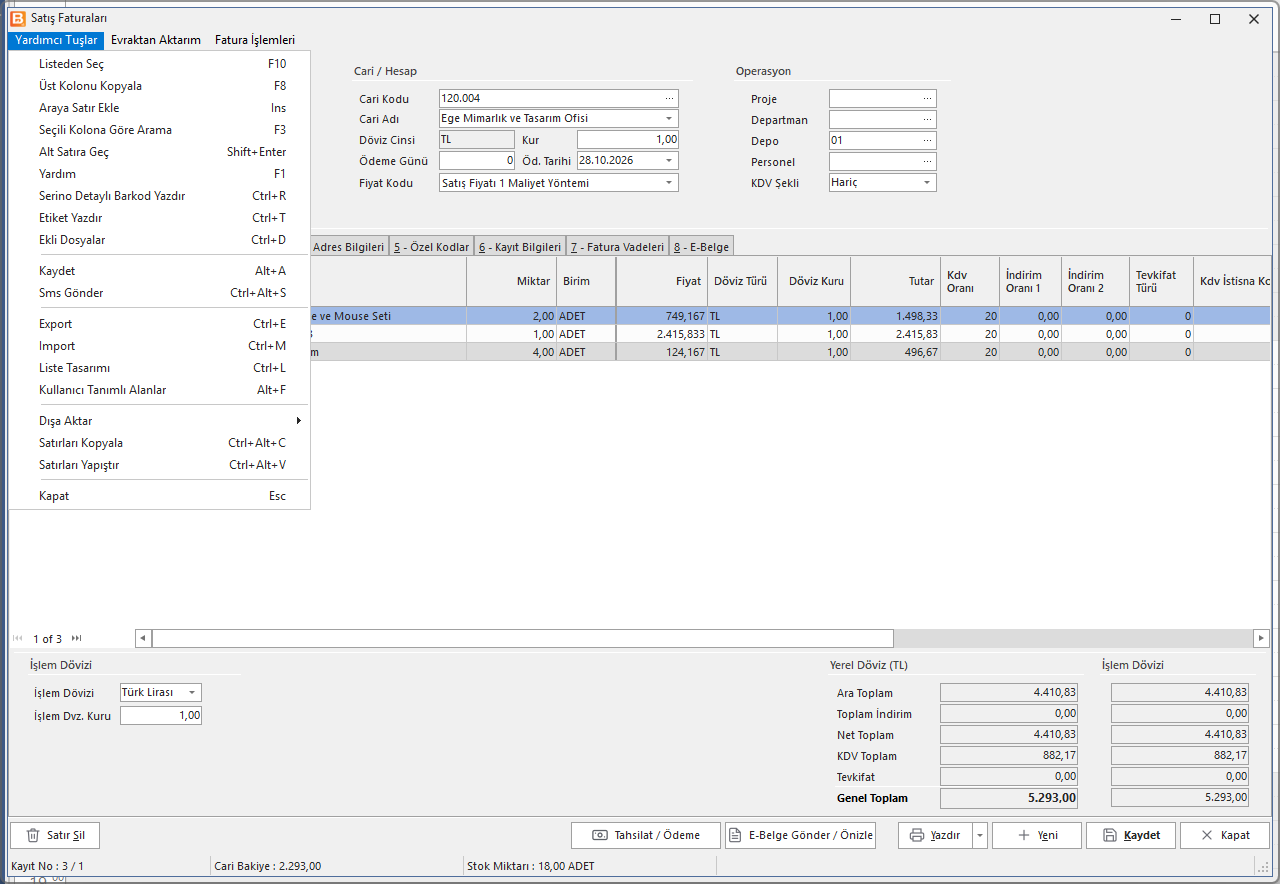
Satır girişi kısayolları (Listeden Seç, Üst Kolonu Kopyala, Araya Satır Ekle, Seçili Kolona Göre Arama, Alt Satıra Geç), Ekli Dosyalar (Ctrl+D; penceresi), Kaydet, Sms Gönder, satırları dosyaya Export / dosyadan Import (Ctrl+E / Ctrl+M), satır kolonlarını düzenlemek için Liste Tasarımı (Ctrl+L), Kullanıcı Tanımlı Alanlar (Alt+F), Dışa Aktar, Satırları Kopyala / Yapıştır ve Kapat. Stoklu evraklarda barkod ve etiket yazdırma seçenekleri de bulunur.
Evraktan Aktarım
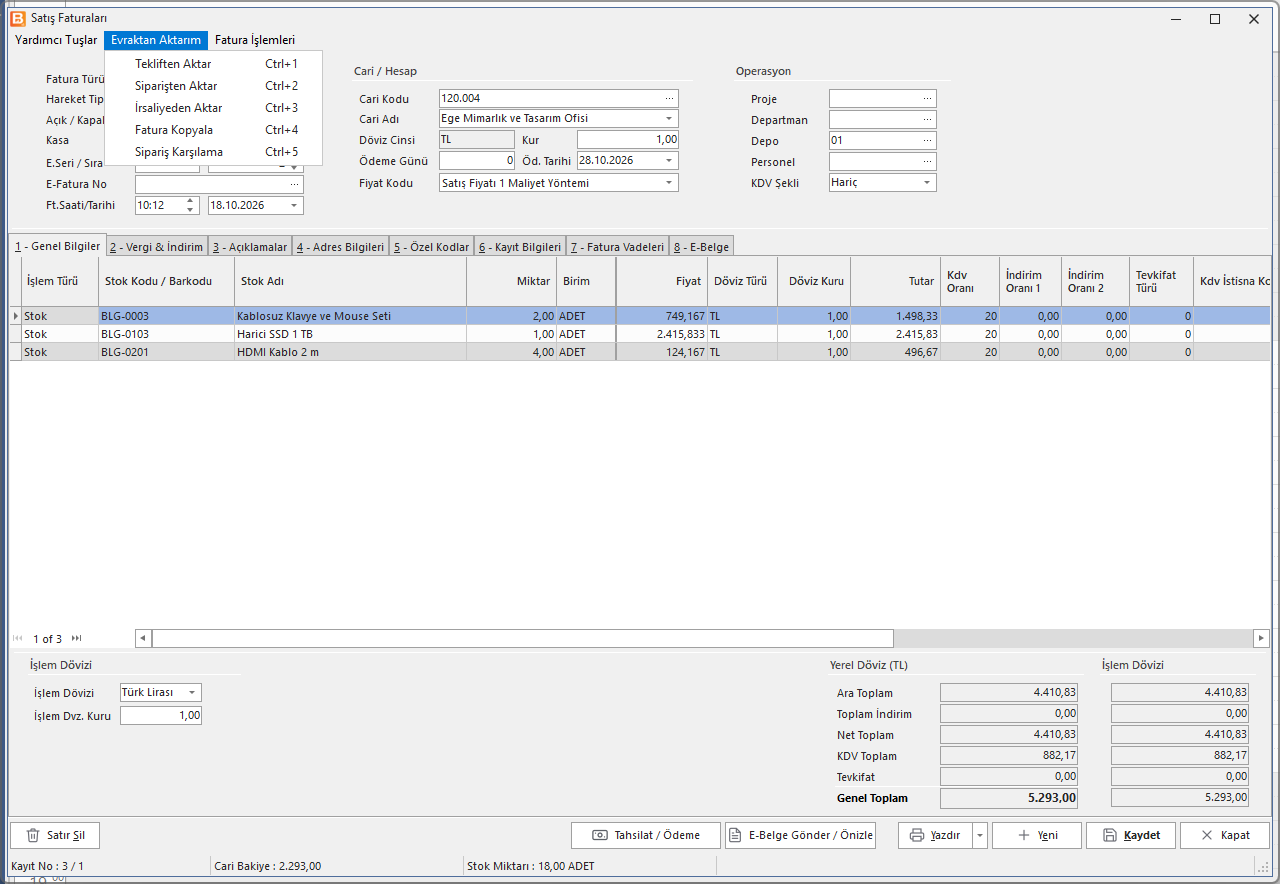
Daha önce girilmiş bir evrakın satırlarını bu evraka aktarır; aynı bilgiyi yeniden yazmanız gerekmez. Satış faturasında: Tekliften Aktar (Ctrl+1), Siparişten Aktar (Ctrl+2), İrsaliyeden Aktar (Ctrl+3), Fatura Kopyala (Ctrl+4) ve Sipariş Karşılama (Ctrl+5). Önce evrakın carisini seçin; aktarım ekranı o cariye ait evrakları listeler. Diğer evraklarda menü, o evraka aktarılabilecek evrak türlerini gösterir.
Evrak işlemleri menüsü
Üçüncü menü evrakın türüne göre adlanır (Fatura İşlemleri, Sipariş İşlemleri, İrsaliye İşlemleri …) ve evraka özel işlemleri içerir.
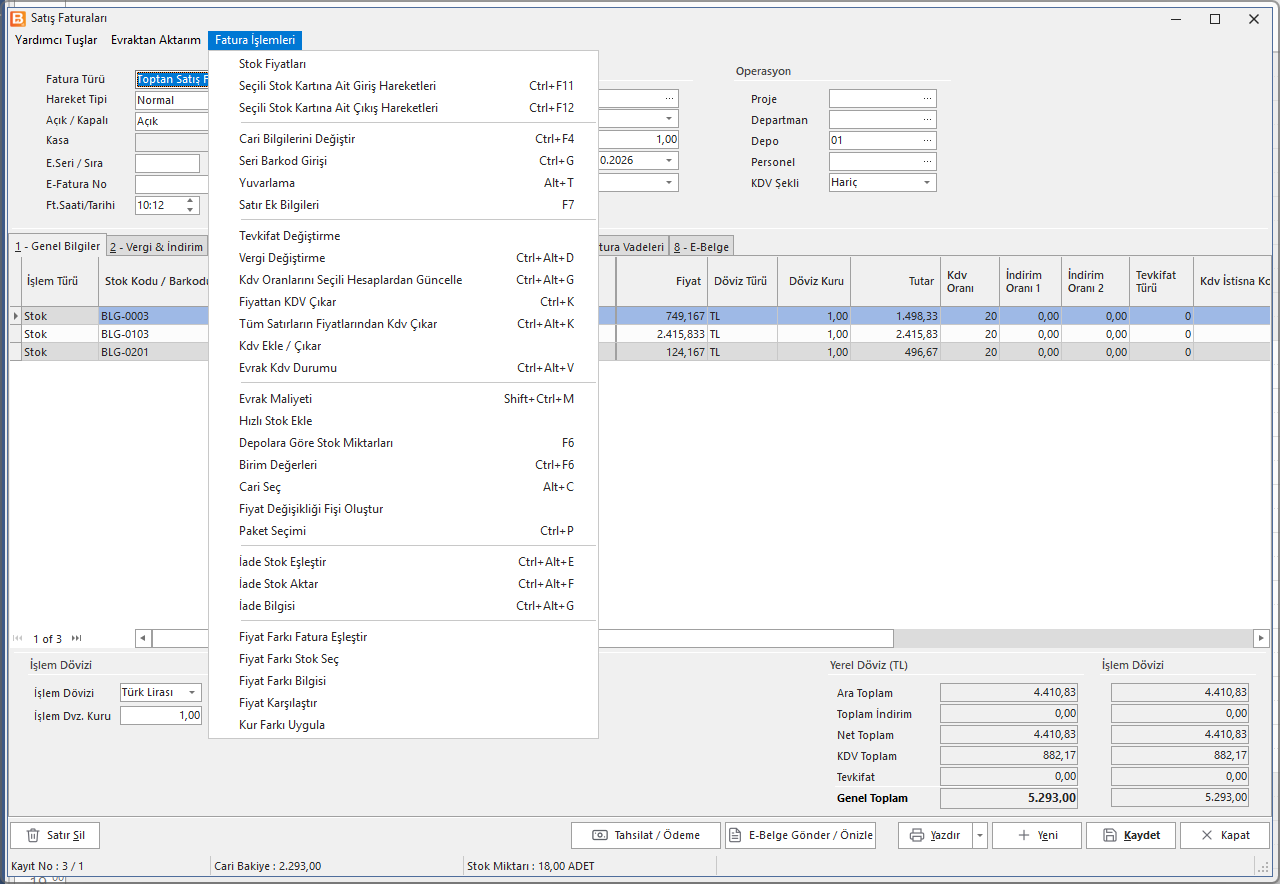
Fatura İşlemleri menüsündeki başlıca gruplar:
| Grup | Örnekler |
|---|---|
| Stok bilgisi | Stok Fiyatları, Seçili Stok Kartına Ait Giriş / Çıkış Hareketleri, Depolara Göre Stok Miktarları (F6), Birim Değerleri |
| Evrak düzenleme | Cari Bilgilerini Değiştir, Seri Barkod Girişi, Yuvarlama, Satır Ek Bilgileri (F7), Hızlı Stok Ekle, Paket Seçimi |
| Vergi | Tevkifat Değiştirme, Vergi Değiştirme, KDV oranlarını güncelleme, fiyattan KDV çıkarma, Evrak KDV Durumu |
| Maliyet ve fiyat | Evrak Maliyeti, Fiyat Değişikliği Fişi Oluştur, Fiyat Karşılaştır, Kur Farkı Uygula |
| İade ve fiyat farkı | İade Stok Eşleştir / Aktar, İade Bilgisi, Fiyat Farkı Fatura Eşleştir, Fiyat Farkı Stok Seç |
Kayıt Bilgileri sekmesi
Evrak Açıklaması ve kart ekranlarındaki gibi Kayıt Erişim Bilgileri (Aktif - Pasif, Kayıt Kilitli, Diğer Şubelerde Aktif) ile Kayıt Geçmişi (oluşturan, son değiştiren). Ayrıntı: Kart ekranları.
Kilitli evrak değiştirilemez. Kesinleşmiş bir evrakın yanlışlıkla değiştirilmesini önlemek için kullanın.
Sık karşılaşılan durumlar
| Uyarı | Ne yapmalı |
|---|---|
| Boş Evrak Kayıt Edilemez !! | Evrakta hiç satır yok. En az bir satır girip yeniden kaydedin (ya da yazdırın). |
| Seçili Satır Silinecektir. Emin misiniz ? | Satır Sil'e bastınız. Evet seçili satırı siler. |
| Bu Şubede Yeni Kayıt Ekleme Yetkiniz Yoktur. / Bu Şubenin Kayıtlarını Düzeltme Yetkiniz Yoktur. | Kullanıcınızın bu şubede evrak ekleme / düzeltme yetkisi yok; sistem yöneticinize başvurun. |
| Bu Şubenin Evraklarını Yazdırma Yetkiniz Yoktur. | Yazdırma yetkiniz kapalı; sistem yöneticinize başvurun. |
| Kayıt Sırasında Hata Oluştu, Evrak Kaydedilemedi! | Evrak kaydedilmedi; mesajın devamındaki açıklamayı okuyun. Sorun sürerse açıklamayla birlikte destek ekibine bildirin. |