Dashboard
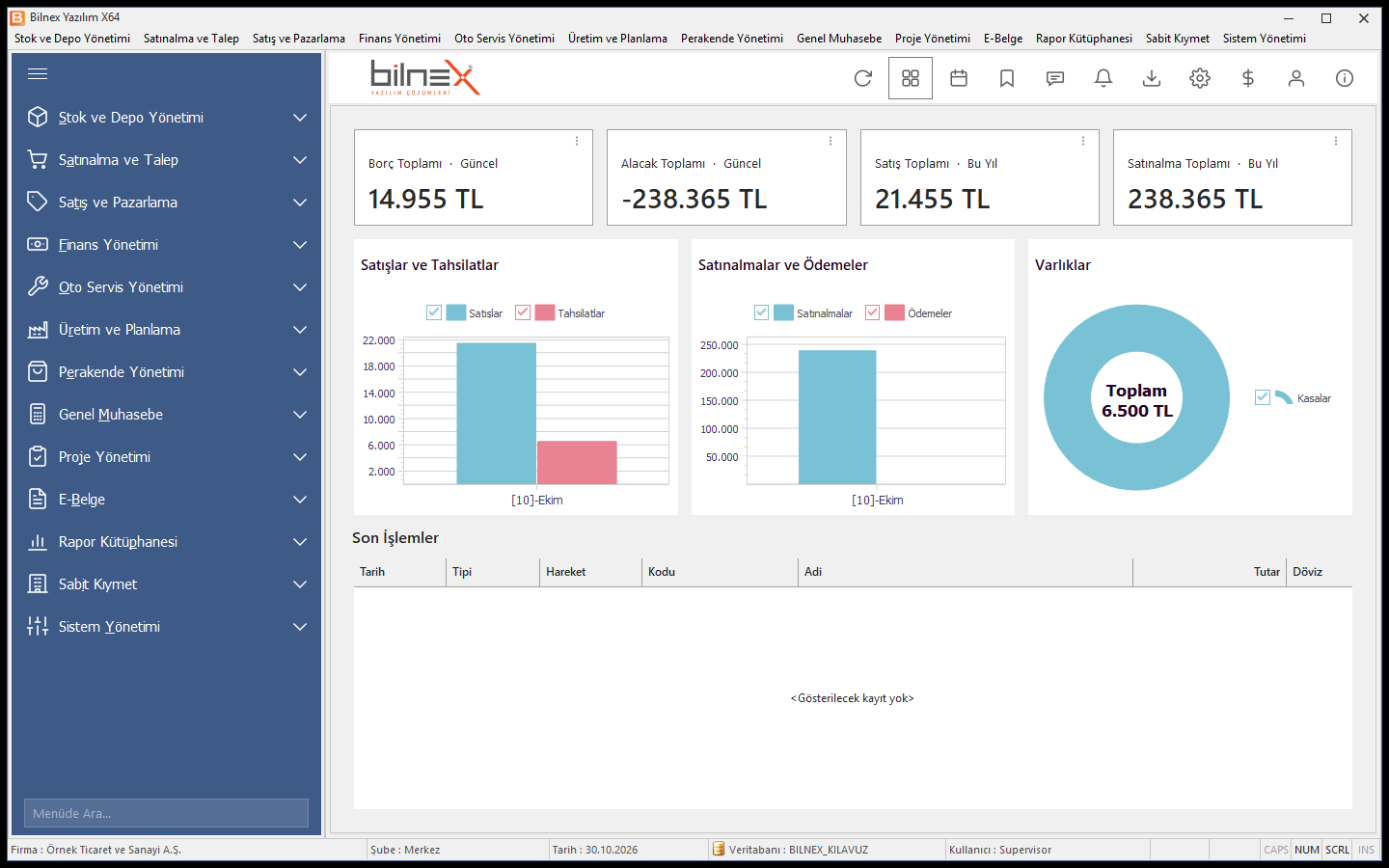
Dashboard, firmanın borç / alacak, satış / satınalma toplamlarını, aylık grafiklerini ve son işlemlerini tek sayfada gösteren özet ekrandır. Kayıt değiştirmez, yalnız gösterir.
Nereden açılır?
- Üst çubukta Dashboard simgesi (dört kareli simge).
Dashboard menü yetkisiyle açılır. Kullanıcının Sistem Yönetimi → Araçlar → Dashboard yetkisi kapalıysa üst çubuktaki Dashboard ve Grafikleri Güncelle simgeleri gizlenir, sayfa görünmez ve verileri hiç okunmaz. Bu durumda ana ekran Hızlı Erişim sayfasıyla açılır. Yetki: Kullanıcı Yetkilendirme.
Ekran
Özet kartları
Üstteki dört kart varsayılan olarak Borç Toplamı, Alacak Toplamı, Satış Toplamı ve Satınalma Toplamı'nı gösterir. Kart başlığı Tür · Dönem biçimindedir (ör. Satış Toplamı · Bu Yıl); borç ve alacak kartları her zaman Güncel bakiyeyi gösterir.
Kartın sağ üstündeki ⋮ (üç nokta) menüsünden kartı değiştirebilirsiniz:
| Seçim | Seçenekler |
|---|---|
| Dönem | Bugün, Bu Hafta, Bu Ay, Bu Yıl (varsayılan Bu Yıl). |
| Kart türü | Satış Toplamı, Satınalma Toplamı, Borç Toplamı, Alacak Toplamı, Dönem Borç Bakiyesi, Dönem Alacak Bakiyesi, Satış Sipariş Toplamı, Satınalma Sipariş Toplamı, Satış Teklif Toplamı, Satınalma Teklif Toplamı. |
Seçiminiz saklanır; bir sonraki girişte kart aynı türle açılır.
Grafikler
| Grafik | İçerik |
|---|---|
| Satışlar ve Tahsilatlar | Ay ay satış ve tahsilat tutarları. Göstergedeki kutucuklarla seriler gizlenip gösterilir. |
| Satınalmalar ve Ödemeler | Ay ay satınalma ve ödeme tutarları. |
| Varlıklar | Kasa ve banka bakiyelerinin dağılımı; ortada toplam. |
Son İşlemler
Alttaki liste son kaydedilen işlemleri gösterir (Tarih, Seri, Sıra, Tipi, Hareket, Kodu, Adı, Tutar, Döviz …).
Verileri güncellemek
Dashboard verileri program açılırken bir kez hesaplanır. Gün içinde yeni evrak kestiyseniz üst çubuktaki Grafikleri Güncelle (↻) simgesine basın: kartlar, grafikler ve Son İşlemler birlikte yenilenir. Bu simge yalnız Dashboard sayfası açıkken görünür.
Örnek: Ekim ayı satışlarını kontrol etmek
- Üst çubuktan Dashboard'u açın.
- Satış Toplamı · Bu Yıl kartının ⋮ menüsünden Bu Ay'ı seçin; kart yalnız bu ayın satışlarını gösterir.
- Satışlar ve Tahsilatlar grafiğinde Ekim sütunlarına bakın: satış (mavi) ile tahsilat (kırmızı) arasındaki fark henüz tahsil edilmemiş tutarı gösterir.
- Ayrıntı için Finans Ajandası ile beklenen tahsilatlara bakın.
Sık sorulanlar
Dashboard simgesini göremiyorum. Dashboard yetkiniz kapalıdır; sistem yöneticinizden açmasını isteyin.
Yeni kestiğim fatura grafiğe yansımadı. Grafikleri Güncelle (↻) simgesine basın.