Kullanıcı Yetkilendirme
Kullanıcıların hangi menüleri açabileceği, hangi veri tabanı / firma / şubede neler yapabileceği ve kayıt bazındaki yetkileri bu ekrandan verilir. Bir kullanıcının yetkileri başka kullanıcılara da kopyalanabilir.
Nereden açılır?
Bu menü tüm paketlerde bulunur.
Ekran
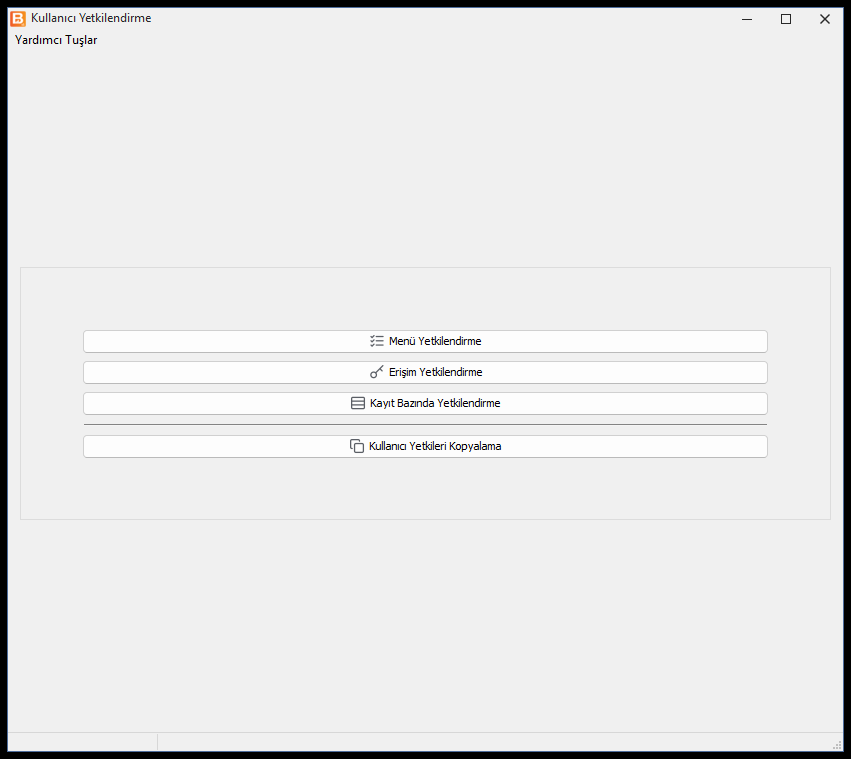
Ekran açıldığında dört düğme görünür; her biri ayrı bir yetkilendirme sayfası açar. Sayfalardaki << Geri düğmesi bu
giriş ekranına döner; kaydedilmemiş değişiklik varsa kaydedilip kaydedilmeyeceği sorulur.
| Düğme | Ne yapılır? |
|---|---|
| Menü Yetkilendirme | Kullanıcı seçilir ve programın menü ağacında hangi menülerin açık / kapalı olacağı işaretlenir. |
| Erişim Yetkilendirme | Kullanıcının veri tabanı, firma ve şube bazında kısıtları tanımlanır. |
| Kayıt Bazında Yetkilendirme | Seçilen İşlem Cinsi için kayıtlar listelenir ve her kaydın Yetki kolonu işaretlenir. |
| Kullanıcı Yetkileri Kopyalama | Bir kullanıcının yetkileri bir ya da birden çok kullanıcıya aktarılır. |
Menü Yetkilendirme
Solda Kullanıcılar listesi, sağda programın menü ağacı vardır. Listede bir kullanıcıya tıklayınca ağaç o kullanıcının yetkileriyle dolar. Ağaçta her menünün başındaki kutu menünün görünüp görünmeyeceğini belirler; yanındaki Ekle, Düzelt, İncele, Sil, Çoğalt, Hareketler, Yazdır, Yazdırma Tasarımı, Seç kolonları o ekrandaki işlemlere izin verir.
Bir dala sağ tıklayınca Menü Yetkisini Aç / Menü Yetkisini Kapat, Yetkileri Aç / Yetkileri Kapat, Hepsini Seç / Hepsini Kaldır gibi komutlar çıkar; komut o dalın altındaki bütün menülere uygulanır. Değişiklikler Kaydet ile yazılır. Kaydetmeden başka bir kullanıcıya geçerseniz önceki kullanıcının değişikliklerinin kaydedilip kaydedilmeyeceği sorulur. Menü yetkileri çalıştığınız firma için kaydedilir.
Erişim Yetkilendirme
Her satır bir kullanıcı + veri tabanı + şube kısıtıdır. Kolonlar: Giremez, Ekleyemez, Değiştiremez, Silemez, Yazdıramaz, Fiyat Değiştiremez, Risk Değiştiremez. Yeni kısıt Yeni ile başlatılır: Kullanıcı, Veri Tabanı ve Şube seçilir, Hareket Detaylarında alanında Tüm Şube Kayıtlarını Görsün, Sadece Aktif Şubenin Kayıtlarını Görsün ya da Sadece Kendi Kayıtlarını Görsün seçilir; şubeye ait seçenekler (Bu Şubeye Giriş Yapamaz, Bu Şubeye Kayıt Ekleyemez, Bu Şubenin Kayıtlarını Değiştiremez, Bu Şubenin Kayıtlarını Silemez, Bu Şubenin Evraklarında Fiyat Değişikliği Yapamaz, Bu Şubenin Evraklarını Yazdırmaz, Bu Şubenin Cari Risklerinde Değişiklik Yapamaz) işaretlenip Listeye Ekle ile listeye alınır. Kaydet ile yazılır. Aynı kullanıcı, veri tabanı, firma ve şube için ikinci satır açılamaz.
Bu bölümde ayrıca e-Belge Gönderemez (bu şubede e-Fatura / e-Arşiv gönderemez) ve Geriye Dönük Gün (yalnız son N günün evraklarında değişiklik yapabilir; 0 = sınır yok, 1 = yalnız bugünün evrakları) alanları bulunur.
Kayıt Bazında Yetkilendirme
Kullanıcı ve İşlem Cinsi (Cari, Hizmet, Masraf, Kasa, Banka, Personel, Proje, Departman, Depo) seçilip Listeyi Güncelle ile kayıtlar getirilir; listede Kodu, Adı, Açıklama ve Yetki kolonları vardır. Listeye ilk kez gelen kayıtlar Yetki işaretli gelir. İşareti kaldırılan kayıt bu kullanıcının listelerinde ve F10 seçim listelerinde görünmez; kasa, banka, depo, proje, departman, personel, hizmet ve masraf kayıtlarında, bu kaydı içeren evrak da kaydedilmez. İşaretler Kaydet ile yazılır.
Kullanıcı Yetkileri Kopyalama
- Kopyalanacak yetki türlerini işaretleyin: Menü Yetkilendirme, Erişim Yetkilendirme, Kayıt Bazında Yetkilendirme.
- Yetkileri kopyalanacak kullanıcıyı seçin.
- Yetkilerin aktarılacağı kullanıcıları seçin (birden çok seçilebilir).
- Ekranda özet gösterilir; aktarımın başlatılması onaylanır.
Birden çok veri tabanı tanımlıysa Aktif Firma Yetkilerini Kopyala ya da Tüm Firmaların Yetkilerini Kopyala seçeneği sorulur.
Kopyalama, hedef kullanıcıların seçilen türdeki yetkilerini kaynak kullanıcınınkiyle değiştirir. Toplu kopyalamadan önce yedek alın; işlemi sistem yöneticisiyle birlikte yapın.
Örnek 1: Satış temsilcisinin menülerini kısıtlama
Kullanıcı Tanımları sayfasındaki örnekte açılan SATIS1 kullanıcısı satış ekranlarını
kullanacak; sistem ve muhasebe menülerini görmeyecek, satış faturasını silemeyecek.
- Bu ekranda Menü Yetkilendirme'ye basın.
- Soldaki Kullanıcılar listesinde
SATIS1'e tıklayın; ağaç bu kullanıcının yetkileriyle dolar. - Ağaçta Sistem Yönetimi dalına sağ tıklayıp Menü Yetkisini Kapat'ı seçin. Dalın altındaki bütün menüler kapanır. Genel Muhasebe dalı için de aynısını yapın.
- Satış ve Pazarlama → İşlemler dalını açın, Satış Faturaları satırında Sil kolonundaki işareti kaldırın.
- Kaydet'e basın.
Sonuç: SATIS1 bir sonraki girişinde kapatılan menüleri görmez; satış faturası listesinde kayıt silemez.
Örnek 2: Kullanıcının bir şubeye girişini kısıtlama
Firmada Merkez'in yanında ikinci bir şube (ör. 2 - Çankaya Mağazası) var; SATIS1 yalnız Merkez'de çalışacak,
Çankaya Mağazası'na giremeyecek.
- Bu ekranda Erişim Yetkilendirme'ye basın, sonra Yeni'ye basın.
- Kullanıcı'da
SATIS1'i, Veri Tabanı'nda firmanızın veri tabanını, Şube'de Çankaya Mağazası'nı seçin. - Bu Şubeye Giriş Yapamaz'ı işaretleyin ve Listeye Ekle'ye basın.
- Kaydet'e basın; Erişim Yetkileri Kaydedildi bildirimi çıkar.
Sonuç: Giriş ekranında SATIS1 Çankaya Mağazası'nı seçerse Bu Şubeye Girme Yetkiniz Bulunmuyor. uyarısı alır.
Girişi açık bırakıp yalnız değişikliği engellemek isterseniz 3. adımda Bu Şubenin Kayıtlarını Değiştiremez ve
Bu Şubenin Kayıtlarını Silemez'i işaretleyin.
Örnek 3: Kasiyerin yalnız kendi kasasını görmesi
Mağaza kasiyeri KASA1 yalnız K02 - Mağaza Kasası'nı kullanacak; K01 - Merkez Kasa ve K03 - Döviz Kasası
(USD) listelerinde görünmeyecek.
- Bu ekranda Kayıt Bazında Yetkilendirme'ye basın.
- Kullanıcı'da
KASA1'i, İşlem Cinsi'nde Kasa'yı seçip Listeyi Güncelle'ye basın. Üç kasa da Yetki işaretli gelir. - K01 ve K03 satırlarındaki Yetki işaretini kaldırın, Kaydet'e basın.
Sonuç: KASA1 kasa listelerinde ve F10 ile açılan kasa seçiminde yalnız K02'yi görür. Başka bir yolla
K01'li bir evrak kaydetmeye çalışırsa Kasa K01 kaydına işlem yapma yetkiniz yok (Kayıt Bazında Yetki). uyarısı
çıkar ve evrak kaydedilmez.
Sık karşılaşılan durumlar
| Uyarı | Ne yapmalı? |
|---|---|
| Bu Kullanıcı Kısıtlanamaz. | S (sistem yöneticisi) kullanıcısına kısıt verilemez. |
| Girilen Parametrelere Ait Kayıt Var. | Bu kullanıcı, veri tabanı, firma ve şube için erişim satırı zaten var. Listede o satırı bulup işaretlerini değiştirin. |
| Kullanıcı Seçilmedi / Veri Tabanı Seçilmedi / Şube Seçilmedi | Erişim satırında boş kalan alanı seçin. |
| Bu Şubede Kayıt Ekleme Yetkiniz Yoktur. | Kullanıcı evrak kaydederken alır: o şubede Bu Şubeye Kayıt Ekleyemez işaretli. |
| Bu Şubenin Kayıtlarını Düzeltme Yetkiniz Yoktur. / Bu Şubenin Kayıtlarını Silme Yetkiniz Yoktur. | Değiştirme / silme kısıtı var; gerekiyorsa erişim satırındaki işareti kaldırın. |
| Bu Şubenin Evraklarını Yazdırma Yetkiniz Yoktur. | Bu Şubenin Evraklarını Yazdırmaz işaretli. |
| Lütfen kopyalanacak yetki türünü seçiniz. | Kopyalamanın ilk adımında en az bir yetki türünü işaretleyin. |
| Kopyalama kapsamı seçilmedi. İşlem iptal edildi. | Birden çok veri tabanı varken açılan seçimde Aktif Firma ya da Tüm Firmalar seçeneğini seçin. |
İpuçları
- Sistem yöneticisi kullanıcısı (S) kısıtlanamaz.
- Hangi kullanıcının hangi pakete girdiği Paket Seçimi, sipariş onay aşamaları Sipariş Onayı Yetkilendirme ekranında ayrıca belirlenir.