E-Müstahsil Makbuzu Gönderimi
Kaydettiğiniz müstahsil makbuzlarından henüz e-Müstahsil Makbuzu olarak gönderilmemiş olanlar bu ekranda listelenir. Seçtiğiniz makbuzları önizleyip entegratörünüz üzerinden gönderirsiniz. Ekranın düzeni E-Fatura Gönderimi ile aynıdır.
Nereden açılır?
Bu menü şu paketler dışındaki tüm paketlerde bulunur: Account, Jr Pos.
Ekran
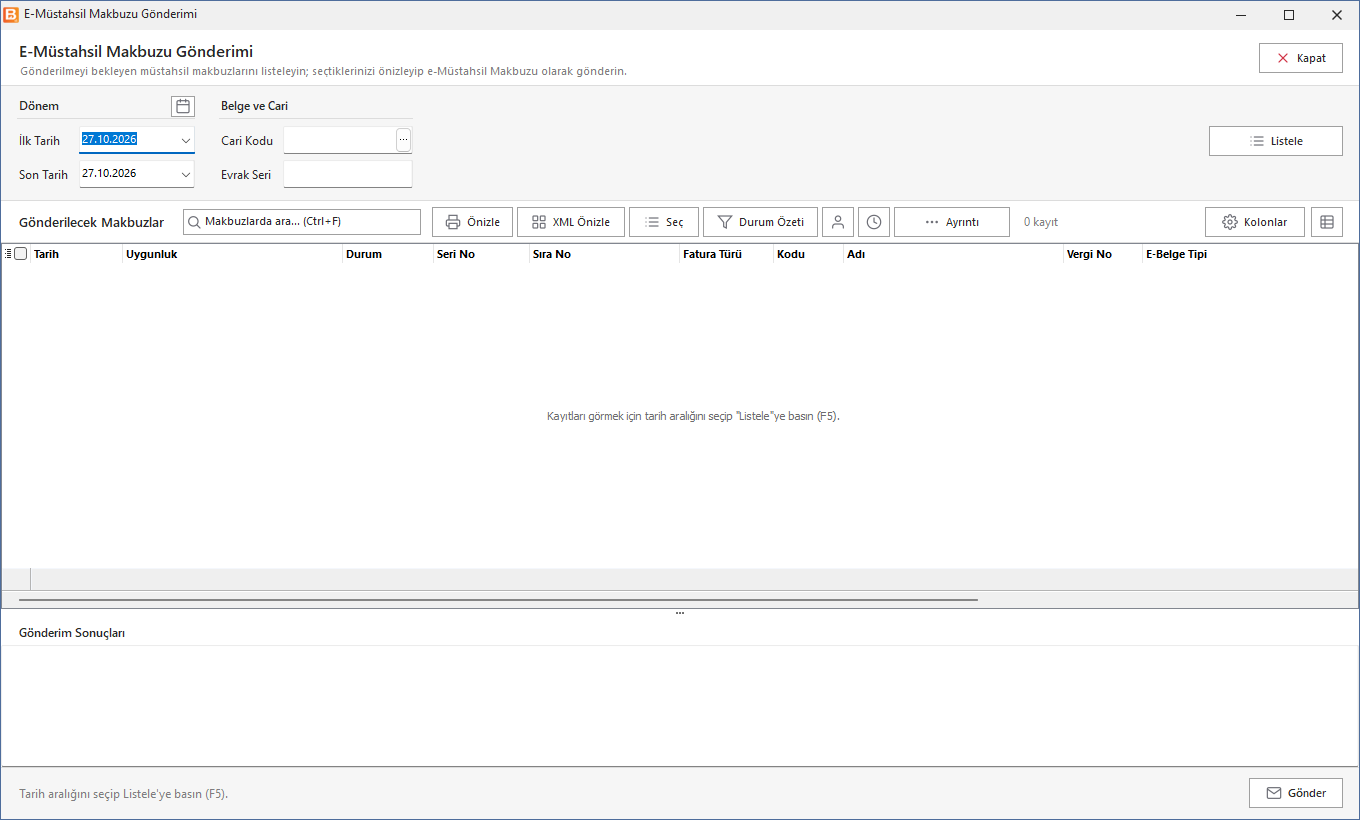
Süzgeçler
| Alan | Açıklama |
|---|---|
| İlk Tarih / Son Tarih | Makbuzların tarih aralığı. Takvim düğmesi hazır dönemleri seçer. |
| Cari Kodu | Yalnız bir müstahsilin makbuzları; F10 ile listeden seçilir. |
| Evrak Seri | Yalnız bu serideki makbuzlar. |
Listele (F5) makbuzları getirir.
Liste
Kolonlarda tarih, Uygunluk, Durum, seri / sıra no, tür, cari kodu ve adı, vergi no ve E-Belge Tipi bulunur. Uygunluk gönderim öncesi denetimin sonucudur (hazır ya da nedeni); Durum önceki gönderim denemesinde alınan hatayı gösterir. Satıra çift tıklamak makbuzu açar.
Düğmeler
| Düğme | Ne yapar |
|---|---|
| Önizle | Seçili makbuzun görüntüsünü açar. |
| XML Önizle | Seçili makbuzların XML dosyasını gösterir. |
| Seç | Satır seçimi: tümü, seçimi temizle, hazır olanlar / olmayanlar, Hata alanları seç. |
| Durum Özeti | Hazır değil ve Hata alan sayılarını kart olarak gösterir. |
| Kişi simgesi / Saat simgesi / Ayrıntı / Kolonlar | Cari kartı, gönderim günlüğü, sağ ayrıntı paneli ve kolon seçimi. |
| Gönder | Seçili makbuzları gönderir; önce onay sorulur, gönderim süresince ekran kilitlenir. |
Listenin altındaki Gönderim Sonuçları alanında gönderimin sonucu ve hata mesajları görünür.
Gönder makbuzları entegratör üzerinden GİB'e iletir; gönderilen belge bu ekrandan geri alınamaz.
Adım adım: makbuz göndermek
- Tarih aralığını seçip Listele'ye basın.
- Uygunluk kolonunu kontrol edin.
- Göndereceğiniz makbuzları işaretleyin, isterseniz Önizle ile bakın.
- Gönder'e basıp onaylayın; sonucu Gönderim Sonuçları alanında okuyun.
- Gönderilenleri Gönderilen E-Müstahsil Makbuzları ekranında izleyin.
Örnek: üreticiden alınan ürünün makbuzunu göndermek
Örnek Ticaret, bir üreticiden (kurgusal cari: 320.010 Çukurova Üretici, şahıs) 20.10.2026 tarihinde ürün aldı ve müstahsil makbuzunu kesti. Makbuzun e-Müstahsil Makbuzu olarak GİB'e iletilmesi gerekiyor.
- İlk Tarih / Son Tarih'e 20.10.2026 yazıp Listele'ye basın.
- Makbuz listede görünür. Uygunluk kolonunda şahıs: soyadı (cari kartı Adı 2) boş yazıyorsa kişi simgesiyle cari kartını açıp üreticinin soyadını Adı 2'ye yazın, kaydedin ve yeniden listeleyin.
- Uygunluk hazır olunca makbuzu seçip Önizle ile tutarları ve kesintileri kontrol edin.
- Gönder'e basın ve E-Müstahsil Makbuzu Gönderilecek Emin misiniz? sorusunu onaylayın.
- Gönderim Sonuçları alanında sonucu okuyun. Hata yoksa makbuz listeden çıkar; numarası ve sistem yanıtı Gönderilen E-Müstahsil Makbuzları ekranında görünür.
Gönderim makbuzun stok, cari ya da muhasebe kayıtlarını değiştirmez; bunlar makbuz kaydedilirken oluşmuştu. Hata alan makbuz listede kalır, Durum kolonunda hatası görünür; nedeni giderip Seç → Hata alanları seç ile yeniden gönderin.
Sık karşılaşılan durumlar
| Mesaj | Neden / ne yapmalı |
|---|---|
| … makbuz gönderilmeyecek: … Kalan … makbuz gönderilsin mi? | Seçilen makbuzların bir kısmı ön denetimden geçmedi. Evet derseniz geçenler gönderilir. Hiçbiri geçmiyorsa Seçilen makbuzların hiçbiri gönderilemez: uyarısı çıkar. |
| Vergi Dairesi Numarası yada TC Kimlik Numarası Bulunamadı! | Üreticinin cari kartında T.C. kimlik numarası ya da vergi numarası yok. |
| Şahıs Şirketlerine Gönderilen eFatura veya eArşiv Faturalarda Müşteri Adı Cari Kartı Adı Alanına, Müşteri Soyadı Cari Kartı Adı2 Alanına Yazılması Zorunludur. | Üreticinin soyadı Adı 2'de değil. Kartı düzeltin. |
| Bu makbuz şu anda başka bir kullanıcı tarafından gönderiliyor. Gönderim bitince listeyi yenileyip tekrar deneyin. | Aynı makbuzu başka bir kullanıcı gönderiyor. |
| Göndermek İstediğiniz Fatura Formu Açık, Lütfen Fatura Formunu Kapatıp Tekrar Deneyeniz! | Makbuz başka bir pencerede açık. Pencereyi kapatıp yeniden gönderin. |
| Farklı Carilere Ait Makbuzlar Tek Zarfta Gönderilemez! | Farklı üreticilerin makbuzlarını birlikte seçtiniz. Ayrı ayrı seçin. |
Makbuzun kendisi: Müstahsil Makbuzu.