Yevmiye Defteri
Yevmiye defteri, büyük defter, fiş dökümü, bilanço ve gelir tablosu aynı rapor penceresinden alınır. Hangi menüden açtıysanız pencerede o raporun sekmesi görünür.
Nereden açılır?
Bu menü şu paketlerde bulunur: Account, Entegre, Plus, Power.
Ekran
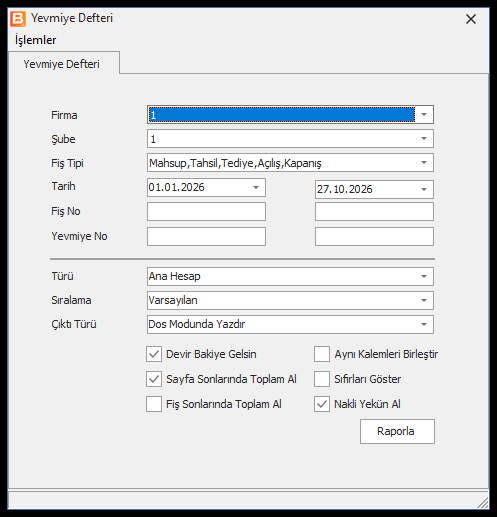
Bütün sekmelerde Firma ve Şube seçilir; Çıktı Türü Dos Modunda Yazdır, Windows Modunda Yazdır, Dos Modunda Dizayn Et ya da Windows Modunda Dizayn Et olabilir. Seçimler yapıldıktan sonra Raporla'ya basılır.
Yevmiye Defteri
| Alan | Açıklama |
|---|---|
| Fiş Tipi | Rapora girecek fiş tipleri (Mahsup, Tahsil, Tediye, Açılış, Kapanış). |
| Tarih / Fiş No / Yevmiye No | Başlangıç - bitiş aralıkları. |
| Türü | Ana Hesap, Alt Hesap ya da Ana Hesap + Alt Hesap. |
| Sıralama | Varsayılan, Borç - Alacak ya da Hesap Kodu. |
| Seçenekler | Devir Bakiye Gelsin, Sayfa Sonlarında Toplam Al, Fiş Sonlarında Toplam Al, Aynı Kalemleri Birleştir, Sıfırları Göster, Nakli Yekün Al. |
Büyük Defter
Tarih, fiş no, yevmiye no ve hesap kodu aralığı; Fiş Sıralaması (Yevmiye Numarası Sıralı / Tarihi Sıralı); seçenekler Devir Bakiye Gelsin, Sıfırları Göster, Hesap Sonlarında Toplam Al, Nakli Yekün Al, Hesap Bitiminde Sayfa Başı Yap.
Fiş Dökümü
Tarih, fiş no ve yevmiye no aralığı; Fiş Sıralaması, Döküm Tipi (Standart Döküm, Ana Hesap ve Alt Hesap Kırılımlı Döküm, Tüm Hesap Kırılımlı Döküm), Hesap Sıralaması (Borç - Alacak Sıralı, Evrakta Girildiği Sırayla, Hesap Sıralı); seçenekler Detaylı ve Her Fiş Ayrı Sayfada. Muhasebe fişinde Yazdır'a basıldığında bu sekme o fişin numarası ve tarihiyle açılır.
Bilanço
İlk Tarih - Son Tarih, Bilanço Türü (Ayrıntılı Bilanço / Özet Bilanço), Bilanço Tipi (Aktif Hesaplar, Pasif Hesaplar, Aktif ve Pasif Rapor Şeklinde, Aktif ve Pasif T Şeklinde) ve Sadece Bakiyesi Hesaplar Gelsin.
Gelir Tablosu
Yıl, Dönem (1. Dönem … 4. Dönem ya da Tarih Aralığı), İlk Tarih - Son Tarih, tablo türü (Ayrıntılı Tablo / Özet Tablo) ve Sadece Bakiyesi Hesaplar Gelsin.
Örnek: Ekim ayı yevmiye defteri
- menüsünü açın.
- Firma ve Şube'yi kontrol edin; Fiş Tipi'nde bütün tipler işaretli kalsın.
- Tarih aralığını
01.10.2026–31.10.2026yapın; Türü Ana Hesap + Alt Hesap, Sıralama Varsayılan. - Devir Bakiye Gelsin ve Nakli Yekün Al'ı işaretleyin; Çıktı Türü Windows Modunda Yazdır seçip Raporla'ya basın.
Nasıl okunur? Fişler seçilen sıralamayla, her biri bir yevmiye maddesi olarak gelir; maddede tarih, yevmiye no, açıklama ve
hesapların borç / alacak tutarları yer alır. Türü Ana Hesap + Alt Hesap seçildiğinde hesaplar hem ana hesap
(ör. 100 Kasa) hem alt hesap (ör. 100.01 Merkez Kasa) düzeyinde gösterilir. Örneğin 25.10.2026 tahsil fişinde
Kasa borçta, Ege Mimarlık (120.004) alacakta 3.000,00 TL olarak görünür. Sayfa sonlarında taşınan toplam (nakli yekün) bir sonraki sayfaya aktarılır;
defterin son toplamında borç ve alacak eşit olmalıdır.
Örnek: bir hesabın büyük defter dökümü
Başkent Eğitim Kurumları A.Ş.'nin (120.002) yıl başından bu yana hareketlerini görmek için:
- menüsünü açın.
- Tarih aralığını
01.01.2026–31.10.2026, hesap kodu aralığını120.002–120.002yapın. - Fiş Sıralaması Tarihi Sıralı; Devir Bakiye Gelsin ve Hesap Sonlarında Toplam Al'ı işaretleyip Raporla'ya basın.
Sonuç: Hesabın her fiş satırı tarih, yevmiye no, açıklama, borç ve alacak tutarıyla listelenir; sonda hesap toplamı gelir. Tutarları cari hesap ekstresiyle karşılaştırarak entegrasyonun doğru çalıştığını kontrol edebilirsiniz.
Örnek: dönem sonu bilanço
- menüsünü açın.
- İlk Tarih
01.01.2026, Son Tarih31.12.2026; Bilanço Türü Ayrıntılı Bilanço, Bilanço Tipi Aktif ve Pasif T Şeklinde seçin. - Sadece Bakiyesi Hesaplar Gelsin'i işaretleyip Raporla'ya basın.
Sonuç: Solda aktif, sağda pasif hesaplar bakiyeleriyle listelenir; iki tarafın toplamı eşit olmalıdır. Eşit değilse dönem kâr / zarar mahsubu yapılmamış ya da yansıtma kayıtları eksik olabilir (Yansıtma Hesaplarının Tanıtılması).
Sık karşılaşılan durumlar
| Mesaj | Ne zaman çıkar, ne yapmalı? |
|---|---|
| Raporlanacak Kayıt Yok. | Seçilen tarih / numara / hesap aralığında fiş satırı yok. Aralığı, fiş tiplerini, firma ve şubeyi kontrol edin; evrakların muhasebeleştiğinden emin olun. |
| Rapor Dosyası bulunamadı..! | Seçilen çıktı türünün rapor tasarım dosyası programın klasöründe yok. Kurulumu güncelleyin ya da destek ekibine başvurun. |
| Raporda Hata Oluştu..! | Rapor hazırlanırken bir hata oluştu. Başka bir Çıktı Türü deneyin; sürerse destek ekibine başvurun. |