Perakende Satışların Silinmesi
Bu ekran perakende satışlarla ilgili üç toplu servis işlemini içerir. Hangi menüden açtıysanız yalnız o işlemin sekmesi görünür:
- Perakende Satışların Silinmesi — seçilen aralıktaki perakende satışları ve bunlardan oluşan hareketleri siler.
- Plu Kopyalama — bir satış noktasının PLU (dokunmatik ürün düğmesi) tanımlarını başka satış noktalarına kopyalar.
- Stok Ana Gruptan Plu Oluştur / Güncelle — PLU gruplarını stok ana gruplarından üretir.
Nereden açılır?
Bu menü şu paketlerde bulunur: Jr Pos, Pos, Pos Lite, Power, Restoran, Shop, T-Pos.
Perakende Satışların Silinmesi
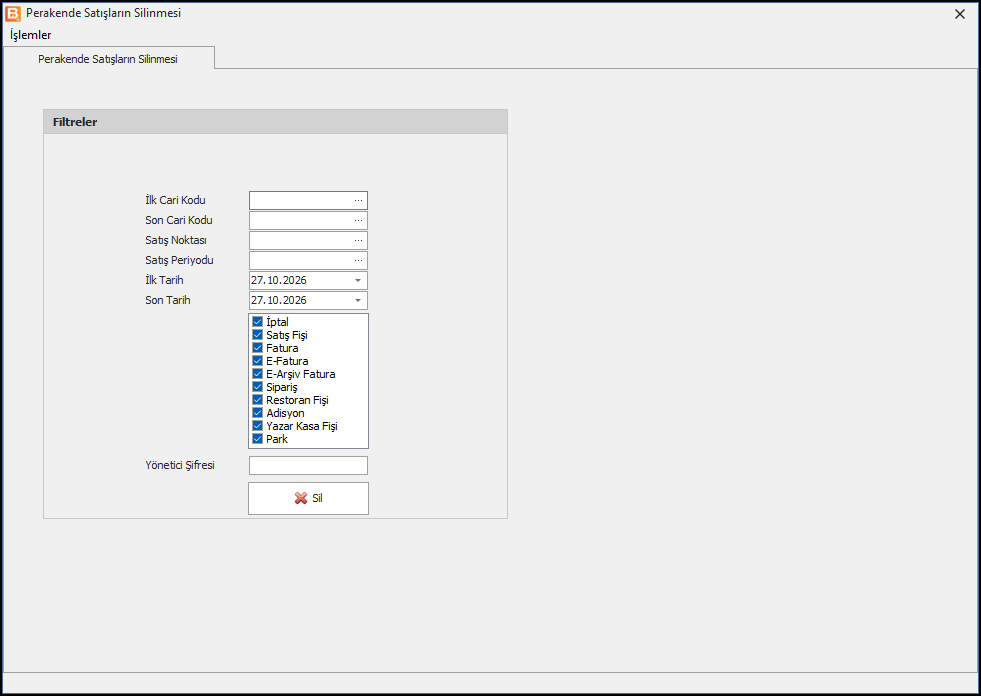
| Alan | Açıklama |
|---|---|
| İlk Cari Kodu / Son Cari Kodu | Yalnız bu müşteri aralığındaki satışlar. Boş bırakılırsa sınır yoktur. |
| Satış Noktası | Yalnız bu satış noktasının satışları. |
| Satış Periyodu | Bir çalışma periyodu seçilirse tarih aralığı yerine periyodun başlangıç ve bitiş zamanı kullanılır. |
| İlk Tarih / Son Tarih | Silinecek satışların tarih aralığı (açılışta bugün). |
| Satış türleri | İptal, Satış Fişi, Fatura, E-Fatura, E-Arşiv Fatura, Sipariş, Restoran Fişi, Adisyon, Yazar Kasa Fişi, Park. Yalnız işaretli türler silinir; açılışta hepsi işaretlidir. |
| Yönetici Şifresi | Yönetici kullanıcının (kodu S olan kullanıcı) şifresi. Yanlışsa işlem yapılmaz. |
Sil'e basınca önce şifre kontrol edilir, sonra Dikkat! Bu İşlem Perakende Satışları Geri Getirilmeyecek Şekilde Siler Emin misiniz? sorusu gelir; onaylanırsa satışlarla birlikte bu satışlardan oluşan ödeme, cari, stok, kasa, banka, seri numarası, renk-beden ve puan hareketleri de silinir. İşlem tek seferde yapılır; hata olursa hiçbir kayıt silinmez. İşlem kayıt günlüğüne yazılır.
Silinen satışlar geri getirilemez. Ödeme kaydedici cihazda ya da e-Belge olarak kesilmiş satışları silmek kayıtlarınızı tutarsız bırakır. İşlemden önce veritabanı yedeği alın, süzgeçleri (özellikle tarih ve satış türleri) iki kez kontrol edin.
Örnek: deneme satışlarını silmek
Kasa kurulumu sırasında mağaza kasasının satış noktasında 27.10.2026 günü deneme satışları yapıldı; canlı kullanıma geçmeden bunlar temizlenecek.
- Veritabanı yedeğini alın.
- Satış Noktası'na deneme yapılan satış noktasını seçin. Böylece başka kasaların satışları süzgece girmez.
- İlk Tarih ve Son Tarih'e 27.10.2026 yazın.
- Satış türlerinde yalnız denemede kullanılan türleri (ör. Satış Fişi, İptal, Park) işaretli bırakın.
- Yönetici Şifresi'ni yazıp Sil'e basın ve soruyu onaylayın.
Sonuç: o günün deneme satışları ile bunlardan oluşan stok çıkışları (ör. Satış Mağazası Deposu'ndan), kasa girişleri (ör. K02 Mağaza Kasası) ve müşteri hesabı hareketleri (ör. 120.006 Perakende Müşteri) silinir; stok miktarları ve kasa bakiyesi satışlar yapılmadan önceki haline döner. İşlem bitince İşlem Tamamlandı uyarısı gelir.
Satış noktası seçmezseniz süzgeç yalnız tarihe, cari aralığına ve satış türüne göre çalışır; çok firmalı ya da çok şubeli kullanımda başka şubelerin satışları da silinebilir. Silmeden önce Satış Noktası'nı mutlaka seçin.
Sık karşılaşılan durumlar
| Uyarı / durum | Ne yapmalı |
|---|---|
| Şifreyi Yanlış Girdiniz. | Yönetici kullanıcının şifresini doğru yazın. |
| Soru onaylandı ama hiçbir şey olmadı | Satış türlerinden hiçbiri işaretli değildir; en az bir tür işaretleyin. |
| İşlem Tamamlandı geldi ama satışlar duruyor | Silme sırasında hata oluştuysa işlem geri alınır, uyarı yine de gelir. Perakende Satış Fişleri'nden satışların durumunu kontrol edin. |
Plu Kopyalama
Pluların Kopyalanacağı Satış Noktası Seçiniz alanında kaynak satış noktasını, sağdaki listede PLU'ların gönderileceği satış noktalarını işaretleyip Kopyala'ya basın.
İşaretlenen satış noktalarındaki bütün PLU grupları ve PLU ürünleri silinir, kaynak satış noktasınınkiler kopyalanır. Onay sorusunu dikkatle okuyun.
Örnek: ikinci kasaya ilk kasanın PLU'larını kopyalamak
Mağazaya ikinci bir kasa eklendi; dokunmatik ürün düğmeleri birinci kasadakiyle aynı olacak.
- Pluların Kopyalanacağı Satış Noktası Seçiniz'de PLU'ları hazır olan birinci kasayı seçin.
- Sağdaki listede yeni kasayı işaretleyin.
- Kopyala'ya basın; Seçili Satış Noktarında Tüm Plu Tanımları Silinecek ve … kodlu Satış Noktasından Kopyalanacak Emin misini? sorusunu onaylayın.
- Plu Kopyalama İşlemi Tamamlandı uyarısından sonra yeni kasada Perakende Satış ekranını açıp düğmeleri kontrol edin.
| Uyarı | Ne yapmalı |
|---|---|
| Lütfen Pluların Kopyalanacağı Satış Noktası Seçiniz ! | Kaynak satış noktasını seçin. |
| Lütfen Pluların Gönderileceği Satış Noktarını Seçiniz ! | Sağdaki listede en az bir satış noktası işaretleyin. |
| Plu Kopyalama İşleminde Hata Oluştu | Altındaki ayrıntıyı not edin ve sorunu giderip yeniden deneyin. |
Stok Ana Gruptan Plu Oluştur / Güncelle
Soldaki listede PLU'su oluşturulacak stok ana gruplarını, sağdaki listede satış noktalarını seçip Stok Ana Gruptan Plu Oluştur / Güncelle'ye basın. Her ana grup için bir PLU grubu oluşturulur ya da güncellenir ve gruptaki ürünler PLU düğmesi olarak eklenir. Grubun PLU'su daha önce oluşturulduysa yalnız ana gruba sonradan eklenen ürünler eklenir; var olan düğmeler değişmez. İşlem bitince İşlem Tamamlandı uyarısı gelir. Aynı işlem Perakende Satış Parametreleri → PLU Tanımları sekmesinden de yapılabilir.
Bu işlem seçilen satış noktalarının PLU tanımlarını toplu değiştirir.
Örnek: kırtasiye ürünleri için PLU grubu
- Soldaki listede KRT – Kırtasiye ana grubunu işaretleyin.
- Sağdaki listede mağaza kasasının satış noktasını işaretleyin.
- Stok Ana Gruptan Plu Oluştur / Güncelle'ye basın.
Satış ekranında Kırtasiye adlı bir düğme grubu oluşur; içinde A4 Fotokopi Kağıdı 80 gr 500'lü, Tükenmez Kalem Mavi 0,7 mm, Plastik Klasör Geniş Mavi gibi ana gruptaki ürünler düğme olarak yer alır. Sonradan Kırtasiye grubuna yeni bir stok kartı açtığınızda işlemi tekrarlayın; yalnız yeni ürün eklenir.