Perakende Satış Parametreleri
Perakende satış ekranının nasıl çalışacağı bu ekrandan ayarlanır: satışların hangi cariye ve depoya yazılacağı, indirim sınırları, fiş / fatura yazdırma, ödeme tipleri, ekran düğmeleri, PLU (hızlı ürün) düğmeleri, terazi ve müşteri ekranı gibi cihazlar, e-Belge, restoran ve puan ayarları. Ayarlar satış noktası bazındadır; her kasa için ayrı yapılır.
Nereden açılır?
Bu menü şu paketlerde bulunur: Jr Pos, Pos, Pos Lite, Power, Restoran, Shop, T-Pos.
Ekran
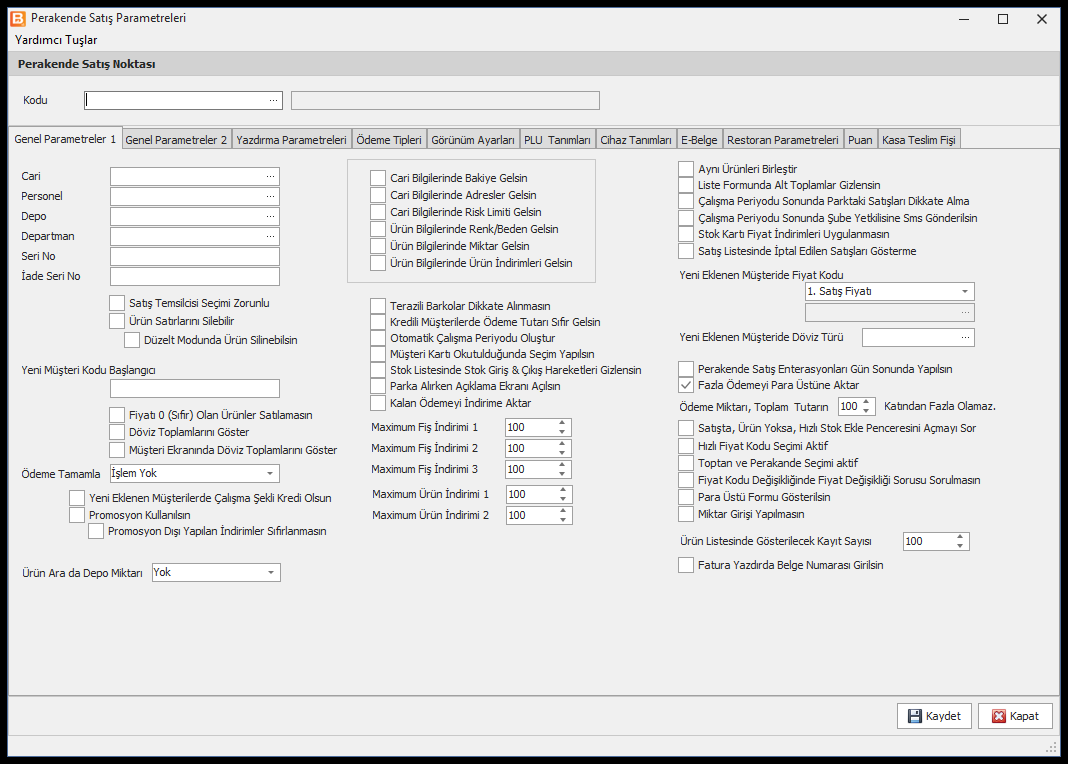
Önce üstteki Perakende Satış Noktası → Kodu alanında ayarlarını yapacağınız satış noktasını seçin (F10 ile listeden seçebilirsiniz). Değişiklikler Kaydet ile kaydedilir; Kapat ekranı kapatır.
Yardımcı Tuşlar menüsünde Satış Noktasını Bu Bilgisayar için Varsayılan Olarak Ata bulunur: kasada kullanılan bilgisayarda bir kez yapılır, perakende satış ekranı o bilgisayarda bu satış noktasıyla açılır.
Sekmeler
| Sekme | İçerik |
|---|---|
| Genel Parametreler 1 | Satışların yazılacağı Cari, Personel, Depo, Departman, Seri No ve İade Seri No; yeni müşteri kodu başlangıcı ve yeni eklenen müşterinin fiyat kodu / döviz türü; ürün satırlarının silinip silinemeyeceği; fiyatı 0 olan ürünlerin satılmaması; cari ve ürün bilgilerinde gösterilecekler (bakiye, adres, risk limiti, miktar, renk / beden, indirimler); Maximum Fiş İndirimi 1–3 ve Maximum Ürün İndirimi 1–2 sınırları; Promosyon Kullanılsın; Otomatik Çalışma Periyodu Oluştur; aynı ürünleri birleştirme, para üstü formu, hızlı fiyat kodu seçimi gibi ekran davranışları. |
| Genel Parametreler 2 | Yönetici Şifresi ve Üst Yönetici Şifresi; kart numarasıyla müşteri seçimi; yuvarlama modu ve kuruş farkı; Varsayılan Fiş Türü; kredi kartı ve yemek çeki satışlarında fiş türü; iptal / iade / ikram nedenleri; park barkodu ön değeri; Miktar Bazında Fiyat Uygulaması Kullanılsın; alış fiyatının altında satış yapılmaması; birim seçim penceresi; Hızlı Satış Modu (bazı işlevleri devre dışı bırakır). |
| Yazdırma Parametreleri | Satış fişi, fatura, iade faturası, e-Fatura, e-Arşiv fatura, paket servis, park ve adisyon hesap çıktısı için ayrı ayrı: kullanılsın mı, ön izleme, Yazdırma Tasarımı, Yazıcı, Kopya Sayısı. Yazdırma tasarımlarını ekleme / düzenleme / silme. Gruplu / Mutfak Yazdırma Parametreleri: ana grup, alt grup, üretici, reyon, departman ya da PLU grubuna göre farklı yazıcıya (ör. mutfağa) yazdırma ve Mutfak Ekranı Tanımla. |
| Ödeme Tipleri | Satış ekranındaki ödeme düğmelerinin sırası ve hangi POS ödeme tipine karşılık geldiği; nakit, kredi kartı ve müşteri kredili satışta ürün fiyat kodu uygulanıp uygulanmayacağı; Kredi Kartı Taksitli Satış Artırım Oranı. |
| Görünüm Ayarları | Satış ekranındaki İşlem Butonları ve Fonksiyon Butonları: sıra, etiket, renk, yazı tipi ve boyutu, kısayol tuşu, aktif / gizli, yönetici ya da üst yönetici şifresi gereksinimi. Kullanıcı Bazında Kaydet ile ayar kullanıcıya özel saklanır. |
| PLU Tanımları | Satış ekranının sağındaki dokunmatik ürün düğmeleri. PLU Grupları (sekme adı, renk, yan yana düğme sayısı) ve her gruptaki ürünler (sıra, ürün, etiket, Tutar İle Satış Aktif). PLU Kullanılsın işaretli değilse düğmeler gösterilmez. Stok Ana Gruptan Plu Oluştur / Güncelle grupları stok ana gruplarından üretir. |
| Cihaz Tanımları | Terazi Ayarları (tartım cihazı, port, hız, Dara Al Butonu Aktif), Caller Id Ayarları (Paket Servis Kullanımı Aktif), müşteri ekranları (ikincil ekran ya da satır ekran ve mesajları), Para Çekmecesi ve Bilnex Cihaz İletişim Servisi. |
| E-Belge | E-Belge Gönderimi Aktif, e-Fatura / e-Arşiv / e-Adisyon numara ön ekleri ve gönderim şekilleri, E-Kasa Modu Aktif. |
| Restoran Parametreleri | Paketçi kullanımı, serbest etiket, ürün iptalinde satır silme, yeni satışta kişi sayısı sorma, hesap yazdırmada aynı ürünleri birleştirme, Ödeme Alda Adisyon Yazdır, hesabı yazdırılan adisyonu kilitleme, online yemek siparişlerinde eşleşmeyen ürünler için Tanımsız Stok Kodu. |
| Puan | Puan Kullanımı Aktif, 1 Puan Karşılığı TL, Kartsız Müşterilerde Puan Hesaplansın. |
| Kasa Teslim Fişi | Kasa teslim fişinde oluşan kasa eksiği / fazlası için kullanılacak hesaplar ve virman fişi tarihi. |
Bu ekrandaki ayarlar o satış noktasındaki bütün satışları etkiler. Cari ve Depo tanımlı olmayan satış noktasında perakende satış ekranı açılmaz. Değişikliği mesai dışında yapıp bir deneme satışıyla kontrol edin.
Adım adım: yeni satış noktasını hazırlamak
- Kodu alanında satış noktasını seçin.
- Genel Parametreler 1'de Cari, Depo ve seri numaralarını girin.
- Ödeme Tipleri sekmesinde satış ekranında görünecek ödeme düğmelerini sıralayın.
- Yazdırma Parametreleri'nde fiş yazıcısını ve tasarımını seçin.
- Dokunmatik düğmelerle satış yapılacaksa PLU Tanımları'nda grupları ve ürünleri girip PLU Kullanılsın'ı işaretleyin.
- Kaydet'e basın; kasa bilgisayarında Satış Noktasını Bu Bilgisayar için Varsayılan Olarak Ata'yı çalıştırın.
Örnek: mağaza kasasını ayarlamak
01 - Kasa 1 satış noktası Satış Mağazası'nda çalışacak: satışlar 120.006 - Perakende Müşteri'ye ve 02 - Satış Mağazası Deposu'na yazılacak, kasiyer fişe en çok %10, ürüne en çok %5 indirim yapabilecek, ödeme düğmeleri nakit ve kredi kartı olacak.
- Kodu'na
01girin. (Satış noktası seçmeden başka sekmeye geçemezsiniz.) - Genel Parametreler 1'de Cari
120.006, Depo02girin; Seri No ve İade Seri No'yu yazın. Maximum Fiş İndirimi 1'e10, Maximum Ürün İndirimi 1'e5yazın. - Ödeme Tipleri sekmesinde ilk düğmeye
NKT(Nakit TL), ikinciyeKK(Kredi Kartı) ödeme tiplerini seçin. - Yazdırma Parametreleri'nde satış fişini işaretleyip Yazdırma Tasarımı ve Yazıcı'yı seçin.
- Kaydet'e basın (Parametreler Kaydedildi.).
- Kasa bilgisayarında Yardımcı Tuşlar → Satış Noktasını Bu Bilgisayar için Varsayılan Olarak Ata'yı çalıştırın.
Sonuç: Kasa 1'de açılan perakende satış ekranı Perakende Müşteri ile başlar, mallar 02 deposundan düşer; ödeme ekranında Nakit ve Kredi Kartı düğmeleri görünür. Kasiyer fişe %10'dan fazla indirim girmek isterse Maximum %10 İndirim Yapılabilir uyarısı çıkar.
Sık karşılaşılan durumlar
| Uyarı | Ne yapmalı? |
|---|---|
| Lütfen Perakende Satış Noktasını Kodu Alanını Kullanarak Belirleyiniz. | Satış noktası seçmeden başka sekmeye geçmek ya da alandan çıkmak istediniz. Önce Kodu'nu seçin. |
| Perakende Satış Noktası Seçilmedi. | Kaydet'e satış noktası seçmeden bastınız. |
| Perakende Satış Noktası Bulunamadı. | Yazdığınız kod tanımlı değil. Perakende Satış Noktası Tanımları'ndan açın ya da F10 ile seçin. |
| Cari Bulunamadı. / Depo Bulunamadı. / Departman Bulunamadı. / Personel Bulunamadı. | İlgili alana yazılan kod yok. F10 ile listeden seçin. |
| Miktar Bazında Fiyat Uygulamasının Aktif Olduğu Durumda, Aynı Ürünleri Birleştir Paramtresi de Aktif Olmalı! | Miktar Bazında Fiyat Uygulaması Kullanılsın işaretliyken Aynı Ürünleri Birleştir kapalıydı; program onu kendisi açar. |
| Genel İndirimler ve Yuvarlama ile Yapılan İndirimleri Dikkate Almaz..! | Alış Fiyatının Altına Ürün Satılmasın işaretlenince bilgi olarak çıkar: kontrol yalnız ürün fiyatına bakar, fiş geneline yapılan indirim ve yuvarlamayı hesaba katmaz. |
| Parametreyi aktif etmeniz durumunda açık masanın ciro hesapları kapatılan periyod hesabında gösterilecektir. … | Çalışma Periyodu Sonunda Açık Masaları Dikkate Alma işaretlenince çıkar. Restoranda periyot bitirilirken açık masa varsa cirolar tutarsız görünebilir; bilerek açın. |
| Yazdırma Parametreleri Kilitli Kaydedilmeyecek! | Yazdırma Parametrelerini Kilitle işaretli; yazdırma sekmesindeki değişiklikler kaydedilmez. Değiştirmek için önce kilidi kaldırın. |
| Bu Gruba Tanımlı PLU Kayıtlar Silinemez. | PLU Tanımları'nda içinde ürün bulunan bir PLU grubunu silmek istediniz. Önce gruptaki ürünleri silin. |
| Seçili Olan Plu Grubuna Ait Tüm Plular Silinecek Emin misiniz? | Grubun bütün ürün düğmelerini silmeden önce sorulur. |
| Lütfen Yazıcı yada Ekran Seçimi Yapınız. / Yazdırma Tasarımı Seçimi Yapılmadı. | Gruplu / mutfak yazdırma satırında yazıcı (ya da mutfak ekranı) ve tasarım seçin. |