Departman ve Masa Yönetimi
Restoranınızın salonlarını (departman), salonların içindeki bölümleri ve masaları bu ekranda tek yerden kurarsınız. Masa satış ekranında masalar burada tanımladığınız departman ve bölümlere göre gruplanır.
Nereden açılır?
Bu menü şu paketlerde bulunur: Restoran.
Ekran
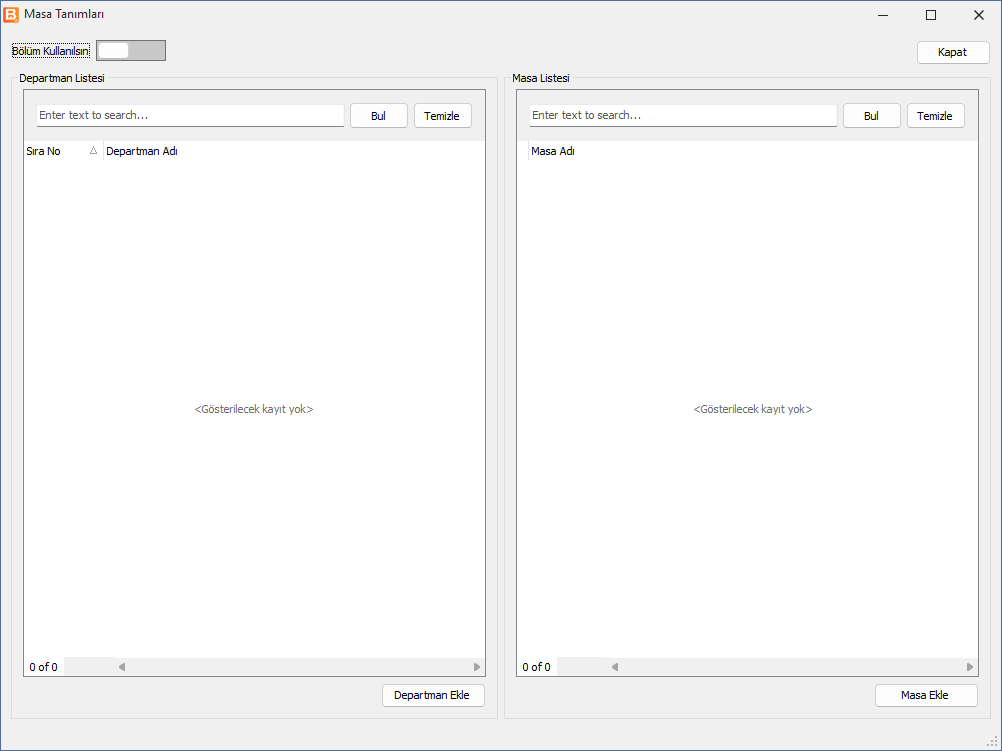
Ekran iki listeden oluşur: solda Departman Listesi (Sıra No, Departman Adı), sağda seçili departmanın Masa Listesi. Üstteki Bölüm Kullanılsın anahtarı açılırsa ortada bir Bölüm Listesi de görünür; bölüm seçildiğinde sağda yalnız o bölümün masaları listelenir. Daha önce bölüm tanımlanmışsa anahtar açık gelir.
Her listenin üstündeki arama kutusu ve Bul / Temizle düğmeleri listede arama yapar.
| Düğme | Ne yapar |
|---|---|
| Departman Ekle | Departman adını sorar ve yeni departmanı kodu otomatik verilerek ekler. |
| Bölüm Ekle | Seçili departmana yeni bölüm ekler. Önce departman eklenmiş olmalıdır. Departmanda bölümü boş masalar varsa bu yeni bölüme alınır. |
| Masa Ekle | Seçili departman için Toplu Masa Oluştur penceresini açar (aşağıda). |
| Kapat | Ekranı kapatır. |
Departman listesinde sağ tıkla açılan Seçilen Departmanı Sil departmanı siler. Departmanın kullanıldığı bir işlem varsa hangi kayıtlarda kullanıldığı söylenir ve departman silinmez.
Toplu Masa Oluştur
Pencerede departman, (kullanılıyorsa) bölüm, başlangıç masa kodu ve masa sayısı girilip Oluştur'a basılır. Başlangıç kodundaki sayı birer artırılarak istenen sayıda masa açılır; aynı kodlu masa zaten varsa atlanır. Masanın adı kodla aynı verilir. Örnek: başlangıç M01, sayı 10 → M01 … M10. İşlem bitince İşlem Tamamlandı mesajı çıkar.
Restoran departmanları programın genel departman kartlarıdır. Bu ekrandan eklenen departman, departman seçilen diğer ekranlarda da görünür.
Adım adım: restoranı kurmak
- Departman Ekle ile salonları ekleyin (ör. Salon, Bahçe).
- Salonları bölümlere ayıracaksanız Bölüm Kullanılsın'ı açın, departmanı seçip Bölüm Ekle ile bölümleri ekleyin.
- Departmanı (ve bölümü) seçip Masa Ekle ile masaları toplu oluşturun.
- Masaların adını ve açıklamasını değiştirmek için Masa Tanımları ekranını kullanın; masa düğmelerinin rengini ve boyutunu Masa Görünüm Ayarları'nda ayarlayın.
Örnek: salon ve bahçe kurmak
Restoranda Salon (iç ve pencere kenarı olmak üzere iki bölüm, 12 masa) ve Bahçe (8 masa) var.
- Departman Ekle'ye basın; Lütfen Departman Adını Giriniz penceresine
Salonyazıp Tamam'a basın. Aynı şekildeBahçe'yi ekleyin. - Bölüm Kullanılsın'ı açın. Salon'u seçip Bölüm Ekle ile
İç SalonvePencere Kenarıbölümlerini ekleyin. - Salon ve İç Salon seçiliyken Masa Ekle'ye basın: başlangıç
S01, sayı8→ S01 … S08. - Pencere Kenarı'nı seçip Masa Ekle: başlangıç
S09, sayı4→ S09 … S12. - Bahçe'yi seçip Masa Ekle: başlangıç
B01, sayı8→ B01 … B08.
Sonuç: Masa Satış ekranında Salon ve Bahçe düğmeleri, Salon'un içinde iki bölüm ve toplam 20 masa görünür.
Sık karşılaşılan durumlar
| Uyarı | Ne yapmalı? |
|---|---|
| Lütfen Önce Departman Ekleyin | Hiç departman yokken Bölüm Ekle'ye bastınız. Önce Departman Ekle ile departman açın. |
| Bu Departmanın … Tablosunda İşlem Vardır !! / Kayıt Silinemez | Departman bir işlemde (ör. satışta) kullanılmış; silinemez. Mesajda hangi tabloda kullanıldığı yazar. |
| Lütfen Departman Seçin! | Toplu masa penceresinde departman boş. Departmanı seçin. |
| Lütfen Masa Başlabgıç Değerini Girin | Toplu masa penceresinde başlangıç masa kodunu girin. |