Renk Beden Detaylı Stok Miktarsal Durum Raporu
Renk / beden takibi yapılan stokların renk ve beden kırılımında, depo bazında devir, giren, çıkan, kalan ve satış miktarlarını gösterir. Aynı ekran Renk Beden Detaylı Stok Hareket Raporu menüsünden açıldığında stokların seçilen tarih aralığındaki hareketlerini renk / beden dağılımıyla listeler.
Nereden açılır?
Bu menü şu paketler dışındaki tüm paketlerde bulunur: Jr Dynamic, Jr Pos.
Ekran
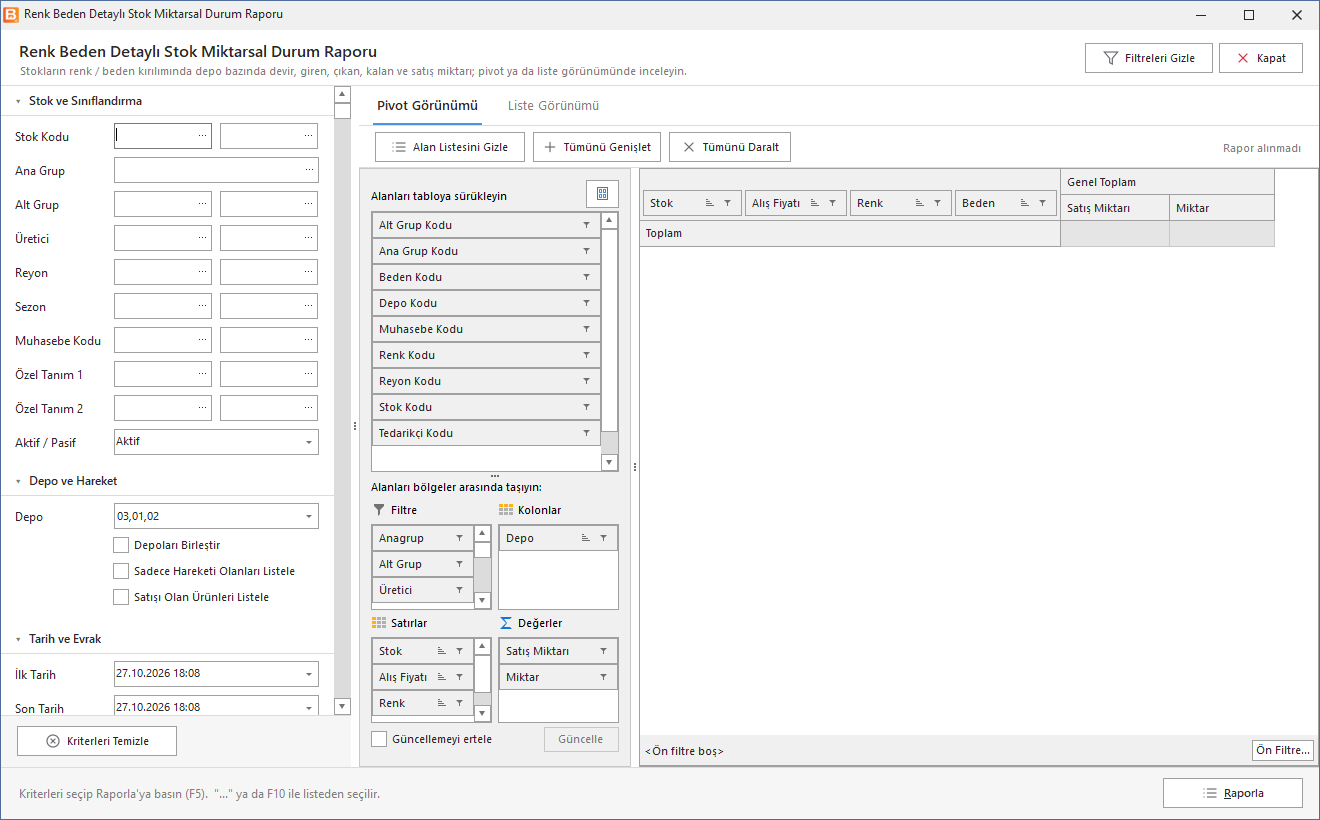
Görüntü programın V5 görünümündendir; bazı paketlerde eski görünüm açılır.
Kriterler (sol bölüm)
| Bölüm | Kriterler |
|---|---|
| Stok ve Sınıflandırma | Stok Kodu, Ana Grup, Alt Grup, Üretici, Reyon, Sezon, Muhasebe Kodu, Özel Tanım 1–2 (ilk–son kod aralığı) ve Aktif / Pasif. |
| Depo ve Hareket | Depo seçimi; Depoları Birleştir (seçili depolar tek satırda toplanır), Sadece Hareketi Olanları Listele (işaretli değilse hareketi olmayan renk / beden barkodları da 0 miktarla gelir), Satışı Olan Ürünleri Listele. |
| Tarih ve Evrak | İlk Tarih öncesindeki hareketler Devir, sonrakiler giren / çıkan olarak ayrılır; Son Tarih'ten sonrakiler rapora girmez. Satış Evrakları: satış miktarı ile giren / çıkan miktarlarının hangi evrak türlerinden hesaplanacağı. |
| Tedarik ve Fiyat | Tedarik Deposu ve Tedarik Koşulu (tedarik deposunda mevcut olanlar ya da olmayanlar; stok toplamına göre, renk / beden ayrımı yok), Fiyat Grubu (barkod fiyatı kolonları bu fiyat grubundan; önce renk / beden barkoduna özel fiyat aranır). |
Hareket raporunda yalnız o rapora etki eden kriterler görünür; depoları birleştirme, satış evrakı ve tedarik kriterleri bu kipte yoktur.
Kodu bilmediğiniz alanlarda … düğmesine ya da F10'a basıp listeden seçin. Kriterleri Temizle kriterleri başa döndürür; Filtreleri Gizle sol bölümü kapatır.
Sonuç (sağ bölüm)
Miktarsal durum raporunda iki sekme vardır:
- Pivot Görünümü: alanları (stok, renk, beden, depo, grup kodları …) Filtre, Kolonlar, Satırlar ve Değerler bölgelerine sürükleyerek özet tablo kurarsınız. Tümünü Genişlet / Tümünü Daralt grupları açar / kapatır; Alan Listesini Gizle alan listesini kapatır.
- Liste Görünümü: satır satır liste; arama, süzgeç ve Excel'e aktarma.
Hareket raporunda tek bir liste gelir: hareketler ve her hareketin renk / beden dağılımı; aralık öncesi Devir satırında toplanır.
Raporla (F5) raporu alır.
Adım adım: renk / beden bazında stok durumu
- Depoları seçin ve gerekiyorsa stok / grup aralığını girin.
- İlk Tarih ve Son Tarih'i belirleyin.
- Raporla'ya basın.
- Pivot görünümünde örneğin Stok'u satırlara, Renk ve Beden'i kolonlara sürükleyerek tabloyu düzenleyin.
Örnek: mağazadaki bedenleri kontrol etmek
Örnek Ticaret ve Sanayi A.Ş. personeline ve müşterilerine renk / beden takipli bir iş önlüğü satıyor (kurgusal stok TKS-0001 İş Önlüğü; renkler Lacivert ve Gri, bedenler S, M, L, XL). Mağazada hangi bedenin bittiğini görmek istiyorsunuz.
- Stok Kodu aralığına TKS-0001 – TKS-0001 yazın.
- Depo'da yalnız Satış Mağazası Deposu'nu seçin.
- İlk Tarih'i 01.10.2026, Son Tarih'i 31.10.2026 yapın; Satış Evrakları'nda satış miktarına katılacak evrak türlerinin seçili olduğunu kontrol edin.
- Raporla'ya basın ve Pivot Görünümü'nde Renk'i satırlara, Beden'i kolonlara, kalan miktarı değerlere sürükleyin.
- Tabloda örneğin Lacivert / M hücresi 0 ise o renk-beden mağazada tükenmiştir. Liste Görünümü'ne geçip aynı satırın devir, giren, çıkan ve satış miktarlarını inceleyin.
- Merkez Depo'da stok olup olmadığını görmek için Depo'ya Merkez Depo'yu da ekleyin ve raporu yenileyin; Depoları Birleştir işaretli değilse her depo ayrı satırda gelir.
Örnek: bir ürünün renk / beden hareketlerini izlemek
- Menüden Renk Beden Detaylı Stok Hareket Raporu'nu açın.
- Stok Kodu'na TKS-0001 yazın, depoları ve tarih aralığını seçin, Raporla'ya basın.
- Listede her hareket (fatura, irsaliye, stok fişi …) ve altında renk / beden dağılımı görünür; İlk Tarih'ten önceki hareketler en üstteki Devir satırında toplanır.
Sık karşılaşılan durumlar
| Mesaj | Ne yapmalı |
|---|---|
| İlk ve son tarihi girin. | Tarih kutularından biri boş; iki tarihi de girin. |
| En az bir depo seçin. | Depo listesinde seçim yok; en az bir depo işaretleyin (sağ tık: tümünü seç). |
| Aktif / Pasif seçimini yapın. | Aktif / Pasif alanı boş; Tümü, aktif ya da pasif seçin. |
| Satış evrakı türü seçilmedi: Giren / Çıkan / Satış Miktarı aralık içinde 0 hesaplanır, yalnız devir ve kalan miktarlar gelir. Yine de raporlansın mı? | Satış Evrakları'nda tür seçilmemiş. Yalnız kalan miktarları görmek istiyorsanız Evet, değilse Hayır deyip türleri seçin. |
| Rapor alınamadı. | Ayrıntıyı destek ekibine bildirin; kriterleri daraltıp yeniden deneyin. |