Genel Durum Raporu
Seçtiğiniz dönemde işletmenin satış, alış, tahsilat, ödeme ve bakiyelerini tek sayfada özetleyen rapordur. "Bu ay ne kadar sattık, kârımız ne, kasaya ne girdi, kime ne kadar borçluyuz?" sorularının cevabını tek ekranda verir. Ay sonu değerlendirmesinde, yönetime özet sunarken ya da iki dönemi karşılaştırırken kullanılır. Her satırın ayrıntısına çift tıklayarak inebilirsiniz.
Nereden açılır?
Bu menü şu paketler dışındaki tüm paketlerde bulunur: Jr Dynamic, Jr Pos.
Ekran
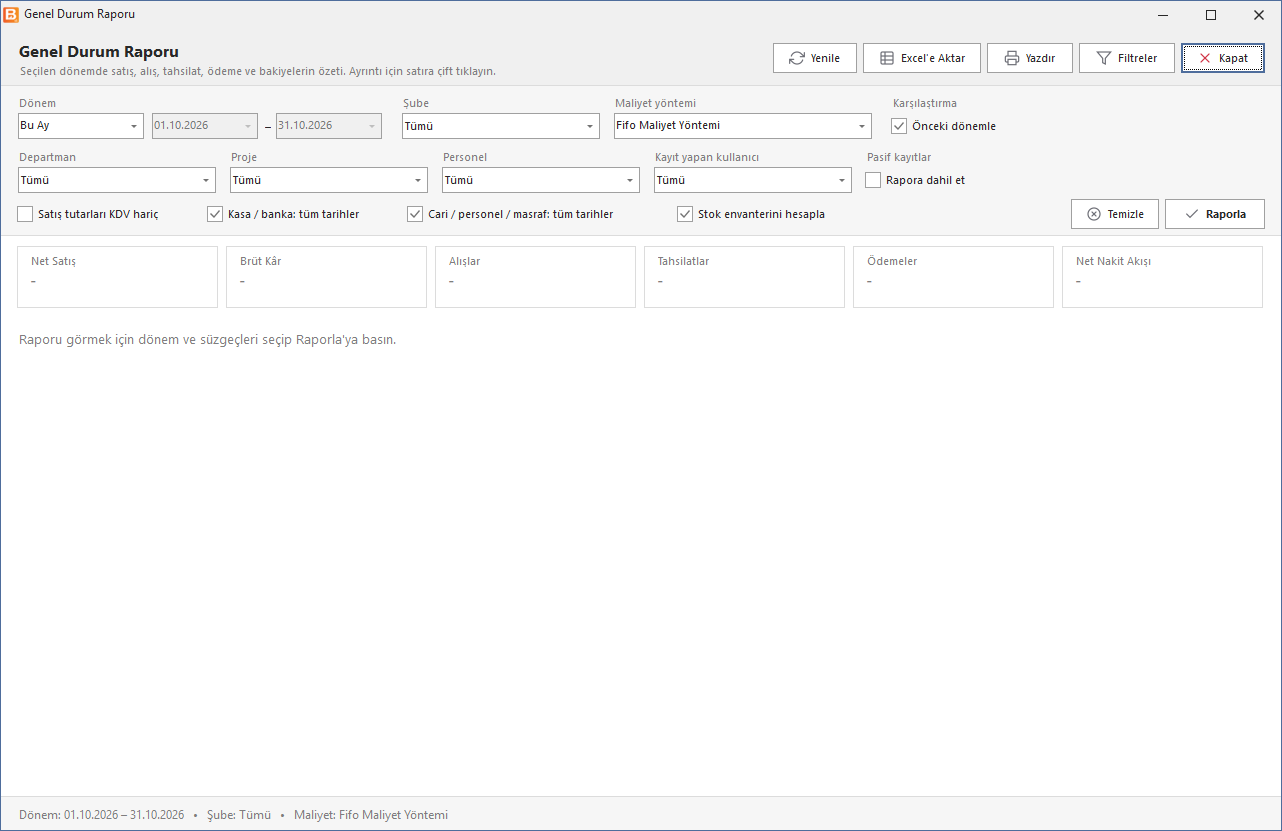
Görüntü programın V5 görünümündendir; bazı paketlerde aynı rapor eski görünümüyle açılır.
Süzgeçler
| Alan | Açıklama |
|---|---|
| Dönem | Bugün, Dün, Bu Hafta, Geçen Hafta, Bu Ay, Geçen Ay, Bu Yıl, Geçen Yıl ya da Özel. Tarih kutuları yalnız özel aralıkta değiştirilebilir. |
| Şube | Raporlanacak şube; Tümü bütün şubeler. Rapor her zaman çalıştığınız firmada alınır. |
| Maliyet yöntemi | Brüt kâr hesabında kullanılacak maliyet yöntemi. (Maliyet hesaplanmasın) seçilirse rapor daha hızlı hazırlanır; Brüt Kâr kartında Maliyet hesaplanmadı yazar. |
| Karşılaştırma: Önceki dönemle | İşaretliyse kartlarda ve tablolarda önceki dönemin tutarı ve değişim yüzdesi de gösterilir. |
| Departman, Proje, Personel, Kayıt yapan kullanıcı | Raporu bu bilgilere göre daraltır. |
| Pasif kayıtlar: Rapora dahil et | İşaretli değilse pasif kartlar ve işten ayrılmış personel bakiyelerde ve envanterde gösterilmez. |
| Satış tutarları KDV hariç | Satış tutarlarını ve kârı KDV hariç tutardan hesaplar. |
| Kasa / banka: tüm tarihler · Cari / personel / masraf: tüm tarihler | Bakiyelerin dönemle sınırlanmadan, bütün hareketlerden hesaplanmasını sağlar. |
| Stok envanterini hesapla | Eldeki stokların maliyet değerini de hesaplar (bir maliyet yöntemi seçili olmalıdır). |
Temizle süzgeçleri başa döndürür, Raporla raporu hesaplar. Seçimleriniz bir sonraki açılışta hatırlanır.
Özet kartları
| Kart | Ne gösterir |
|---|---|
| Net Satış | Dönemin satış toplamı (iadeler düşülmüş); altında belge sayısı. |
| Brüt Kâr | Satış − satılan malın maliyeti; altında marj (kâr / satış tutarı). Zarar kırmızı görünür. |
| Alışlar | Stok ve masraf alışları; altında belge sayısı. |
| Tahsilatlar | Nakit, kredi kartı, gelen havale, çek ve senetle yapılan tahsilatlar. |
| Ödemeler | Nakit, giden havale, çek ve senetle yapılan ödemeler. |
| Net Nakit Akışı | Tahsilatlar − ödemeler. |
Önceki dönemle işaretliyse her kartın altında değişim yüzdesi ve önceki dönemin tutarı (Önceki: … TL) yazar. Önceki dönem şöyle seçilir: ay için önceki ay, yıl için önceki yıl; devam eden ayda / yılda geçen dönemin aynı günleri (Geçen ayın aynı dönemi); özel aralıkta hemen önceki aynı uzunlukta aralık.
Tablolar
Kartların altında solda dönem hareketleri, sağda bakiyeler bulunur. Eksi değerler kırmızı görünür.
| Bölüm | Satırlar |
|---|---|
| Satışlar | Stok satışı (fatura / fiş), Perakende satış, Hizmet satışı, Satış iadesi (eksi). |
| Alışlar | Stok alışı, Masraf alışı. |
| Tahsilatlar | Nakit, Kredi kartı, Gelen havale, Çek, Senet (çek / senette ortalama vade de görünür). |
| Ödemeler | Nakit, Giden havale, Çek, Senet. |
| Bakiyeler | Kasa, Banka, Cari, Personel, Masraf. |
| Tahsil Edilecekler | Portföydeki çekler / senetler, Takastaki çekler / senetler, Blokede bekleyen kredi kartları, Borçlu cariler, Borçlu personeller. |
| Ödenecekler | Kendi çeklerimiz, Borç senetlerimiz, Banka kredileri, Kredi taksitleri, Firma kredi kartları (altında bilgi amaçlı içinden vadesi geçmiş ve içinden 30 gün içinde ödenecek), Alacaklı cariler, Alacaklı personeller. |
| Diğer | Eldeki stok envanteri (maliyet), Net pozisyon (tahsil edilecek − ödenecek), Satışlardaki KDV, Alışlardaki KDV, KDV farkı (satış − alış). KDV satırları bilgi amaçlıdır. |
- Bir satıra çift tıklayınca (ya da Enter) ayrıntı penceresi açılır. Ayrıntıda evrak satırına çift tık evrakı, cari satırına çift tık carinin hareketlerini açar.
- Excel'e Aktar ve Yazdır bütün bölümleri tek tabloda verir; Filtreler süzgeç alanını gizler / gösterir.
- Kısayollar: F5 yenile, Ctrl+E Excel, Ctrl+P yazdır.
Rapor ekran açılırken çalışmaz; Raporla'ya basınca arka planda hesaplanır. Hesaplama sürerken ilerleme ve Vazgeç görünür, bu sırada başka ekranlarda çalışabilirsiniz.
Adım adım: aylık durumu görmek
- Dönem'i Bu Ay (ya da Geçen Ay) seçin.
- Gerekirse Şube ve Maliyet yöntemi'ni değiştirin; önceki ayla kıyaslamak için Önceki dönemle'yi işaretleyin.
- Raporla'ya basın.
- Merak ettiğiniz satıra çift tıklayıp ayrıntıyı inceleyin.
Örnek: Ekim ayı durumunu okumak
Örnek Ticaret ve Sanayi A.Ş. Ekim 2026'yı değerlendiriyor. Ay içinde dört satınalma faturası (01–05.10), dört satış faturası (18.10 Ege Mimarlık, 20.10 Anadolu Sağlık, 22.10 Başkent Eğitim, 28.10 Akdeniz Ofis) ve üç tahsilat makbuzu (3.000, 2.500 ve 1.000 TL) girildi.
- Dönem: Geçen Ay (Kasım'da bakıyorsanız) ya da Bu Ay; Şube: Merkez.
- Maliyet yöntemi'ni seçin, Satış tutarları KDV hariç'i işaretleyin ve Raporla'ya basın.
- Kartları okuyun:
- Net Satış: dört faturanın KDV hariç toplamı, altında 4 belge. Faturalar stok kartlarındaki KDV dahil satış fiyatlarıyla kesildiyse KDV dahil toplam 21.455,00 TL, KDV hariç toplam yaklaşık 18.089,77 TL olur.
- Brüt Kâr: satış tutarından satılan malların maliyeti düşülür; altında marj yüzdesi yazar.
- Tahsilatlar: 6.500,00 TL. Makbuzlar nakit girildiyse tamamı Tahsilatlar tablosunun Nakit satırındadır.
- Ödemeler sıfırsa Net Nakit Akışı da 6.500,00 TL'dir.
- Sağdaki Tahsil Edilecekler tablosunda Borçlu cariler satırı, faturası kesilip henüz tamamı tahsil edilmemiş müşterilerin toplamını verir. Satıra çift tıklayın: Akdeniz Ofis, Anadolu Sağlık, Başkent Eğitim ve Ege Mimarlık kalan bakiyeleriyle listelenir. Bir cariye çift tıklarsanız hareketleri açılır.
Örnek: önceki ayla karşılaştırmak
- Dönem'i Bu Ay seçin ve Karşılaştırma: Önceki dönemle'yi işaretleyin.
- Raporla'ya basın.
- Ay henüz bitmediyse (ör. 28 Ekim) karşılaştırma geçen ayın aynı dönemi ile, yani 1–28 Eylül ile yapılır. Böylece yarım ay ile tam ay karşılaştırılmaz.
- Net Satış kartının altındaki yüzde artışı / azalışı, Önceki: … TL ise Eylül'ün aynı günlerindeki tutarı gösterir. Satışlar, alışlar, tahsilatlar ve ödemeler tablolarına da Önceki Dönem ve Değişim kolonları eklenir.
Örnek: bir satırdan evraka inmek
- Raporu aldıktan sonra Satışlar tablosunda Stok satışı (fatura / fiş) satırına çift tıklayın.
- Ayrıntı penceresinde dönemin satış belgeleri listelenir. 22.10.2026 tarihli Başkent Eğitim Kurumları A.Ş. faturasını bulun (arama kutusuna Başkent yazabilirsiniz).
- Satıra çift tıklayın: fatura kendi ekranında açılır. Buradan satırları, iskontoyu ya da tahsilat durumunu kontrol edebilirsiniz.
Sık karşılaşılan durumlar
| Mesaj | Ne yapmalı |
|---|---|
| Önce raporu hazırlayın (Raporla). | Excel'e Aktar ya da Yazdır'a rapor alınmadan basıldı. Önce Raporla'ya basın. |
| Rapor hazırlanamadı. Bağlantıyı ve seçimleri kontrol edip tekrar deneyin. | Bağlantı kesildi ya da bir süzgeç sorun çıkardı. Bir önceki sonuç ekranda kalır; seçimleri kontrol edip yeniden Raporla'ya basın. |
| Ayrıntı okunamadı. | Çift tıkladığınız satırın ayrıntısı alınamadı; raporu yenileyip tekrar deneyin. |
| İlgili evrak bulunamadı (silinmiş ya da başka firmaya ait olabilir). | Ayrıntıdaki evrak bu arada silinmiş olabilir. Raporu yenileyin. |
| Cari hareketlerini görme yetkiniz yok. | Cari hareketleri ekranı için yetkiniz yok; yöneticinizden yetki isteyin. |
İpuçları
- Rapor yoğun veride uzun sürebilir. Hızlı bir bakış için Maliyet yöntemi'ni (Maliyet hesaplanmasın) yapın ve Stok envanterini hesapla'yı kapalı tutun.
- Eldeki stok envanterini görmek istiyorsanız hem bir maliyet yöntemi seçin hem Stok envanterini hesapla'yı işaretleyin; sonuç Diğer bölümünde çıkar.