Bilnex Backup Service
Veri tabanı yedeklerinin belirlediğiniz gün ve saatlerde otomatik alınmasını sağlar. Yedeği, bilgisayarda arka planda çalışan bir Windows servisi alır; program kapalıyken de çalışır. Kurulumu genellikle sistem yöneticisi yapar.
Nereden açılır?
Bu menü tüm paketlerde bulunur.
Veritabanı Yedekleme ekranındaki Zamanlanmış Yedekleme Ayarları düğmesi de bu ekranı açar.
Ekran
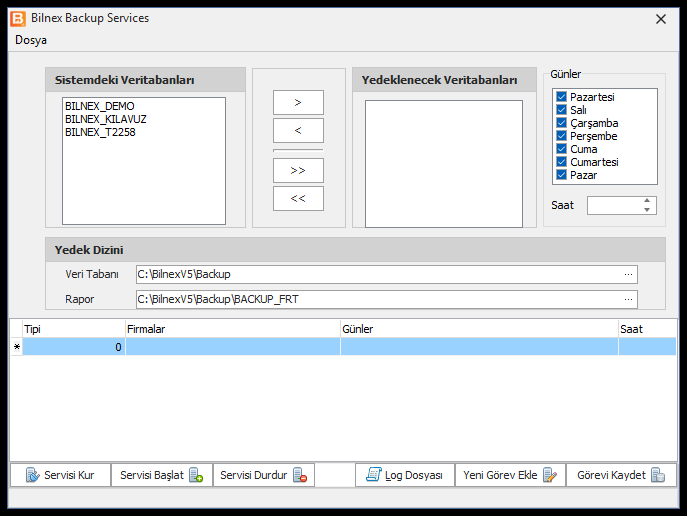
Yedekleme görevi
| Alan / düğme | Açıklama |
|---|---|
| Sistemdeki Veritabanları / Yedeklenecek Veritabanları | Göreve dahil edilecek veri tabanları; >, <, >>, << düğmeleriyle aktarılır. |
| Günler | Yedeğin alınacağı haftanın günleri. |
| Saat | Yedeğin alınacağı saat. |
| Yedek Dizini — Veri Tabanı | Veri tabanı yedeklerinin yazılacağı klasör. |
| Yedek Dizini — Rapor | Göreve kaydedilen ikinci klasör (yeni görevde veri tabanı klasörünün altındaki BACKUP_FRT). |
| Görev listesi | Tanımlı görevler (Tipi, Firmalar, Günler, Saat). Bir göreve tıklayınca ayarları yukarıda görünür. |
| Yeni Görev Ekle / Görevi Kaydet | Yeni görev açar / yukarıdaki ayarları göreve kaydeder. |
Bir görevi silmek için Dosya menüsündeki Görevi Sil kullanılır.
Servis
| Düğme | Açıklama |
|---|---|
| Servisi Kur | Yedekleme servisini Windows'a kurar. Kurulumdan sonra servisi başlatmayı unutmayın. Bu düğme her kurulumda görünmeyebilir; görünmüyorsa servisi sistem yöneticiniz kurar. |
| Servisi Başlat | Servisi çalıştırır; görevler bundan sonra zamanında uygulanır. Servis kurulmadan başlatılamaz. |
| Servisi Durdur | Servisi durdurur. Bu andan itibaren otomatik yedek alınmaz. |
| Log Dosyası | Servisin günlük dosyasını açar; yedeklerin alınıp alınmadığını buradan izleyebilirsiniz. |
Servisi kurmak ve başlatmak bilgisayarda yönetici yetkisi gerektirebilir; bu işlemleri sistem yöneticinizle birlikte yapın. Servis durdurulursa otomatik yedek alınmaz.
Adım adım: her iş günü akşam otomatik yedek
Örnek Ticaret ve Sanayi A.Ş. firma veri tabanı BILNEX_KILAVUZ'un hafta içi her akşam saat 19:00'da yedeklenmesini istiyor.
- ekranını açın. Ekran yeni bir görevle açılır; Yedek Dizini alanlarına programın kurulu olduğu klasördeki Backup klasörü önerilir. Başka bir görev seçiliyse önce Yeni Görev Ekle'ye basın.
- Soldaki Sistemdeki Veritabanları listesinde BILNEX_KILAVUZ'u seçip
>ile (ya da çift tıklayarak) Yedeklenecek Veritabanları'na alın. - Günler listesinde Pazartesi, Salı, Çarşamba, Perşembe ve Cuma'yı işaretleyin.
- Saat alanına
19:00yazın. - Yedek Dizini — Veri Tabanı alanında klasörü seçin (ör.
D:\Yedek). Klasör, veri tabanı sunucusunun çalıştığı bilgisayardaki bir klasör olmalıdır. - Görevi Kaydet'e basın. Görev alttaki listeye eklenir: Firmalar sütununda BILNEX_KILAVUZ, Günler sütununda seçtiğiniz beş gün köşeli parantezler içinde, Saat sütununda 19:00 görünür. Ekran yeni bir görev için hazırlanır.
- Servis bu bilgisayarda hiç kurulmadıysa Servisi Kur'a basın; TEBRİKLER. Bilnex SQL Veritabanı Yedekleme Servisi Sisteminize Başarıyla Kuruldu. mesajı gelir.
- Servisi Başlat'a basın. TEBRİKLER. Bilnex SQL Veritabanı Yedekleme Servisi Başlatıldı. Sistem zamana göre otomatik yedeklemeye başladı. mesajı gelir.
Sonuç: Hafta içi her akşam 19:00'da D:\Yedek klasörüne veri tabanı adı ve yedek tarih-saatiyle bir dosya
yazılır; ör. BILNEX_KILAVUZ 202610281900.bak. Ertesi sabah Log Dosyası ile yedeğin alındığını kontrol edin.
Görevi değiştirmek ya da silmek
- Alttaki listede göreve tıklayın; ayarları yukarıda görünür. Günleri, saati ya da veri tabanlarını değiştirip Görevi Kaydet'e basın.
- Görevi silmek için listede seçip Dosya menüsünden Görevi Sil'i seçin; Seçili Görev Silinecektir. Emin misiniz? sorusunu onaylayın.
Sık karşılaşılan durumlar
| Mesaj / durum | Ne yapmalı? |
|---|---|
| Servis Kurulmadan Başlatılamaz. Önce servisi kurunuz. | Servisi Kur ile servisi kurun (ya da sistem yöneticinize kurdurun), sonra Servisi Başlat'a basın. |
| Servis Zaten Kurulmuş Durumda. | Servis kurulu; yalnız Servisi Başlat'a basmanız yeterli. |
| Servis hiç kurulmamış. (Servisi Durdur'da) | Durdurulacak bir servis yok; önce kurulum yapılmalıdır. |
| HATA: ... dosyası çalıştırılamadı. | Windows yönetici izni verilmedi. İşlemi yönetici yetkili bir kullanıcıyla tekrar deneyin. |
| Planlanan saat geçti ama yedek dosyası yok | Servisin başlatılmış olduğunu, görevde günün işaretli ve en az bir veri tabanının seçili olduğunu kontrol edin; Log Dosyası'na bakın. |
İpuçları
- Görevi tanımladıktan sonra ilk planlanan saatin ardından Log Dosyası'na ve yedek klasörüne bakarak yedeğin oluştuğunu doğrulayın.
- Yedek klasörünü düzenli olarak başka bir diske ya da bilgisayara kopyalayın.