Randevu İşlemleri
Müşterilerin servis randevularını burada kaydedersiniz. Randevuda araç, müşteri, iletişim bilgileri, randevu tarihi / saati ve müşterinin talebi tutulur. Araç geldiğinde randevudan doğrudan araç kabul formu oluşturulur.
Nereden açılır?
Bu menü şu paketlerde bulunur: Oto Servis Lite, Oto Servis Pro.
Ekran
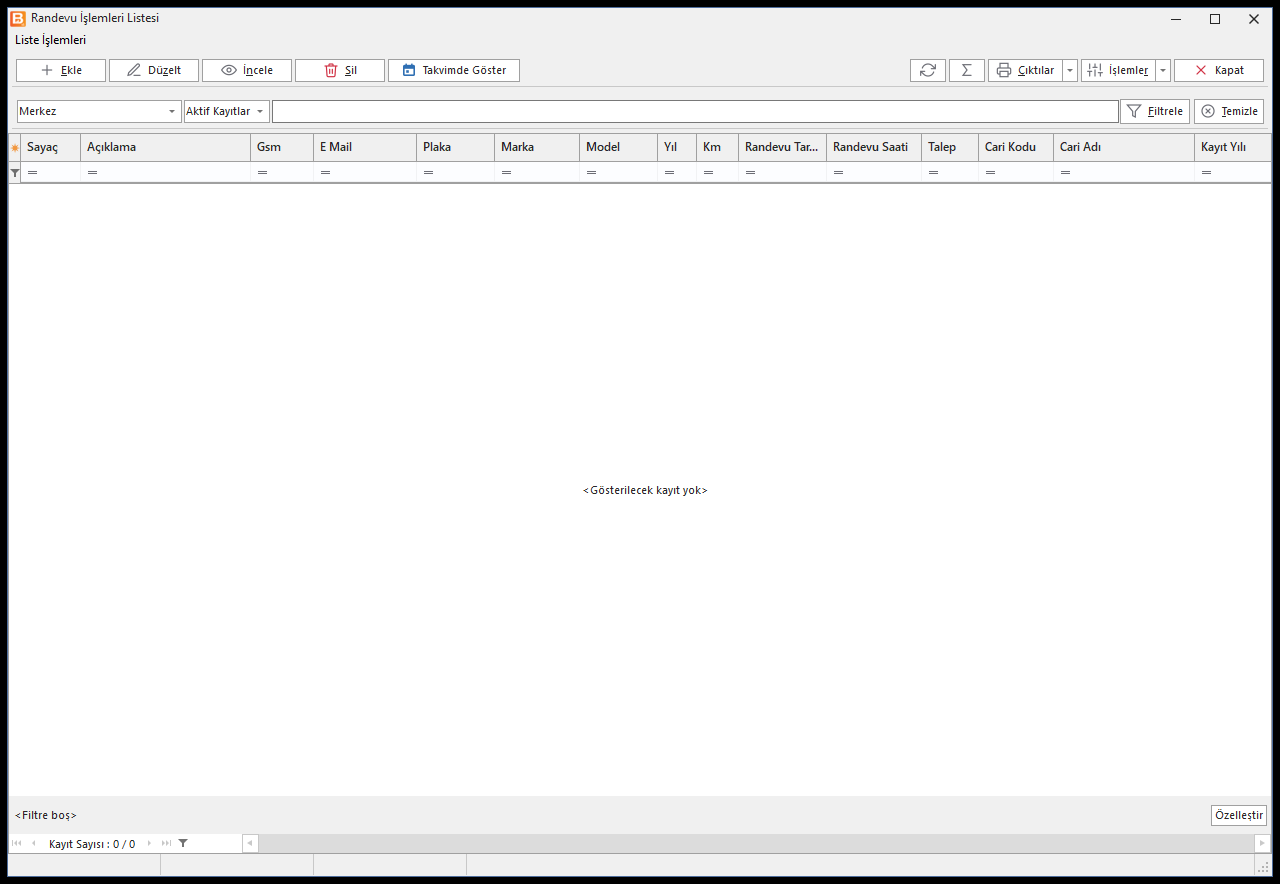
Listede randevunun açıklaması, GSM, e-posta, plaka, marka / model / yıl, km, Randevu Tarihi / Saati, talep ve cari bilgileri görünür. Liste açıldığında yalnız Beklemede olan randevular gelir; iptal edilmiş ve serviste olanlar dahil hepsini görmek için sağ tık → Tüm Kayıtları Listele. Liste düğmeleri ve arama: Liste ekranları.
- Takvimde Göster (V5) — randevuları haftalık takvimde gösterir; takvim seçili randevunun tarihinde açılır. Takvimde çift tıkladığınız randevunun kartı takvim kapanınca açılır.
Sağ tık menüsünde:
- Araç Kabul Formu Oluştur — seçili randevudan araç kabul formu açar; randevunun plakası ve talebi kabule gelir. Bir randevu için bir kez yapılabilir.
- Araç Kabul Formunu Göster — randevudan oluşturulan araç kabulü açar.
- Randevuyu İptal Et — yalnız Beklemede olan randevu iptal edilebilir.
Randevu kartı
Araç Bilgileri
| Alan | Açıklama |
|---|---|
| Plaka | Randevu alınan araç; listeden seçilir. Zorunludur. Plaka araç kartlarında yoksa Araç Plakası Eklensin mi? sorulur ve araç kartı açılır. |
| Marka, Model, Yıl, Renk, KM | Aracın bilgileri. |
| Cari Kodu / Cari Adı | Aracın sahibi. |
| Randevu Tarihi / Randevu Saati | Randevunun zamanı. |
| Alternatif Randevu Tarihi / Saati | Müşterinin ikinci tercihi. |
| Randevu Durum | Beklemede, Serviste ya da İptal. |
İletişim Bilgileri
Ev Tel, İş Tel, Gsm, E-Mail ve Arayan (randevuyu isteyen kişi). Sms Gönder müşteriye SMS gönderme listesini açar.
Kayıtta yapılan kontroller
- Plaka seçilmeden kaydedilemez.
- Aynı plakanın bir saat öncesi ya da sonrasında başka bir randevusu varsa kayıt yapılmaz ve uyarı verilir; girdiğiniz bilgiler kaybolmaz, saati düzeltip yeniden kaydedin. Farklı araçlar aynı saate randevu alabilir; iptal edilmiş randevular sayılmaz.
Adım adım
- Listede Ekle'ye basın; Plaka'yı seçin.
- Randevu tarihini ve saatini, müşterinin talebini ve iletişim bilgilerini girin.
- Kaydet'e basın.
- Araç geldiğinde listede randevuyu seçip sağ tık → Araç Kabul Formu Oluştur.
Örnek: telefonla gelen bakım randevusu
Ege Mimarlık ve Tasarım Ofisi arayıp 35BLX101 plakalı aracı için bakım randevusu istedi:
- Ekle'ye basın. Plaka'da 35BLX101'i seçin; marka, model, yıl ve cari (120.004) karttan gelir.
- Randevu Tarihi'ne
03.11.2026, Randevu Saati'ne10:00yazın. Müşteri ikinci tercih olarak04.11.2026 14:00söylediyse Alternatif Randevu Tarihi / Saati'ne yazın. - Talebe 10.000 km bakımı, fren sesi kontrolü yazın; Arayan'a arayan kişinin adını, Gsm'e telefonunu girin.
- Kaydet'e basın. Randevu Beklemede durumunda listeye gelir; Takvimde Göster ile haftalık takvimde görünür.
- Araç 3 Kasım'da geldiğinde randevuyu seçip sağ tık → Araç Kabul Formu Oluştur. Plaka ve talep hazır gelen araç kabul formunda km'yi girip Kaydet'e basın. Randevunun durumu Serviste olur ve varsayılan listeden düşer.
Aynı araca 03.11.2026 10:30'a ikinci randevu girmeye çalışırsanız kayıt yapılmaz (bir saat kuralı); başka bir araç ise aynı saate randevu alabilir.
Sık karşılaşılan durumlar
| Uyarı | Ne yapılır |
|---|---|
| Lütfen Plaka Seçiniz. | Plaka'yı seçmeden kaydedemezsiniz. |
| Araç Plakası Eklensin mi? | Plaka araç kartlarında yok. Evet derseniz Araç Kartı açılır. |
| 35BLX101 plakası için aynı saatte randevu mevcut: ... Aynı araca bir saat içinde ikinci randevu verilemez. | Saati değiştirin ya da mevcut randevuyu kullanın; girdiğiniz bilgiler ekranda kalır. |
| Araç Kabul Formu Zaten Oluşturulmuş. | Bu randevudan kabul açılmış; sağ tık → Araç Kabul Formunu Göster. |
| Araç Kabul Formu Bulunamadı. | Randevudan henüz kabul oluşturulmamış. |
| Sadece Beklemede Olan Randevular İptal edilebilir! | Serviste ya da zaten iptal olan randevu iptal edilemez. |
Kart ekranlarının ortak düğmeleri: Kart ekranları.
Menüler
Bu ekrandaki menüler ve maddelerin ne yaptığı. Tüm listelerde ve evraklarda ortak olan maddeler ortak sayfalarda anlatılır; burada bu ekrana özel maddeler yer alır.
Liste: sağ tık ve İşlemler menüsü
Bütün listelerde ortak maddeler: Ekle, Düzelt, İncele, Sil, Seçili Kaydı Çoğalt, Kayıt Bilgileri, Kayıt Geçmişi, Seçili Kaydı Kilitle, Ekli Dosyalar, Liste Ayarlarını Sıfırla, Filtre Kaydet, Filtre Aç, Listeyi Güncelle, Döküman Ekle, Dökümanlar, Liste Sorgusunu Düzenle, Liste Renklendirme, Kapat. Bkz. Liste menüleri.
Bu listeye özel maddeler:
| Madde | Kısayol | Ne yapar |
|---|---|---|
| Araç Kabul Formu Oluştur | Seçili randevudan araç kabul formu oluşturur. | |
| Araç Kabul Formunu Göster | Randevuya bağlı araç kabul formunu açar. | |
| Randevuyu İptal Et | Seçili randevuyu iptal eder. | |
| Tüm Kayıtları Listele | Süzgeçsiz bütün kayıtları listeler. |
Randevu İşlemleri ekranının menüleri
Listede Ekle, Düzelt ya da İncele ile açılan Randevu İşlemleri penceresinin üst menüleri.
Yardımcı Tuşlar
Ortak maddeler: Listeden Seç, Yardım, Kaydet, Önceki Kayıt <Page Up>, Sonraki Kayıt <Page Down>, En Son Kaydı Çoğalt, Başka Bir Firmaya Aktar, Tasarım Modunu Aç, Tasarımı Varsayılana Döndür. Bkz. Yardımcı Tuşlar.