Araç Kabul
Servise gelen her araç için bir araç kabul (iş emri) kaydı açılır. Kabulde aracın kilometresi, şikayetler, yapılacak parça ve işçilik satırları, çalışan personel ve tutarlar tutulur. Servis bitince araç teslim edilir ve kabulden fatura ya da satış fişi oluşturulur. Hızlı, dokunmatik giriş için Kayıt Kabul ekranı da kullanılabilir; iki ekran aynı kayıtları gösterir.
Nereden açılır?
Bu menü şu paketlerde bulunur: Oto Servis Lite, Oto Servis Pro.
Ekran
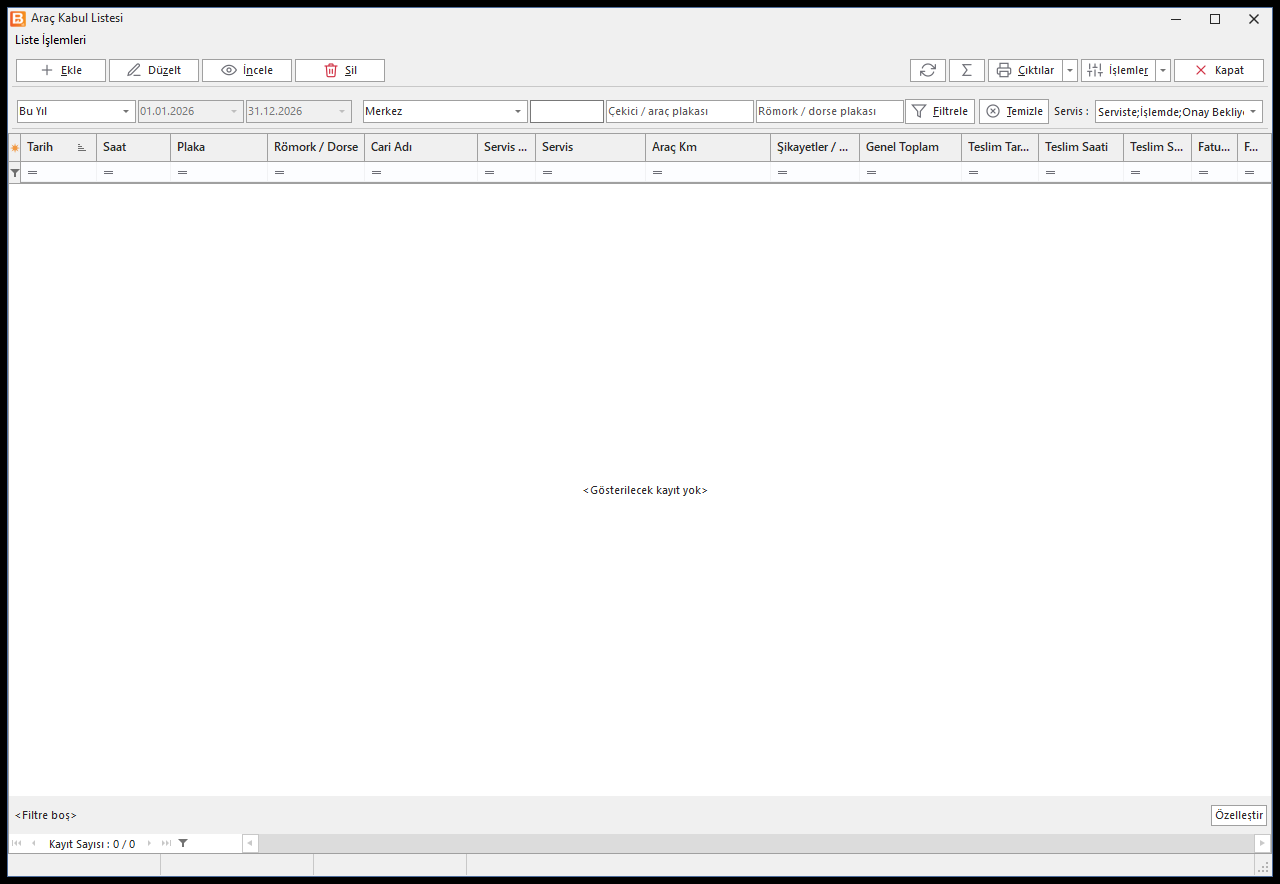
Kabul listesi
Liste üstte dönem (ör. Bu Yıl), şube, çekici / araç plakası, römork / dorse plakası ve Servis durumuna göre süzülür. Servis süzgecinde birden çok durum işaretlenebilir (ör. Serviste, İşlemde, Onay Bekliyor, Parça Bekliyor, Takip, Teslim Edildi); hepsi işaretlenirse bütün kayıtlar gelir.
Kolonlarda tarih / saat, plaka, römork / dorse, cari, servis tipi ve durumu, araç km, şikayetler, tutarlar (satış, indirim, net, KDV, genel toplam), teslim tarihi / saati, marka / model ve fatura tarihi / tutarı bulunur.
Sağ tık menüsünde:
- Araç Teslimi Yap — seçili kabul için Araç Teslim penceresini açar (aşağıda).
- Fatura & Fiş Göster — kabulden oluşturulan faturayı ya da fişi açar.
- Servise Geri Al — teslim edilmiş kaydı yeniden servise alır. Fatura / fiş oluşmuşsa yapılamaz.
- Kaydın Düzenle Kilidini Kaldır — başka bir kullanıcıda düzenleme kilidinde kalan kaydın kilidini kaldırır; kilidi yalnız kilitleyen kullanıcı kaldırabilir.
Teslim edilmiş ya da fatura / fiş oluşturulmuş kabul İncele modunda açılır ve silinemez. Liste düğmeleri ve arama: Liste ekranları.
Kabul ekranı
Başlık bilgileri
| Alan | Açıklama |
|---|---|
| Araç Plaka | Kabul edilen araç; F10 ile araç listesinden seçin. Araç kartı yoksa Araç Plakası Eklensin mi? sorulur ve araç kartı açılır. Pasif araç seçilemez. |
| Römork / Dorse | Araç çekiciyse bu serviste ona bağlı römork / dorse (V5). |
| Araç Km | Aracın geliş kilometresi. Zorunludur. |
| Servis Tipi | Servisin türü: Mekanik, Kaporta, Boya, Hasar, İç, Dış. Yeni kabulde Mekanik gelir; programınızda servis tipi seçimi zorunlu tutuluyorsa alan boş gelir ve seçmeden kaydedemezsiniz. |
| Servis Durumu | Kabulün aşaması (ör. Serviste, İşlemde, Onay Bekliyor, Parça Bekliyor, Takip, Teslim Edildi). |
| Aracı servise Getiren, Telefon | Aracı getiren kişi. |
| E.Seri / Sıra, Tarih, Saat | Kabulün seri / sıra numarası, tarihi ve saati. |
| Sigorta Şirketi, Exper | Sigortalı onarımlarda sigorta şirketi ve eksper. |
| Proje, Departman, Depo, Personel | Kabulün ait olduğu proje / departman, parçaların çıkacağı depo ve sorumlu personel. |
| KDV Şekli, Fiyat Kodu | Fiyatların KDV dahil / hariç olduğu ve satırlara getirilecek fiyat. |
Başlığın yanında Araç Servis Özeti (son servis, servis aralığı, ortalama kullanım, sonraki bakım km / tarihi) ve Aksesuar Bilgileri (araçla birlikte teslim alınan kriko, yedek lastik, reflektör, ilk yardım çantası gibi aksesuarların işaretlendiği kutular) bulunur.
Satırlar
| Kolon | Açıklama |
|---|---|
| Parça - İşçilik | Satırın türü (1-Parça / 2-İşçilik) ve kodu. |
| Adı, Miktar, Birim | Parça ya da işçiliğin adı, miktarı ve birimi. |
| İskonto Oranı, İskonto 2 Oranı | Satır indirimleri. |
| Kdv Oranı, Kart Döviz Türü / Kart Kuru, Yerel Döviz Tutar | KDV ve döviz bilgileri. |
| Depo, Personel / Personel Adı | Satırın çıktığı depo ve işi yapan personel. |
| Durum | Satırın iş durumu. |
Satır girişi ve tuşlar: Evrak ekranları. Satır menüsünde İşe Başla / İşi Bitir (iş başlama saati bitiş saatinden sonra olamaz), satır indirimini tüm parça ya da tüm işçilik satırlarına kopyalama, Fason İşçilik Girişi ve depolara göre stok miktarları bulunur.
Sekmeler ve alt kısım
- Vergi & İndirim: satır indirim toplamı, genel indirim 1–3, KDV oranlarına göre dağılım, net ve genel toplam.
- Açıklamalar: 3 açıklama satırı, Bağlı Evraklar ve Yetkili.
- Kalibrasyon Bilgileri: takograf montaj / takas / kalibre işlemleri için muayene ve kontrol bilgileri.
- LPG Bilgileri: LPG dönüşümü için regülatör ve tank bilgileri.
- Fason İşçilik: dışarıya yaptırılan işçilikler.
- Alt çubukta Araç Geçmişini Göster, Cari Hareketleri Göster, Cari Kartını Göster, Araç Kartı, Fatura & Fiş Detay, Servis Paketi Seç (bkz. Servis Paket Tanımları) ve Sms Gönder düğmeleri bulunur.
- Tahsilat / Ödeme (V5) — kabul için nakit, kredi kartı, havale, çek ya da senet tahsilatı girer ya da müşterinin daha önce girilmiş tahsilatını kabule bağlar. Tahsilat cari hesabı Araç Teslim'de kesilen faturayla kapatır; pencere: Evraktan tahsilat / ödeme.
Evrak Aktarım menüsünde Tekliften Aktar, Randevudan Aktar ve Aktarılan Teklifi Aç bulunur.
Kayıtta yapılan kontroller
- Plaka ve Araç Km boşsa kayıt yapılmaz; servis tipi zorunlu tutuluyorsa Servis Tipi de seçilmelidir.
- Aynı araç serviste ya da takipte açık bir kabulle görünüyorsa sağ altta bilgi mesajı çıkar; programınızda ayarı açıksa ikinci kabul hiç açılamaz.
- Girilen km araç kartındakinden ya da önceki kabullerdekinden küçükse uyarı verilir.
- Aynı işlem için araçta garanti devam ediyorsa uyarı verilir.
- İlgili ayar açıksa stok alış fiyatının altında fiyat girilen satırda uyarı verilir ya da işlem durdurulur.
Kabul kaydının stoğa etkisi
Kabul kaydedildiğinde parça satırları kabulün deposundan stoktan düşer (programınızda araç kabulün stok entegrasyonu kapatılmadıysa). Cari hesaba ve kasaya bir şey yazılmaz; müşterinin borcu fatura ya da fiş oluşturulduğunda doğar. Kabul her kaydedildiğinde stok hareketi henüz faturalanmamış miktarlarla yeniden yazılır; fatura oluşunca faturalanan miktar kabulden düşülür ve stok çıkışı faturaya geçer, böylece parça iki kez düşmez.
Araç teslimi ve fatura
Listede sağ tık → Araç Teslimi Yap ile Araç Teslim penceresi açılır. Burada Servis Durumu (Serviste, Teslim Edildi, İptal Edildi, Takip; pencere açılırken programınızın ayarındaki durum gelir), aracı teslim alan kişi, telefonu ve Teslim Eden Personel girilir; Fatura Oluştur ya da Fiş Oluştur ile kabulden satış faturası ya da satış fişi oluşturulur, SMS Gönder ile müşteriye mesaj gönderilir, Yazdır ile teslim formu basılır.
Fatura Oluştur'a bastığınızda:
- Kabulde cari yoksa ya da faturalanacak satır kalmadıysa işlem durur (aşağıdaki tabloya bakın).
- Toptan Satış Faturası Oluşturulsun mu? sorulur (fişte Satış Fişi Oluşturulsun mu?).
- Kabulün tarihi bugün değilse Fatura & Fiş Tarihi penceresi açılır: Günün Tarihini Uygula, İş Emri Tarihini Uygula ya da Vazgeç.
- Kabulün faturalanmamış parça ve işçilik satırları faturaya aktarılır; fatura cari hesabı borçlandırır ve Satış Faturaları ekranında açılır. Teslim tarihi ve saati kabule yazılır.
Fatura Oluştur / Fiş Oluştur kabulün satırlarından yeni bir satış faturası / fişi kaydeder; stok ve cari hesap etkilenir. Fatura / fiş oluşturulduktan sonra kabul değiştirilemez, silinemez ve servise geri alınamaz. Bir kabul bir kez faturalanır.
Adım adım: aracı kabul edip teslim etmek
- Listede Ekle'ye basın; Araç Plaka'yı seçin.
- Araç Km'yi ve Servis Tipi'ni girin; aracı getiren kişiyi ve şikayetleri yazın.
- Parça ve işçilik satırlarını girin ya da Servis Paketi Seç ile paketten ekleyin; işi yapan personeli seçin.
- Kaydet'e basın. İş ilerledikçe Servis Durumu'nu güncelleyin.
- Servis bitince listede sağ tık → Araç Teslimi Yap; teslim alan kişiyi girin, Fatura Oluştur ya da Fiş Oluştur'a basın ve Kaydet ile teslimi tamamlayın.
Örnek: periyodik bakım, paketten satır ve fatura
Ege Mimarlık ve Tasarım Ofisi'nin (cari 120.004) 35BLX101 plakalı aracı 52.300 km'de periyodik bakıma geldi. Örnekte Servis Paket Tanımları'ndaki PB-10 10.000 km Periyodik Bakım paketi kullanılır (fiyatlar KDV hariç, %20 KDV):
| Cinsi | Kod | Adı | Miktar | Fiyat |
|---|---|---|---|---|
| Parça | OTO-0001 | Motor Yağı 5W-30 4 L | 1 | 1.250,00 |
| Parça | OTO-0002 | Yağ Filtresi | 1 | 350,00 |
| Parça | OTO-0003 | Hava Filtresi | 1 | 420,00 |
| İşçilik | ISC-001 | Periyodik Bakım İşçiliği | 1 | 1.000,00 |
- Araç Kabul listesinde Ekle'ye basın. Araç Plaka'da F10 ile 35BLX101'i seçin; cari (120.004) ve araç bilgileri karttan gelir.
- Araç Km'ye
52300yazın, Servis Tipi'nde Mekanik kalsın. Aracı servise Getiren'e sürücünün adını, şikayetlere Periyodik bakım, fren kontrolü yazın. - Depo'nun 01 Merkez Depo olduğunu kontrol edin.
- Servis Paketi Seç'e basın, PB-10'u seçin. Seçilen Paket içeriği Satırlara Eklensin mi? 4 Satır sorusuna Evet deyin; dört satır eklenir.
- Her satırda Personel'i (işi yapan usta) seçin.
- Kaydet'e basın. Toplam 3.020,00 TL + 604,00 TL KDV = 3.624,00 TL görünür. Üç parça 01 Merkez Depo'dan stoktan düşer; cari hesapta henüz hareket yoktur.
- Bakım bitince listede kabulü seçip sağ tık → Araç Teslimi Yap (Ctrl+T). Servis Durumu'nu Teslim Edildi yapın, teslim alanı yazın.
- Fatura Oluştur'a basın ve soruyu onaylayın. 3.624,00 TL'lik toptan satış faturası oluşur ve açılır; 120.004 borçlanır. Fatura ekranında kontrol edip kapatın.
- Kabul artık listede Teslim Edildi görünür ve İncele modunda açılır. Fatura & Fiş Göster faturayı açar.
Ödemeyi teslimde alacaksanız kabulde Tahsilat / Ödeme ile nakit ya da kredi kartı tahsilatı girip kabule bağlayabilirsiniz; tahsilat kabulden oluşan faturayı kapatır.
Örnek: çekici ve dorse birlikte servise geldiğinde (V5)
Karadeniz Lojistik Hizmetleri Ltd. Şti. (cari 120.003) 55BLX202 plakalı çekicisini 55BLX203 plakalı dorsesiyle getirdi. Çekicinin cinsi Çekici, dorsenin cinsi Yarı Römork (Dorse) sınıfındadır (bkz. Araç Cinsi Tanımları).
- Yeni kabulde Araç Plaka'ya 55BLX202'yi seçin; plakanın altında Römork / Dorse alanı açılır.
- Römork / Dorse'de 55BLX203'ü seçin. Listede yalnız römork / dorse cinsindeki araçlar gelir.
- Satırlarda İşlem Yapılan Araç kolonu görünür. Çekicinin fren balatası satırında çekiciyi, dorsenin lamba değişimi satırında dorseyi seçin.
- Kaydet'e basın. Bu kabul her iki aracın Araç Detay servis geçmişinde görünür.
Çekici başka bir serviste başka bir dorseyle gelebilir; bağ araç kartında değil, kabulde tutulur.
Sık karşılaşılan durumlar
| Uyarı | Ne yapılır |
|---|---|
| Lütfen Araç Kilometresini Giriniz. | Araç Km'yi girin; sıfır olamaz. |
| Lütfen Araç Servis Tipi Seçiniz. | Servis tipi seçimi zorunlu tutuluyor; Servis Tipi'ni seçin. |
| Plaka Olmadan Kaydedilemez!. / Araç Plakası Giriniz! | Önce Araç Plaka'yı seçin, sonra satırlara geçin. |
| Araç Plakası Eklensin mi? | Yazdığınız plakanın kartı yok. Evet derseniz Araç Kartı açılır; kartı kaydedip kabule dönün. |
| Lütfen Önce Plakayı Kayıt Ediniz!. | Plaka araç kartlarında kayıtlı değil; önce araç kartını kaydedin. |
| Bu Araç Pasif Durumda. Seçilemez!! | Araç kartı pasif. Kartı aktif yapın ya da doğru plakayı seçin. |
| ... Plakalı Araç Serviste veya Takipte Görünüyor. Yeni Kayıt Yapılamaz! | Aracın açık bir kabulü var. Listede o kabulü bulup Düzelt ile açın. |
| Araç Kartında daha büyük bir km değeri bulundu. / Önceki kayıtlarda daha eski bir km değeri bulundu | Girdiğiniz km öncekilerden küçük. Km'yi kontrol edin; yanlış km servis tahminlerini bozar. |
| Bu araçta aynı işlem için garanti devam ediyor: ... | Aynı parça / işçilik daha önce yapılmış ve garantisi sürüyor. Ücretlendirmeyi buna göre yapın. |
| Kayıtlı Paket Yok! / Paket Detayında Kayıt Yok! | Önce servis paketi tanımlayın ya da paketin satırlarını girin. |
| Parça Bulunamadı! | Parça satırına yazdığınız kod ya da barkod stok kartlarında yok; F10 ile seçin. İşçilik kodları hizmet kartlarından gelir. |
| Araç Teslim Edilmiş. Silinemez! / Fatura & Fiş oluşturulmuş. Silinemez! | Teslim edilen ya da faturalanan kabul silinmez. Gerekirse önce faturayı silin, sonra Servise Geri Al'ı kullanın. |
| Fiş Fatura Oluşmuş. Servise Geri Alınamaz. | Kabulden oluşan fatura / fiş duruyor; servise geri almak için önce o evrakı silin. |
| Kaydın Kilidini Sadece ... Kullanıcısı Kaldırabilir. | Kayıt başka bir kullanıcıda açık kalmış; o kullanıcıdan kaydı kapatmasını isteyin. |
| Personel Seçilmeyen Kayıtlar Var ! / ... İşlem Durduruldu. | Fatura oluşturulurken personeli boş satır var. Kabulde her satıra personel seçin. |
| Bu Kayıt Daha Önce Faturalanmış. | Kabulün bütün satırları faturalanmış; Fatura & Fiş Göster ile mevcut faturayı açın. |
| Faturaya Aktarılacak Satır Bulunamadı | Kabulde parça ya da işçilik satırı yok. |
| Döviz kuru girilmemiş satırlar var: ... | Dövizli satırların kurunu kabulde girip yeniden deneyin. |
| Araç kabulde cari seçilmemiş; Toptan Satış Faturası oluşturulamaz. | Kabule cari seçin (araç kartındaki müşteri). |
Alt düğmeler (Kaydet, Yeni, Satır Sil, Yazdır, Kapat) ve kısayollar: Evrak ekranları.
Menüler
Bu ekrandaki menüler ve maddelerin ne yaptığı. Tüm listelerde ve evraklarda ortak olan maddeler ortak sayfalarda anlatılır; burada bu ekrana özel maddeler yer alır.
Liste: sağ tık ve İşlemler menüsü
Bütün listelerde ortak maddeler: Ekle, Düzelt, İncele, Sil, Kayıt Bilgileri, Kayıt Geçmişi, Seçili Kaydı Kilitle, Ekli Dosyalar, Liste Ayarlarını Sıfırla, Filtre Kaydet, Filtre Aç, Listeyi Güncelle, Döküman Ekle, Dökümanlar, Liste Sorgusunu Düzenle, Liste Renklendirme, Kapat. Bkz. Liste menüleri.
Bu listeye özel maddeler:
| Madde | Kısayol | Ne yapar |
|---|---|---|
| Araç Teslimi Yap | Ctrl+T | Seçili araç kabulü için teslim işlemini yapar. |
| Fatura Fiş Göster | Ctrl+F | Araç kabule bağlı fatura / fişi açar. |
| Servise Geri Al | Ctrl+G | Teslim edilmiş aracı yeniden servise alır. |
| Kaydın Düzenle Kilidini Kaldır | Ctrl+K | Kaydın düzenleme kilidini kaldırır. |
| Toplu Evrak Yazdır | Bir aralıktaki evrakları tek seferde yazdırır (ayrıntı) |
Araç Kabul Girişi ekranının menüleri
Listede Ekle, Düzelt ya da İncele ile açılan Araç Kabul Girişi penceresinin üst menüleri.
Yardımcı Tuşlar
Ortak maddeler: Listeden Seç, Üst Kolonu Kopyala, Araya Satır Ekle, Seçili Kolona Göre Arama, Alt Satıra Geç, Yardım, Ekli Dosyalar, Kaydet, Liste Tasarımı, Kullanıcı Tanımlı Alanlar, Excel, Excel (XLSX), Text, XML, Html, Export, Import, Satırları Kopyala, Satırları Yapıştır, Kapat. Bkz. Yardımcı Tuşlar.
| Madde | Kısayol | Ne yapar |
|---|---|---|
| Depolara Göre Stok Miktarları | F6 | Seçili stoğun depo bazında miktarlarını gösterir. |
Araç Kabul İşlemleri
| Madde | Kısayol | Ne yapar |
|---|---|---|
| Fiyattan KDV Çıkar | Ctrl+K | Seçili satırın fiyatından KDV'yi çıkarır (KDV dahil fiyatı hariçe çevirir). |
| Yuvarlama | Alt+T | Evrak toplamını yuvarlar. |
| Araç Teslimi Yap | Ctrl+T | Seçili araç kabulü için teslim işlemini yapar. |
| Evrak Maliyeti | Shift+Ctrl+M | Satırların maliyetini, kâr / zararını ve kârlılığını hesaplar (ayrıntı) |
| Seçili Stok Kartına Ait Giriş Hareketleri | Ctrl+F11 | Seçili stoğun son giriş hareketlerini gösterir (ayrıntı) |
| Seçili Stok Kartına Ait Çıkış Hareketleri | Ctrl+F12 | Seçili stoğun son çıkış hareketlerini gösterir (ayrıntı) |
| Sms Gonder | Seçili kayıt için SMS gönderme penceresini açar (ayrıntı) |
Evrak Aktarım
| Madde | Kısayol | Ne yapar |
|---|---|---|
| Tekliften Aktar | Carinin tekliflerinden satır aktarır (ayrıntı) | |
| Randevudan Aktar | Randevu bilgilerini araç kabule aktarır. | |
| Aktarılan Teklifi Aç | Araç kabule aktarılan teklifi açar. |
İlgili sayfalar
- Kayıt Kabul — dokunmatik hızlı kabul.
- Araç Parça Çıkışı — serviste olan araca sonradan parça ekleme.
- Randevu İşlemleri
- Araç Detay — aracın servis geçmişi.