Yeni Rapor Oluştur
Rapor Küpü'ne kendi raporunuzu eklemek için kullanılır. Hazır raporlarda bulamadığınız bir kırılımı (ör. "ana grup bazında aylık satış", "bölgeye göre cari bakiyeleri") kendiniz hazırlarsınız. Rapor, veritabanından veri çeken bir sorgu (SQL) olarak tanımlanır ve bir ad verilerek kaydedilir; kaydedilen rapor Rapor Küpü menüsünde görünür ve özet (pivot) tablo olarak açılır. SQL bilmiyorsanız Sihirbaz sorguyu sizin için hazırlar.
Nereden açılır?
Bu menü şu paketler dışındaki tüm paketlerde bulunur: Jr Dynamic, Jr Pos.
Kaydettiğiniz raporlar aynı menünün altında adlarıyla listelenir:
Ekran
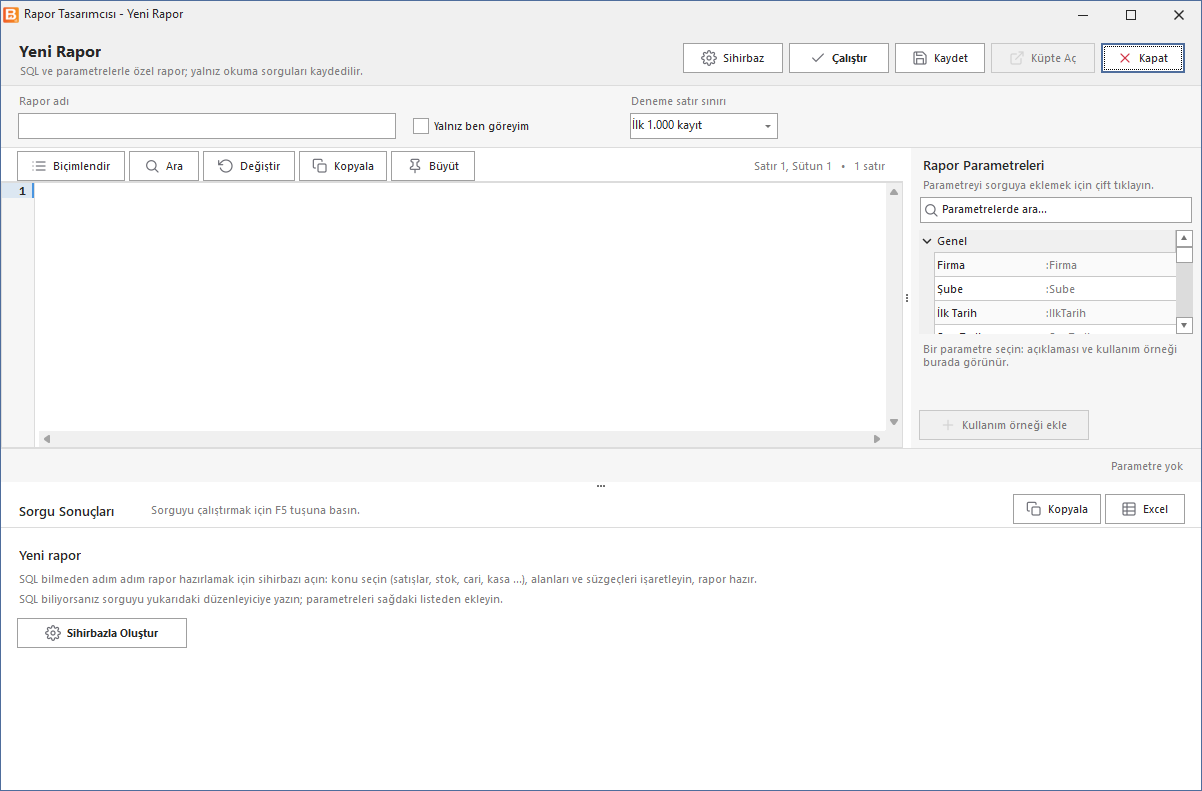
V5'te bu menü Rapor Tasarımcısı'nı açar. Boş yeni raporda ekranın ortasında Sihirbazla Oluştur önerisi görünür.
Üst düğmeler
| Düğme | Ne yapar |
|---|---|
| Sihirbaz | SQL bilmeden, dört adımda rapor hazırlar (aşağıda). |
| Çalıştır (F5) | Sorguyu dener ve sonucu alttaki ızgarada gösterir. Metnin bir bölümünü seçtiyseniz yalnız seçili kısım çalışır. Deneme verilerinizi değiştirmez. |
| Kaydet (Ctrl+S) | Raporu kaydeder; menüye hemen eklenir. |
| Küpte Aç | Raporu kaydedip Rapor Küpü'nde açar. |
| Raporlar | Kayıtlı raporların listesi: küpte açma, düzenleme, menüden kaldırma / menüye ekleme. |
| Kapat | Kaydedilmemiş değişiklik varsa sorar. |
Rapor bilgileri ve sorgu
| Alan | Açıklama |
|---|---|
| Rapor adı | Menüde görünecek ad. Zorunludur. |
| Yalnız ben göreyim | İşaretliyse rapor menüde yalnız sizde görünür; değilse firmadaki herkes görür. |
| Deneme satır sınırı | Denemede getirilecek en fazla satır (100 / 1.000 / 10.000 / tümü). Küpteki gerçek rapor bu sınırdan etkilenmez. |
- Sorgu düzenleyicisi: renklendirme, satır numarası, Biçimlendir, Ara (Ctrl+F), Değiştir (Ctrl+H), Kopyala, Büyüt (F11); tablo, kolon ve parametre adlarını Ctrl+Space ile tamamlar.
- Parametreler paneli: sorguda kullanabileceğiniz parametreler (ör. İlk Tarih
:IlkTarih, Son Tarih:SonTarih, Şube:Sube, Cari:Cari, Depo:Depo). Çift tıklayınca imlecin yerine eklenir; sorguda kullanılanlar işaretlenir. Bir parametre seçip Kullanım örneği ekle'ye basarsanız hazır bir koşul satırı eklenir. Parametreler raporu açarken doldurulacak seçim alanlarına dönüşür (tarih kutusu, F10 ile listeden seçim ya da çoklu seçim). - Deneme değerleri: Çalıştır sırasında parametrelere verilecek değerler. Tarihler ay başı ile bugün arasıyla gelir; boş bırakılan liste parametresi "tümü" demektir.
- Sonuç ızgarasında gruplama, süzme, Kopyala ve Excel vardır. Sorgu hata verirse kısa açıklama görünür ve hatanın yeri düzenleyicide seçilir; Ayrıntı sunucunun hata metnini gösterir.
Rapor sorguları yalnız veri okumak içindir. Veri değiştiren komut içeren sorgu çalıştırılmaz ve kaydedilmez. Sorgu yazmayı bilmiyorsanız sihirbazı kullanın ya da destek ekibinden yardım isteyin.
Rapor Sihirbazı
| Adım | Ne yapılır |
|---|---|
| 1 / 4 — Konu | Raporun konusu: Satış faturası satırları, Alış faturası satırları, Perakende (POS) satışlar, Stok hareketleri, Stok durumu (kalan miktar), Cari hareketleri, Cari bakiyeleri, Kasa hareketleri, Banka hareketleri, Çek / senet portföyü, Masraf hareketleri. |
| 2 / 4 — Alanlar | Raporda görmek istediğiniz alanları işaretleyin; sırayı Yukarı / Aşağı ile değiştirin. Konunun önerdiği alanlar hazır işaretli gelir. |
| 3 / 4 — Süzgeçler | Rapor açılırken sorulacak süzgeçleri seçin (tarih aralığı, firma, şube, cari, stok, depo, grup …). |
| 4 / 4 — Önizleme ve Kaydet | Rapora ad verin, üretilen sorguyu gözden geçirin; Düzenleyiciye Aktar ya da Kaydet ve Küpte Aç. |
Enter bir sonraki adıma geçer, Geri önceki adıma döner. Kayıtlı bir raporda sihirbazı çalıştırırsanız Mevcut raporun sorgusu değiştirilsin ya da Yeni rapor olarak kaydedilsin seçeneklerinden birini seçersiniz.
Rapor Küpü ekranı
Kaydedilen rapor menüden açıldığında üstte raporun parametreleri (ör. İlk Tarih, Son Tarih, Şube) ve Raporla düğmesi bulunur. Solda alan listesi, ortada özet tablo vardır. Alanları Filtre, Kolonlar, Satırlar ve Değerler bölgelerine sürükleyerek tabloyu kurarsınız.
| Düğme | Ne yapar |
|---|---|
| Yenile (F5) | Raporu yeniden çalıştırır. |
| Excel'e Aktar (Ctrl+E) | Özet tabloyu Excel dosyasına aktarır. |
| Yazdır | Önizle... (Ctrl+P), Yazdır, Sayfa Yapısı.... |
| Görünüm | Görünümü Kaydet (tüm kullanıcılar), Kayıtlı Görünümü Yükle, Varsayılan Görünüme Dön, alan listesini ve grafiği göster / gizle, tüm grupları aç / kapat. |
| Rapor | Sorguyu Düzenle (Rapor Tasarımı)..., Raporu Sil..., Menüden Kaldır..., Tüm Raporlar.... |
Kayıtlı görünüm yoksa rapor ilk açılışta metin alanlarını satırlara, sayısal alanları değerlere yerleştirir.
Adım adım
- Yeni Rapor Oluştur'u açın.
- Sihirbazla ya da sorgu yazarak raporu tanımlayın.
- Çalıştır ile deneyin, rapora bir ad verin ve Kaydet'e basın.
- Raporu Rapor Küpü menüsünden açın; alanları sürükleyerek özet tabloyu düzenleyin ve Görünüm → Görünümü Kaydet (tüm kullanıcılar) ile saklayın.
Örnek: sihirbazla "ana grup bazında aylık satış" raporu
Örnek Ticaret ve Sanayi A.Ş. hangi ürün grubunun (Kırtasiye, Bilgisayar Aksesuarları, Ofis Mobilyası, Temizlik ve Sarf) ay ay ne kadar sattığını görmek istiyor.
- Yeni Rapor Oluştur'u açın ve Sihirbazla Oluştur'a (ya da Sihirbaz'a) basın.
- Konu adımında Satış faturası satırları'nı seçip İleri'ye basın.
- Alanlar adımında önerilen alanlara ek olarak Ana Grup, Ay ve KDV Hariç Net Tutar (iade eksi)'yı işaretleyin. Gerekmeyen alanların işaretini kaldırın.
- Süzgeçler adımında Tarih aralığı ve Şube'yi seçin. Rapor açılırken İlk Tarih, Son Tarih ve Şube sorulacaktır.
- Son adımda Rapor adı'na Ana Grup Bazında Aylık Satış yazın ve Kaydet ve Küpte Aç'a basın.
- Rapor Küpü'nde İlk Tarih'i 01.01.2026, Son Tarih'i 31.12.2026 yapın, Şube'de Merkez'i seçip Raporla'ya basın.
- Özet tabloyu kurun: Ana Grup'u Satırlar'a, Ay'ı Kolonlar'a, KDV Hariç Net Tutar (iade eksi)'yı Değerler'e sürükleyin. Kalan metin alanlarını satırlardan alan listesine geri çekin.
- Tabloda örneğin Kırtasiye satırının Ekim kolonunda Başkent Eğitim (22.10) ve Akdeniz Ofis (28.10) faturalarındaki kâğıt ve kalem satışları toplanır; iadeler eksi tutarla düşülür.
- Görünüm → Görünümü Kaydet (tüm kullanıcılar) ile düzeni saklayın; rapor bir sonraki açılışta bu düzenle gelir.
Örnek: aynı rapordan farklı bir kırılım
Kayıtlı rapor açıkken alanları yeniden dizerek farklı soruların cevabını alabilirsiniz:
- Cari Adı'nı Satırlar'a, Ana Grup'u Kolonlar'a sürükleyin: hangi müşterinin hangi gruptan ne aldığını görürsünüz (ör. Anadolu Sağlık Polikliniği'nin alımları Temizlik ve Sarf kolonunda toplanır).
- Fatura Türü'nü Filtre bölgesine sürükleyip yalnız bir fatura türünü seçin.
- Görünüm → Grafiği Göster / Gizle ile tabloyu grafikle birlikte izleyin.
Bu değişiklikleri kaydetmezseniz rapor bir sonraki açılışta kayıtlı görünümle gelir.
Örnek: sorguyu elle yazmak
SQL bilen kullanıcılar sorguyu doğrudan yazabilir. Dönemin satış faturalarını listeleyen basit bir sorgu:
SELECT F.TARIH, F.FTURU, F.GTOPLAM
FROM FATURA F
WHERE F.FTURU LIKE N'%Satış%'
  AND F.TARIH BETWEEN :IlkTarih AND :SonTarih
- Sorguyu düzenleyiciye yazın.
:IlkTarihve:SonTarihyazdığınız anda Deneme değerleri şeridine iki tarih kutusu gelir. - Deneme tarihlerini 01.10.2026 – 31.10.2026 yapıp Çalıştır'a (F5) basın. Sonuçta Ekim'in dört satış faturası (18, 20, 22 ve 28 Ekim) görünür.
- Rapor adı'nı yazıp Kaydet'e basın. Raporu küpte açtığınızda iki tarih İlk Tarih / Son Tarih olarak sorulur.
Sık karşılaşılan durumlar
| Mesaj | Ne yapmalı |
|---|---|
| Rapor adını yazın. | Rapor adı boş; bir ad yazıp yeniden kaydedin. |
| Sorgu boş olamaz. SQL yazın ya da Sihirbaz ile oluşturun. | Düzenleyici boş; sorgu yazın ya da sihirbazı kullanın. |
| Önce sorguyu yazın ya da Sihirbaz ile oluşturun. | Boş düzenleyicide Çalıştır'a basıldı. |
| Sorgu veri değiştiren bir komut içeriyor (…). Rapor Küpü yalnız okuma sorgusu çalıştırır; geçici tablolar (#tablo) ve tablo değişkenleri (@tablo) serbesttir. | Sorgudan veri değiştiren komutu çıkarın. |
| Sorgunun bu hali henüz başarıyla denenmedi (F5). Yine de kaydedilsin mi? | Son değişiklikten sonra deneme yapılmadı. Hayır deyip F5 ile deneyin, sonra kaydedin. |
| "…" adlı başka bir rapor var (No …). Aynı adla kaydedilsin mi? | Aynı adlı rapor var; karışıklık olmaması için farklı bir ad verin. |
| Önce sorguyu çalıştırın (F5). | Sonuç yokken Excel'e basıldı. |
| Kaydedilmemiş değişiklikler var. Kaydetmeden kapatılsın mı? | Değişikliklerinizi saklamak için Hayır deyip Kaydet'e basın. |
| Rapor sorgusunu düzenleme yetkiniz yok (Yeni Rapor Oluştur). | Sorguyu düzenlemek, raporu silmek ya da menüden kaldırmak için Yeni Rapor Oluştur menü yetkisi gerekir. |
| Bu rapor için kayıtlı görünüm yok. | Küpte Kayıtlı Görünümü Yükle seçildi ama görünüm hiç kaydedilmemiş. |
İpuçları
- Raporu silmek istemiyor, yalnız menüden kaldırmak istiyorsanız Rapor Küpü'nde Rapor → Menüden Kaldır...'ı kullanın. Kaldırılan rapora Yeni Rapor Oluştur → Raporlar penceresinden ulaşıp yeniden menüye ekleyebilirsiniz.
- Görünümü Kaydet tüm kullanıcılar için geçerlidir; ortak bir düzen üzerinde anlaşıp öyle kaydedin.
- Büyük tablolarda denemeyi Deneme satır sınırı ile kısa tutun; küpteki rapor bu sınırdan etkilenmez.