Görüşme Kartları
Müşterilerinizle ve müşteri adaylarınızla yaptığınız satış görüşmelerini görüşme kartı ile izlersiniz. Her kartta görüşülen firma, konu, görüşen ve sorumlu personel tutulur; görüşme ilerledikçe karta görüşme aşamaları (tarih, aşama, iletişim şekli, not) eklenir ve görüşmeye bağlı satış teklifleri aynı yerden açılır.
Nereden açılır?
Bu menü şu paketlerde bulunur: Entegre, Plus, Plus Lite, Power.
Görüşme listesi
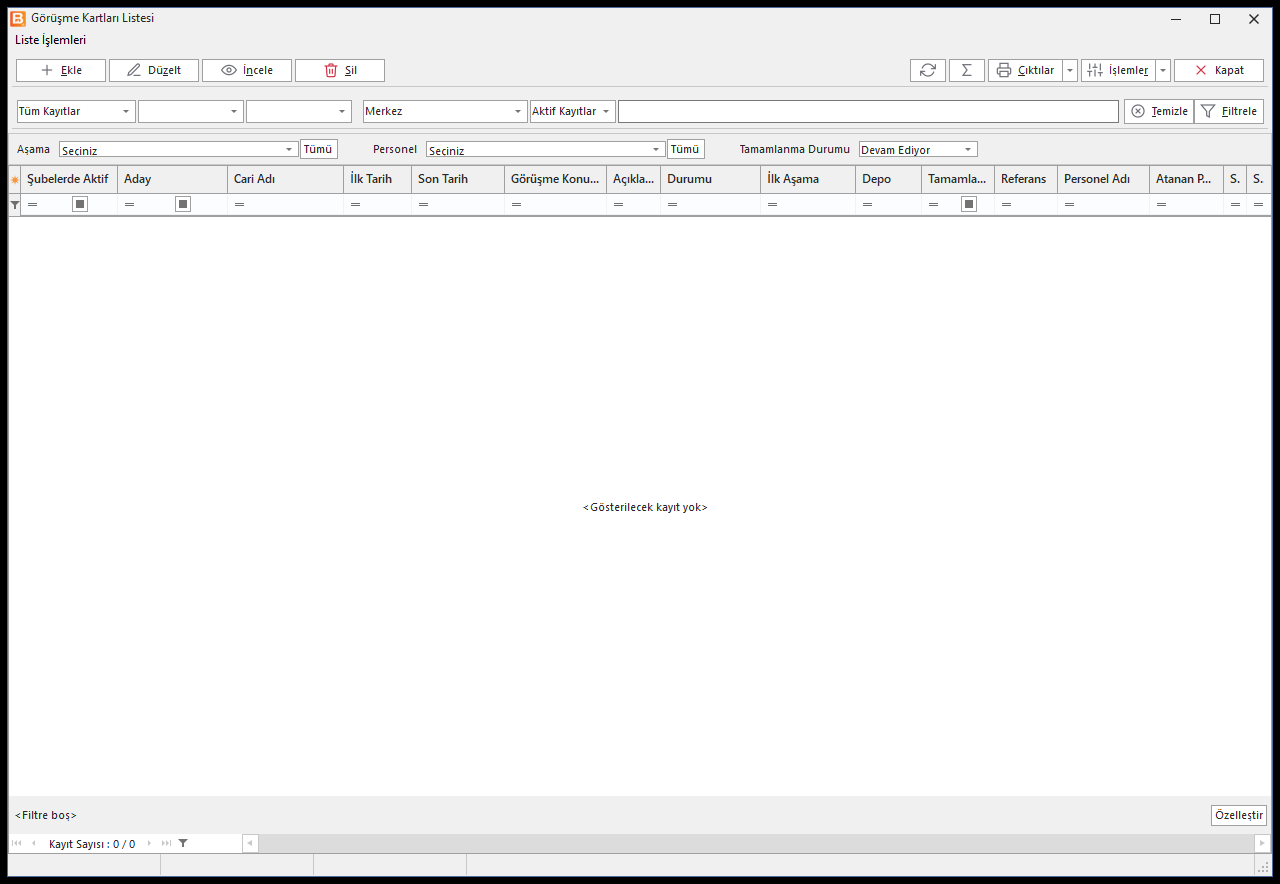
Listede Cari Adı, İlk Tarih, Son Tarih, Görüşme Konusu, Açıklama, Durumu, İlk Aşama, Son Aşama, Son Görüşme Tarihi, Personel Adı, Atanan Personel Adı, Aday, Tamamlandı, Referans, Depo ve Şubelerde Aktif kolonları bulunur.
Listenin üstündeki ek süzgeçler:
| Süzgeç | Ne yapar |
|---|---|
| Aşama | Son aşaması seçtiğiniz aşamalardan biri olan görüşmeleri gösterir. Birden çok aşama işaretlenebilir; Tümü seçimi kaldırır. |
| Personel | Görüşen ya da atanan personeli seçtiğiniz kişilerden biri olan görüşmeleri gösterir; Tümü seçimi kaldırır. |
| Tamamlanma Durumu | Devam Ediyor (varsayılan), Tamamlandı ya da Tümü. |
Aşama ve personel seçimleriniz ekran kapanırken saklanır, bir sonraki açılışta aynen gelir. Diğer liste düğmeleri ve arama: Liste ekranları.
Listenin sağ tık menüsündeki Seçili Kaydın Cari Bilgisini Güncelle, seçili görüşmenin adres, telefon, web, e-posta ve yetkili bilgilerini carinin güncel kartından yeniden alır.
Görüşme kartı
Üst bilgiler
| Alan | Açıklama |
|---|---|
| Tarih | Görüşmenin ilk tarihi. Yeni kartta bugün gelir. |
| Durumu | Müşteri Adayı (yeni kartta gelir), Bayi Adayı, Müşteri, Bayi ya da Diğer. |
| Aday Cari | Görüşülen firma henüz cari kartı açılmamış bir adaysa işaretleyin. |
| Tamamlandı | Görüşme sonuçlandığında işaretleyin; liste varsayılan olarak yalnız devam eden görüşmeleri gösterir. |
| Müşteri Kodu / Müşteri Adı | Görüşülen cari. Kod F10 ile listeden seçilebilir. |
| Konusu | Görüşmenin konusu. |
| Yetkili / Referans / Kaynak | Görüşülen kişi, referans ve müşterinin size nereden ulaştığı. |
| Aşama | Görüşmenin aşaması (Görüşme Aşamaları'ndan). |
| Görüşen Personel / Atanan Personel | Görüşmeyi yapan ve görüşmeyi takip etmekle görevlendirilen personel. |
| Proje / Departman | Görüşmenin bağlı olduğu proje ve departman. |
Adres bölümünde adres, ilçe, şehir, ülke, GSM, telefon, web ve e-posta; Açıklama bölümünde serbest açıklama bulunur.
Görüşme Aşamaları sekmesi
Görüşmenin her adımı burada bir satır olarak tutulur. Görüşme Aşaması Girişi bölümünde Tarih ve saat, Aşama, İletişim Şekli, Personel ve not yazılır; Kaydet satırı ekler, Yeni boş bir satır açar, Sil seçili satırı siler. Uyar işaretlenirse uyarı tarihi ve uyarı notu girilir. Yeni kart kaydedildiğinde, kartta seçilen aşama ve açıklama ilk görüşme satırı olarak kendiliğinden eklenir.
Teklifler sekmesi
Görüşmeye bağlı satış teklifleri listelenir:
- Yeni Teklif Ekle: yeni bir satış teklifi açar.
- Seçili Teklifi Düzelt: listedeki teklifi açar.
- Teklif Eşleştir: carinin daha önce verilmiş tekliflerinden birini listeden seçip bu görüşmeye bağlar (önce müşteri seçilmiş olmalıdır).
- Yenile: listeyi yeniler.
Mail Gönder
Kartın menüsündeki E Mail Gönder görüşmeyi e-postayla paylaşmak için Mail Gönder bölümünü açar:
- Güncelle, görüşme bilgilerini (tarih, durum, müşteri, konu, aşama, personel, adres, açıklama, not) e-posta metni olarak Görüşme Bilgisi alanına yazar.
- Kime alanına alıcı adresini yazın. Bu alanda Shift+Enter adres listesini bir sonraki sefer için saklar; Enter gönderme penceresini açar.
- Aşamaları Ekle işaretliyse görüşme aşamaları listesi e-postaya ek olarak konur.
- Mail Gönder e-posta gönderme penceresini açar.
Kart ekranlarının ortak düğmeleri ve Kayıt Bilgileri: Kart ekranları.
Örnek: bir satış görüşmesini baştan sona izlemek
Başkent Eğitim Kurumları A.Ş. (120.002) yeni dersliği için mobilya arıyor.
- Ekle ile yeni kart açın; Durumu Müşteri, Müşteri Kodu
120.002, Konusu Derslik mobilyası, Aşama İlk Temas, Görüşen Personel ve Atanan Personel'i seçip kaydedin. Seçtiğiniz aşama ilk görüşme satırı olarak eklenir. - 8 Ekim'de teklif verdiğinizde Görüşme Aşamaları sekmesinde Yeni'ye basın: Tarih
08.10.2026, Aşama Teklif Verildi, notu yazıp Kaydet. - Müşteri 12 Ekim'de sipariş verince son aşamayı Sözleşme İmzalandı olarak ekleyin ve kartta Tamamlandı'yı işaretleyin.
Sonuç: liste varsayılan olarak devam eden görüşmeleri gösterdiği için kart listeden düşer; Tamamlanma Durumu'nu Tamamlandı yapınca yeniden görünür.
Menüler
Bu ekrandaki menüler ve maddelerin ne yaptığı. Tüm listelerde ve evraklarda ortak olan maddeler ortak sayfalarda anlatılır; burada bu ekrana özel maddeler yer alır.
Görüşme Kartları ekranının menüleri
Listede Ekle, Düzelt ya da İncele ile açılan Görüşme Kartları penceresinin üst menüleri.
Yardımcı Tuşlar
Ortak maddeler: Listeden Seç, Yardım, Ekli Dosyalar, Kaydet, Önceki Kayıt <Page Up>, Sonraki Kayıt <Page Down>, Otomatik Kod Oluştur, Bu Kaydı Çoğalt, En Son Kaydı Çoğalt, Başka Bir Firmaya Aktar, Tasarım Modunu Aç, Tasarımı Varsayılana Döndür. Bkz. Yardımcı Tuşlar.
| Madde | Kısayol | Ne yapar |
|---|---|---|
| E Mail Gönder | Görüşmeyle ilgili e-posta gönderir. | |
| E Mail Gönder ... | Alt+M | Görüşmeyle ilgili e-posta gönderir. |
İlgili sayfalar
- Görüşme Kartları Özet — aynı görüşmeler için kısa giriş ekranı.
- Görüşme Aşamaları