Toplu Evrak Oluşturma Değerleri
Çok sayıda cariye toplu evrak kesecekseniz, evrakların satırlarını önce burada tanımlarsınız: hangi cariye, hangi stoktan, ne miktarda, hangi fiyatla. Satırlar silinene kadar saklanır; aynı satırlardan tekrar tekrar evrak oluşturulabilir. Evrakları ise Toplu Evrak Oluşturma ekranı bu satırlardan cari başına oluşturur.
Nereden açılır?
Bu menü şu paketlerde bulunur: Dynamic, Entegre, Lite, Oto Servis Pro, Plus, Plus Lite, Power, Restoran, Shop, T-Pos.
Toplu Evrak Oluşturma ekranının başlığındaki Toplu Evrak Değerleri düğmesi de bu ekranı açar.
Ekran
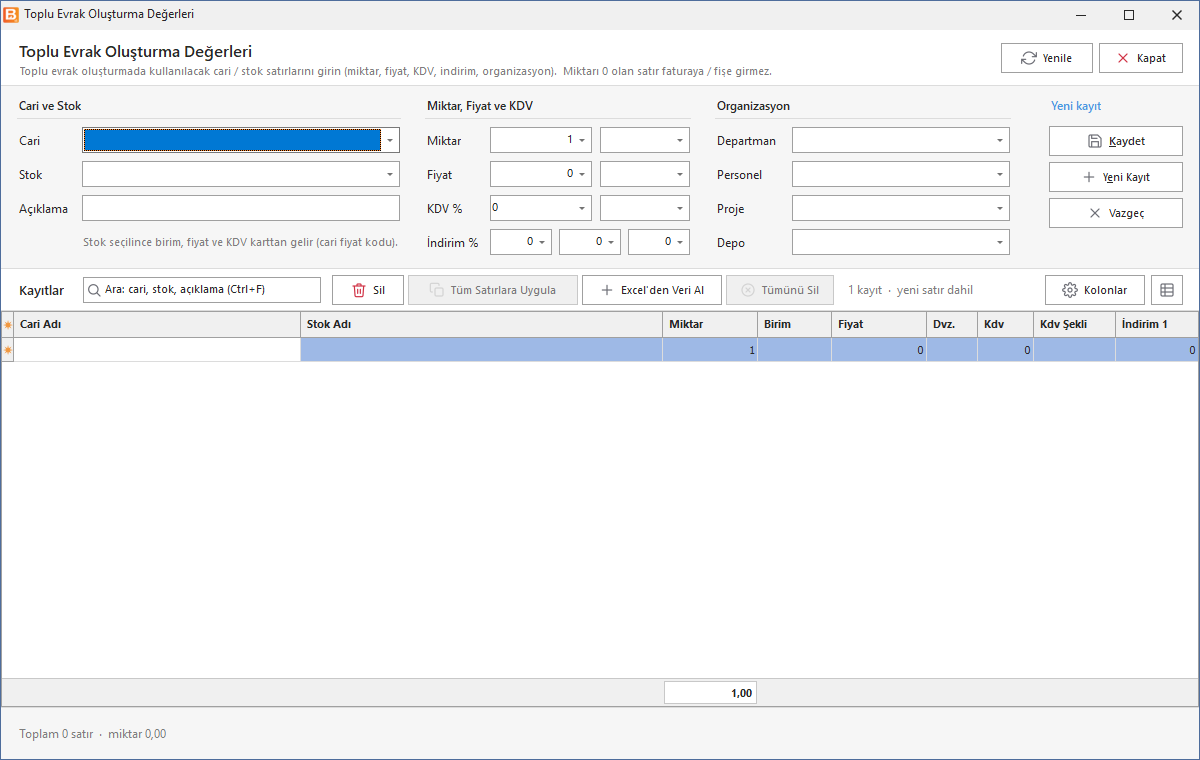
Üst bölümde bir satırın bilgileri girilir, altta Kayıtlar listesinde tanımlı bütün satırlar görünür. Listede bir satıra çift tıklarsanız satır üst bölümde düzenlenmek üzere açılır.
Satır bilgileri
| Bölüm | Alan | Açıklama |
|---|---|---|
| Cari ve Stok | Cari | Evrakın kesileceği cari. Boş bırakılamaz. |
| Stok | Satırdaki stok. Boş bırakılamaz. Stok seçilince birim, fiyat ve KDV stok kartından gelir; fiyat carinin fiyat koduna göre bulunur. | |
| Açıklama | Satır açıklaması. | |
| Miktar, Fiyat ve KDV | Miktar ve birim | Satırın miktarı ve birimi. Miktarı 0 olan satır evraka girmez. |
| Fiyat ve döviz | Birim fiyat ve dövizi. | |
| KDV % ve KDV şekli | KDV oranı ve fiyatın KDV dahil / hariç olduğu. | |
| İndirim % | Üç kademeli satır indirimi. | |
| Organizasyon | Departman, Personel, Proje, Depo | Evrak satırına yazılacak organizasyon bilgileri. |
Sağdaki düğmeler:
- Kaydet (Alt+K): satırı kaydeder. Yeni satır kaydedilince ekran bir sonraki satır için boşalır, imleç Cari'ye döner; böylece satırları art arda girebilirsiniz.
- Yeni Kayıt (Alt+E): boş bir satır açar.
- Vazgeç: kaydetmediğiniz değişikliği geri alır.
Kayıtlar listesi
| Düğme | Ne yapar |
|---|---|
| Ara kutusu | Cari, stok ya da açıklamaya göre süzer (Ctrl+F). |
| Sil | Seçili satırı onay alarak siler. |
| Tüm Satırlara Uygula | Seçili hücredeki değeri (örneğin bir fiyatı ya da depoyu) bütün satırlara yazar. Arama süzgeci dikkate alınmaz, bütün satırlar değişir; işlem Esc ile durdurulabilir. |
| Excel'den Veri Al | Excel'deki bir listeden satır aktarmak için aktarım penceresini açar. |
| Tümünü Sil | Bütün satırları siler; satır sayısı söylenerek onay istenir. |
| Kolonlar | Listede görünecek kolonları seçer. |
Listede Cari Adı, Stok Adı, Miktar, Birim, Fiyat, Dvz., Kdv, Kdv Şekli ve İndirim 1 kolonları bulunur. Miktarı ya da fiyatı 0 olan hücre kırmızı görünür. Alt satırda toplam satır sayısı ve miktar toplamı gösterilir.
Başlıktaki Yenile (F5) cari, stok ve diğer seçim listelerini ve satırları yeniden okur; ekranı açıkken yeni açtığınız bir cari ya da stok kartını seçebilmek için kullanın.
Dövizli satır varsa ekranın altında uyarı görünür. Dövizli satırlarla toplu evrak oluşturmadan önce oluşan evrakların tutarlarını kontrol edin.
Örnek: üç müşteriye aylık sarf malzemesi
Her ay Akdeniz Ofis (120.001), Başkent Eğitim (120.002) ve Anadolu Sağlık (120.005) carilerine aynı kağıt havlu gönderimini yapıyorsunuz.
- Cari
120.001, StokTMZ-0001Kağıt Havlu 6'lı Rulo, Miktar10girin; fiyat ve KDV (%10) stok kartından gelir. Kaydet (Alt+K). - Ekran yeni satıra hazırlanır; aynı şekilde
120.002için20,120.005için15miktarlı satırları kaydedin. - Bütün satırlara aynı depoyu yazmak için Kolonlar ile depo kolonunu listeye ekleyin, bir satırın depo hücresini 01 Merkez Depo yapıp Tüm Satırlara Uygula'ya basın.
Sonuç: üç satır saklanır. Toplu Evrak Oluşturma ekranı her ay bu satırlardan cari başına bir evrak keser; satırları silene kadar tekrar kullanabilirsiniz.
İlgili sayfalar
- Toplu Evrak Oluşturma — bu satırlardan fatura, fiş, irsaliye ya da müstahsil makbuzu oluşturur.