Mal Fazlası Tanımları
Mal fazlası, belirli bir miktar alındığında / satıldığında yanında bedelsiz verilen maldır (ör. 10 koli alana 1 koli). Bu ekranda hangi cari ve stok için, hangi miktarda, ne kadar mal fazlası verileceğini tanımlarsınız. Faturada tanıma uyan bir satır girildiğinde program Mal Fazlası Var penceresiyle mal fazlası satırlarının eklenip eklenmeyeceğini sorar.
Nereden açılır?
Bu menü şu paketler dışındaki tüm paketlerde bulunur: Account, Oto Servis Lite, Oto Servis Pro.
Ekran
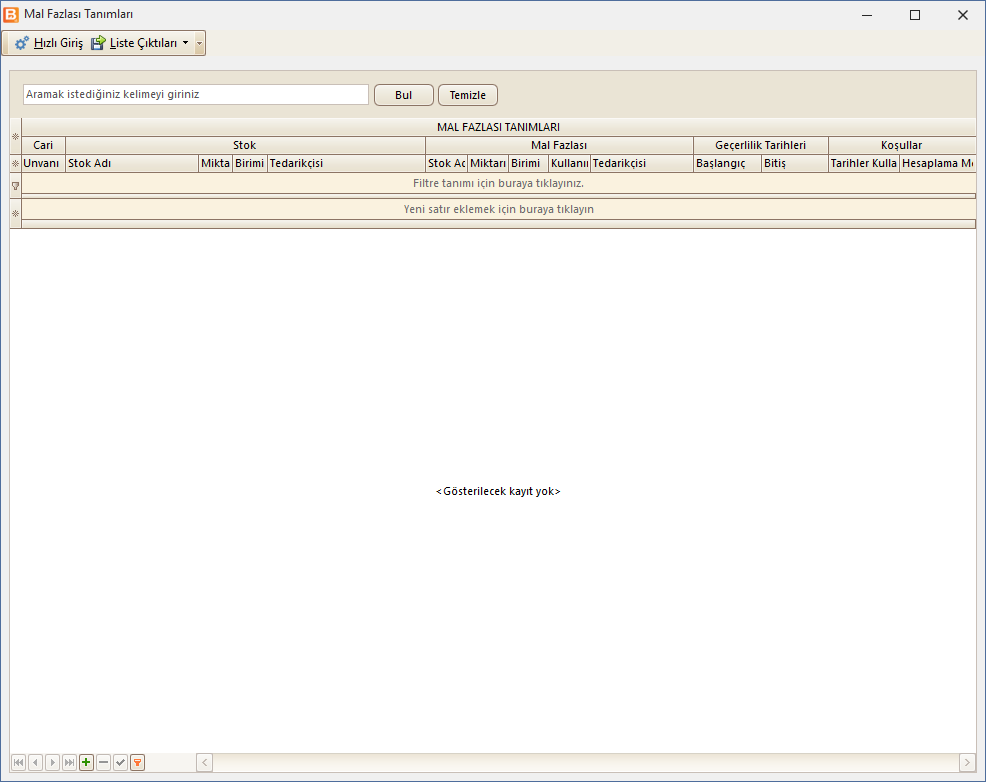
Tanımlar doğrudan tabloya girilir: yeni tanım için tablonun üstündeki Yeni satır eklemek için buraya tıklayın satırını kullanın. Üstteki arama kutusuna yazıp Bul ile süzebilir, Temizle ile süzgeci kaldırabilirsiniz. Liste Çıktıları tabloyu dışa aktarır.
| Bölüm | Kolonlar | Açıklama |
|---|---|---|
| Cari | Unvanı | Tanımın geçerli olduğu cari. |
| Stok | Stok Adı, Miktarı, Birimi, Tedarikçisi | Alınan / satılan stok ve mal fazlasının verileceği miktar. |
| Mal Fazlası | Stok Adı, Miktarı, Birimi, Kullanım, Tedarikçisi | Bedelsiz verilecek stok (aynı ya da farklı bir stok olabilir) ve miktarı. Kullanım: Sadece Alışta, Sadece Satışta ya da Alışta ve Satışta. |
| Geçerlilik Tarihleri | Başlangıç, Bitiş | Tanımın geçerli olduğu tarih aralığı. |
| Koşullar | Tarihler Kullanımda, Hesaplama Metodu | Tarihler Kullanımda: geçerlilik tarihlerinin dikkate alınıp alınmayacağı. Hesaplama Metodu: aşağıya bakın. |
Hesaplama Metodu
Aynı stok için birden çok miktar basamağı (barem) tanımlanabilir. Hesaplama metodu, satılan miktara göre mal fazlasının nasıl bulunacağını belirler:
Baremler büyük miktardan küçüğe doğru denenir; satırdaki miktarın ulaştığı ilk barem "uygun barem"dir.
| Metot | Nasıl hesaplar |
|---|---|
| Uygun baremde oranlayarak hesapla | Mal fazlası = miktar × (barem mal fazlası ÷ barem miktarı), küsuratı atılır. Yalnız uygun barem kullanılır. |
| Uygun baremde sadece tamsayı katsayı kullanarak hesapla | Miktarın içinde baremin kaç tam kez geçtiği bulunur; mal fazlası bu sayı × barem mal fazlasıdır. |
| Satılan miktardan düşerek diğer baremlerde de hesapla | Uygun baremin mal fazlası bir kez verilir, barem miktarı satılan miktardan düşülür; kalan miktarla daha küçük baremlere geçilir (her barem en çok bir kez). |
Aynı stokun baremlerinde aynı metodu seçin; sonuç kolay izlenir.
Faturada nasıl çalışır?
Faturaya Stok türünde bir satır girip satırdan çıktığınızda program o stok için tanım arar:
- Önce faturanın carisine ait tanımlara bakılır. Cariye ait tanım yoksa aynı stokun tanımları cari ayrımı yapılmadan kullanılır.
- Satış faturasında Kullanım'ı Sadece Satışta ya da Alışta ve Satışta olan tanımlar, alış faturasında Sadece Alışta olan tanımlar dikkate alınır.
- Tarihler Kullanımda işaretliyse fatura tarihi Başlangıç – Bitiş arasında olmalıdır.
Hesaplanan mal fazlası sıfırdan büyükse Mal Fazlası Var penceresi açılır: Stoğun Mal Fazlası İlişkisi Var. Aşağıdaki Şekilde Kayıt(lar) Eklenecek. yazısının altında eklenecek stok, miktar ve birim listelenir; MAL FAZLASI KAYITLARI EKLENSİN Mİ? sorusuna Evet derseniz faturaya yeni satır eklenir. Bu satırda İndirim 1 %100'dür, yani mal bedelsiz çıkar ama stoktan düşer.
Örnek: 50'ye 2, 100'e 5 kâğıt
120.002 Başkent Eğitim Kurumları A.Ş.'ye A4 fotokopi kâğıdında (KRT-0001, birim PAKET) şu kampanya yapılıyor:
50 paket alana 2, 100 paket alana 5 paket bedelsiz.
- Tabloya iki satır girin. İkisinde de Cari Başkent Eğitim Kurumları A.Ş., Stok ve Mal Fazlası stoku A4 Fotokopi Kağıdı 80 gr 500'lü, birimler PAKET, Kullanım Sadece Satışta.
- Birinci satır: Stok bölümünde Miktarı 50, Mal Fazlası bölümünde Miktarı 2. İkinci satır: 100 ve 5.
- Kampanya Kasım ayıysa Başlangıç 01.11.2026, Bitiş 30.11.2026 girip Tarihler Kullanımda'yı işaretleyin.
- Hesaplama Metodu'nu seçin.
Müşteriye 230 paketlik fatura kesildiğinde eklenen bedelsiz miktar metoda göre değişir:
| Metot | Hesap | Bedelsiz |
|---|---|---|
| Oranlayarak | Uygun barem 100: 230 × 5 ÷ 100 = 11,5 → | 11 paket |
| Tamsayı katsayı | 230 içinde 100, 2 tam kez: 2 × 5 = | 10 paket |
| Düşerek | 100'lük barem: 5 (kalan 130), 50'lik barem: 2 (kalan 80) | 7 paket |
40 paketlik faturada hiçbir barem karşılanmadığından pencere açılmaz.
Kampanyayı tek seferde girmek için Hızlı Giriş'i kullanın: cari, stok ve tarihleri Ortak Bilgiler'e bir kez yazıp her baremi Değişken Bilgiler'e bir satır olarak ekleyin.
Hızlı Giriş
Üstteki Hızlı Giriş düğmesi (ya da bir satıra çift tıklamak) seçili cari ve stokun tanımlarını tek pencerede açar. Ortak Bilgiler bölümünde cari, stok, mal fazlası stoku, birimler, kullanım ve geçerlilik tarihleri bir kez girilir; Değişken Bilgiler tablosunda her barem için miktar, birim ve tarihler satır satır yazılır. TAMAM ile değişiklikler listeye işlenir ve kaç kaydın eklendiği / güncellendiği bildirilir; Vazgeç değişiklikleri bırakır.
Sık karşılaşılan durumlar
| Mesaj | Ne yapmalı |
|---|---|
| STOK Boş Geçilemez. | Satırda stok seçin. |
| BIRIM Boş Geçilemez. / Mal Fazlası Birimi Boş Geçilemez. | Stokun ve mal fazlasının birimini seçin. |
| MİKTAR Sıfır Olamaz. / Mal Fazlası Miktarı Sıfır Olamaz. | Barem miktarını ve verilecek mal fazlasını sıfırdan büyük girin. |
| Aktif Kayıt Silinecek. Emin misiniz? | Satırı silerken sorulur; Evet tanımı siler. |
| 2 Adet Yeni Kayıt ve 0 Adet Kayıt Değişikliği Yapıldı. | Hızlı Giriş sonucu; bilgi amaçlıdır. |
| Faturada mal fazlası penceresi açılmıyor | Kullanım alanını (alış / satış), tarih aralığını ve satır miktarının en küçük baremi karşılayıp karşılamadığını kontrol edin. |