Gelen E-Faturalar
Tedarikçilerinizin size gönderdiği e-Faturalar bu ekranda listelenir. Ticari faturalara kabul ya da ret yanıtı verir, faturayı inceler ve alış faturası olarak programa içeri alırsınız.
Nereden açılır?
Bu menü şu paketler dışındaki tüm paketlerde bulunur: Account.
Ekran
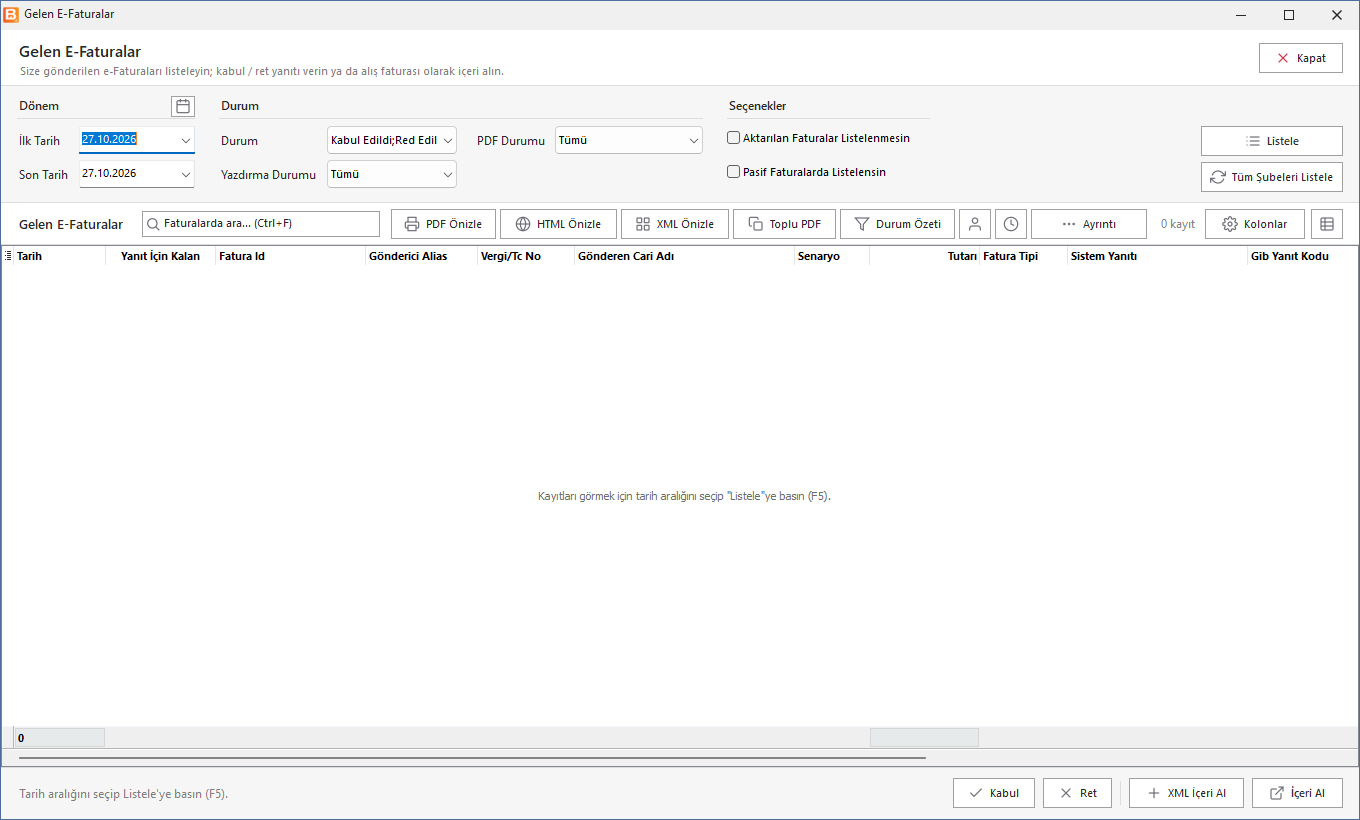
Süzgeçler
| Alan | Açıklama |
|---|---|
| İlk Tarih / Son Tarih | Faturaların geldiği tarih aralığı. Parametrelerde ilgili ayar açıksa en fazla 7 günlük aralık seçilebilir. |
| Durum | Listelenecek yanıt durumları (ör. Kabul Edildi, Red Edildi); birden çok seçilebilir. |
| Yazdırma Durumu | Yazdırılmış / yazdırılmamış faturalar ya da Tümü. |
| PDF Durumu | PDF'i görüntülenmiş / görüntülenmemiş faturalar ya da Tümü. |
| Aktarılan Faturalar Listelenmesin | İşaretliyse içeri alınmış faturalar listede çıkmaz. |
| Pasif Faturalarda Listelensin | İşaretliyse pasif yapılmış faturalar da listelenir. |
Bazı entegratörlerde Durum bölümünde daha önce okunmuş faturaları da getiren bir seçenek bulunur.
Listele (F5) gelen faturaları entegratörden alır ve listeler. Tüm Şubeleri Listele yetkili olduğunuz bütün şubelerin gelen faturalarını sırayla alır.
Liste
Kolonlarda tarih, Yanıt İçin Kalan, fatura no (Fatura Id), Gönderici Alias, vergi / TC no, gönderen cari adı, senaryo, tutar, fatura tipi, sistem yanıtı ve GİB yanıt kodu bulunur.
- Yanıt İçin Kalan: ticari faturalarda kabul / ret yanıtı için kalan gün (3 gün, son gün, 2 gün geçti). Süre e-Fatura parametrelerindeki yanıt süresinden hesaplanır; süresi yaklaşan satırlar uyarı rengiyle görünür.
- Satıra çift tıklamak, fatura içeri alınmışsa oluşan alış faturasını, alınmamışsa faturanın PDF'ini açar.
Liste çubuğundaki düğmeler
| Düğme | Ne yapar |
|---|---|
| PDF Önizle / HTML Önizle / XML Önizle | Odaktaki faturayı bu biçimde açar ya da indirir. |
| Toplu PDF | Seçili (seçim yoksa listedeki) faturaların PDF'lerini klasöre indirir. |
| Durum Özeti | Durum kartları: Aktarılmamış, Yazdırılmamış, Yanıt bekleyen, Süresi yaklaşan, Süresi geçen, Reddedilen. Karta tıklayınca liste o duruma süzülür. |
| Kişi simgesi / Saat simgesi / Ayrıntı / Kolonlar | Cari kartı, gönderim günlüğü, sağ ayrıntı paneli ve kolon seçimi. |
Alt düğmeler
| Düğme | Ne yapar |
|---|---|
| Kabul | Seçili ticari faturaya kabul yanıtı gönderir (onay sorulur). |
| Ret | Seçili ticari faturaya ret yanıtı gönderir (onay sorulur). |
| XML İçeri Al | Bilgisayarınızdaki bir e-Fatura XML dosyasını içeri alır. |
| İçeri Al | Seçili faturayı E-Fatura İçeri Al penceresinde açar; buradan alış faturası olarak kaydedilir. |
Kabul ve Ret yanıtı entegratör üzerinden faturayı gönderen firmaya iletilir ve geri alınamaz.
İçeri almada: fatura daha önce kaydedilmişse uyarı verilir; reddedilmiş bir faturayı içeri almak için ayrıca onay istenir.
Sağ tık menüsünde ayrıca Faturayı Aktif/Pasif Yap, Mevcut Fatura ile Eşleştir, Cari Bilgisini Güncelle, Cari Seç, Kontor Sorgula ve İçeri Alınmış Faturayı Aç bulunur.
E-Fatura İçeri Al penceresi
İçeri Al gelen faturayı bu pencerede açar. Kaydettiğinizde faturadan programda bir satınalma faturası oluşur.
| Bölüm | Ne yapılır |
|---|---|
| Cari Bilgileri | Gönderen firma. Vergi numarasıyla bir cari bulunduysa Cari Kodu dolu gelir. Bulunamadıysa Yeni Cari Kodu Giriniz Ya da Cari Seçiniz! yazar: ya Listeden Seç ile mevcut bir cariyi seçin ya da yeni bir kod yazın; yeni kodla kaydederseniz cari kartı faturadaki unvan, adres ve vergi bilgileriyle açılır. |
| Fatura Bilgileri | Seri / Sıra, Tarih, Fatura Tipi, Senaryo, E-Fatura No, ETTN Fatura; ayrıca Depo Kodu, Proje Kodu, Departman Kodu, Kasa Kodu. Mal girişinin yapılacağı Depo Kodu'nu mutlaka kontrol edin. |
| Satırlar | Faturadaki Mal/Hizmet Kodu / Adı, Miktar, Birim, Fiyat, Kdv, indirimler. İşlem Türü (stok / hizmet / masraf) ve Eşleşen Mal/Hizmet Kodu / Adı sizin programınızdaki karşılığıdır. |
| Fatura Toplamları | Ara toplam, indirim, KDV, tevkifat ve genel toplam. |
Satır üstünde sağ tık menüsü eşleştirmeyi hızlandırır: Eşleşmeyen Satırları Stok Kodundan Eşleştir, Eşleşmeyen Satırları Barkoddan Eşleştir, Seçili Satırın Ürün Kodunu Oluştur, Boş Satırların Ürün Kodlarını Oluştur, Bu Değeri Tüm Satırlara Yaz, Seçili Satıra Göre Tüm Satırları Doldur, KDV Oranına Göre Tüm Satırları Doldur, Depo Stok Miktarı ve stokun giriş / çıkış hareketleri. Alttaki İrsaliye Eşleştir düğmesi faturayı daha önce aldığınız bir irsaliye, sipariş ya da teklifle eşleştirir (İrsaliye ile Eşleştir, Sipariş ile Eşleştir, Teklif ile Eşleştir); bu işlem fatura içeri alınmadan önce yapılmalıdır.
Örnek: tedarikçi faturasını kabul edip programa almak
Marmara Kağıt Sanayi A.Ş. (320.001) 01.10.2026 tarihinde ticari senaryolu bir e-Fatura gönderdi: 200 paket A4 fotokopi kağıdı, 50 paket A3 kağıt, 300 spiralli defter, 150 yapışkanlı not kağıdı, 500 mavi ve 300 siyah tükenmez kalem, 40 plastik klasör.
- İlk Tarih'e 01.10.2026, Son Tarih'e 01.10.2026 yazıp Listele'ye basın.
- Marmara Kağıt'ın satırını bulun; Yanıt İçin Kalan kolonunda kaç gününüz kaldığı yazar.
- PDF Önizle ile faturayı açıp miktar ve fiyatları siparişinizle karşılaştırın.
- Fatura doğruysa Kabul'e basın ve Gelen E-Fatura Kabul Edilecek Emin Misiniz? sorusunu onaylayın.
- İçeri Al'a basın. E-Fatura İçeri Al penceresinde Cari Kodu 320.001 olarak gelir.
- Depo Kodu'na 01 (Merkez Depo) yazın.
- Satırlarda Eşleşen Mal/Hizmet Kodu'nu kontrol edin: tedarikçinin kodları sizinkilerden farklıysa Listeden Seç ile KRT-0001, KRT-0002, KRT-0003, KRT-0004, KRT-0101, KRT-0102, KRT-0201 stoklarını seçin.
- Kaydet'e basın. Aktarım Tamamlandı Lütfen Faturayı Kontrol Ediniz mesajından sonra oluşan satınalma faturası açılır.
Sonuç: Merkez Depo'ya 7 kalem stok girer, Marmara Kağıt'ın cari hesabı fatura tutarı kadar alacaklanır; gelen faturanın satırı listede içeri alınmış görünür. Aktarılan Faturalar Listelenmesin işaretliyse bir sonraki listelemede çıkmaz.
Örnek: hatalı faturayı reddetmek
Doğu Bilişim Dağıtım Ltd. Şti. (320.002) faturasında kablosuz mouse için anlaşılandan yüksek fiyat yazılmış.
- Faturayı listede seçip PDF Önizle ile kontrol edin.
- Ret'e basın ve Gelen E-Fatura Red Edilecek Emin Misiniz? sorusunu onaylayın.
- Yanıt entegratör üzerinden tedarikçiye iletilir. Listeyi yeniden listelediğinizde satırın yanıtı ret olarak görünür ve Reddedilen kartında sayılır.
- Tedarikçiden düzeltilmiş yeni faturayı isteyin; yeni fatura geldiğinde yukarıdaki gibi kabul edip içeri alın.
Reddettiğiniz faturayı sonradan İçeri Al ile almak isterseniz program … Nolu Fatura Reddedilmiş. Yine de içeri alınsın mı? diye sorar.
Örnek: birden çok faturaya toplu kabul
Birden çok satırı seçip Kabul (ya da Ret) basarsanız yanıt hepsine birden gönderilir. Program önce gönderilemeyecekleri ayırır ve tek bir soru sorar, ör. 3 gelen faturaya KABUL yanıtı gönderilecek. 1 fatura atlanacak: … temel fatura (kabul / ret yapılamaz) Emin misiniz? Atlanan nedenler:
- temel fatura (kabul / ret yapılamaz) — temel senaryolu faturalara yanıt verilmez.
- cari eşleşmemiş (önce Cari Seç / Cari Bilgisini Güncelle) — gönderen firma bir cariyle eşleşmemiş.
- zaten yanıtlanmış — faturaya daha önce kabul ya da ret verilmiş.
İşlem bitince N faturaya kabul yanıtı gönderildi. özeti çıkar; entegratörden hata döndüyse altında listelenir.
Sık karşılaşılan durumlar
| Mesaj | Neden / ne yapmalı |
|---|---|
| Temel Faturaları Kabul/Red Yapamazsınız. | Temel senaryolu faturaya yanıt verilmez; doğrudan İçeri Al ile alın. |
| Fatura Cari Bilgisi Güncelleniyor. | Gönderen firma bir cariyle eşleşmemiş; program cari bilgisini günceller. Ardından yanıtı yeniden verin. Gerekirse sağ tık → Cari Seç ile cariyi siz seçin. |
| … Nolu Fatura Daha Önce Sisteme Kaydedilmiş! | Bu e-Fatura daha önce içeri alınmış. Sağ tık → İçeri Alınmış Faturayı Aç ile oluşan faturaya bakın. |
| Fatura Daha Önce İçe Aktarılmış. | E-Fatura İçeri Al penceresinde Kaydet'e basıldığında aynı fatura zaten kayıtlı. İkinci kez kaydedilmez. |
| Cari Kodu Bulunamadı. / Depo Kodu Bulunamadı. | Pencerede cari kodu boş ya da depo kodu tanımlı değil. Alanları doldurun. |
| … Kodlu Satırın Eşleşmesi Yapılmadı! | Bir satırda Eşleşen Mal/Hizmet Kodu boş. Satırı eşleştirin ya da Seçili Satırın Ürün Kodunu Oluştur ile yeni kod verin. |
| … Kodlu Satırın Birimi (…) Stok Kartında Tanımlı Değil | Faturadaki birim (ör. PAKET) eşleşen stokun birimleri arasında yok. Stok kartına birimi ekleyin ya da doğru stokla eşleştirin. |
| Bu Evrak Numarası Daha Önce Kullanılmış. Lütfen Kontrol Ediniz. | Aynı seri / sıra numaralı başka bir satınalma faturası var. Numarayı kontrol edin (evrak seri tanımlarına göre kayıt durdurulabilir). |
| Seçilen dosya geçerli bir e-Fatura XML'i değil. … | XML İçeri Al ile seçtiğiniz dosya bozuk ya da e-Fatura değil. |
| Gönderici Alias Tanımlanmamış / Gönderici Vergi Kimlik No /TC Kimlik No Tanımlanmamış | e-Fatura parametrelerinde firmanızın etiketi ya da vergi numarası eksik; ekran işlem yapmaz. Parametreleri tamamlayın. |
Adım adım: gelen faturayı alış faturası yapmak
- Tarih aralığını seçip Listele'ye basın.
- Faturayı PDF Önizle ile kontrol edin.
- Ticari faturaysa Kabul (ya da Ret) ile yanıt verin.
- İçeri Al'a basın; açılan E-Fatura İçeri Al penceresinde bilgileri kontrol edip faturayı kaydedin.
- Oluşan faturayı Satınalma Faturaları ekranında görebilirsiniz.
İpuçları
- Ticari faturalara yanıt süresi dolmadan karar verin: Durum Özeti → Süresi yaklaşan kartı yalnız bu faturaları gösterir. Süre, e-Fatura parametrelerindeki Ticari Fatura Yanıt Süresi (Gün) ile hesaplanır.
- Tedarikçinin satır kodlarını bir kez eşleştirdikten sonra aynı tedarikçinin sonraki faturaları daha az elle eşleme ister; tedarikçi kodunuz stok kodunuzla ya da barkodunuzla aynıysa Eşleşmeyen Satırları Stok Kodundan Eşleştir / Barkoddan Eşleştir satırları bir seferde eşler.
- Malı önce irsaliyeyle aldıysanız, faturayı içeri almadan önce İrsaliye Eşleştir ile o irsaliyeye bağlayın; aksi halde fatura irsaliyeden bağımsız kaydedilir ve stok iki kez girebilir.