Satınalma Faturaları
Tedarikçilerinizden gelen alış faturaları bu ekrandan girilir. Fatura kaydedildiğinde stoklar depoya girer, cari hesap alacaklandırılır; işaretliyse muhasebe fişi de oluşur. Aynı ekran Satınalma Fişleri ve İthalat Faturaları menülerinden de açılır; satış faturaları da aynı düzendedir.
Nereden açılır?
Bu menü şu paketler dışındaki tüm paketlerde bulunur: Account.
Fatura listesi
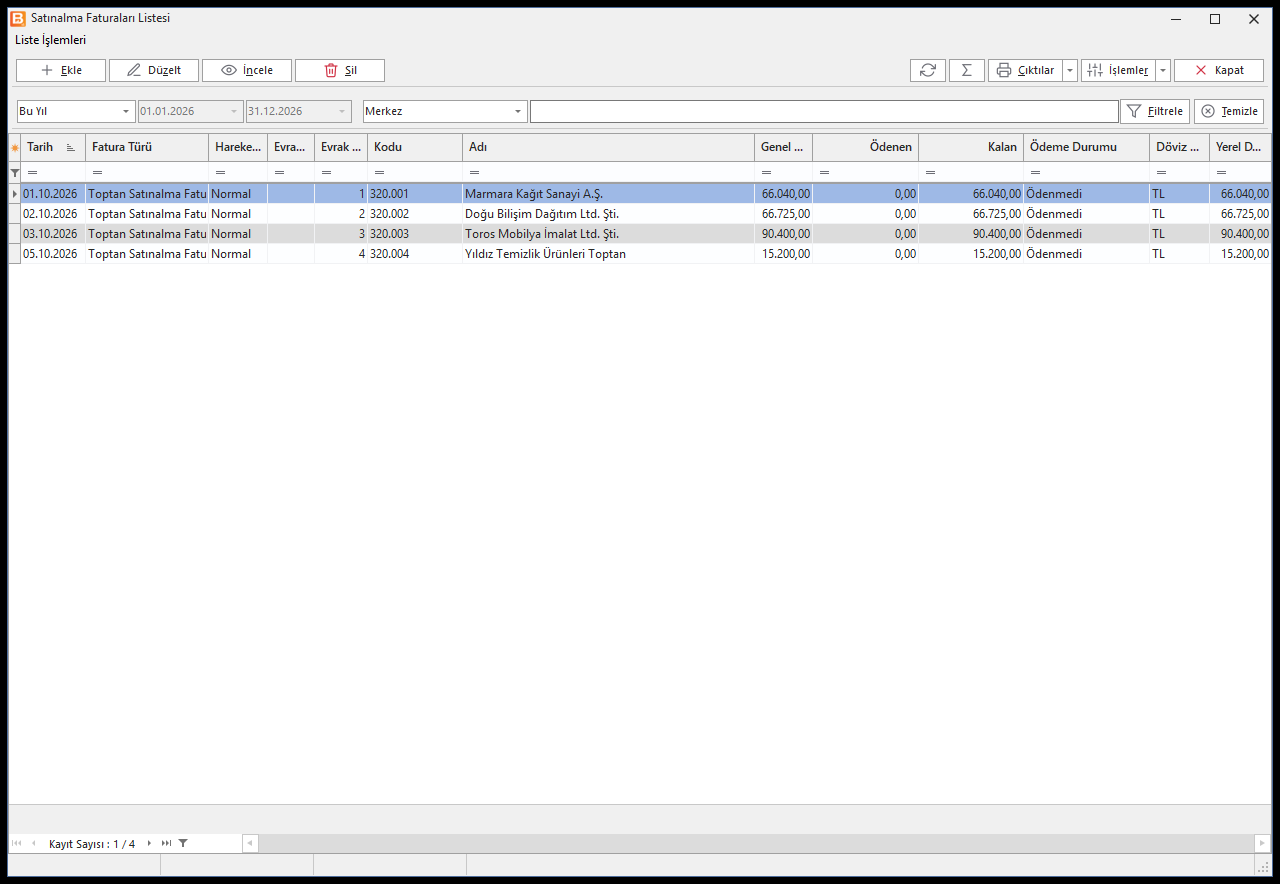
Liste üstte dönem (ör. Bu Yıl) ve şubeye göre süzülür. Kolonlarda tarih, Fatura Türü, hareket şekli, evrak seri / sıra, cari kodu ve adı, Genel Toplam, faturanın Ödenen ve Kalan tutarı ile Ödeme Durumu, döviz ve yerel döviz toplamı bulunur.
Listede sağ tıkla açılan menüde:
- Depolar Arası Sevk Fişi Oluştur — seçili faturadaki mallar için depo sevk fişi hazırlar. Bir fatura için bir kez yapılabilir.
- İlgili Fişi Göster — fatura satınalma fişlerinden oluşturulduysa o fişleri gösterir.
- Ekran Satınalma Fişleri olarak açıldığında Fişleri Faturalaştır bulunur: listede işaretlediğiniz fişlerden fatura oluşturur (önce açık fiş ekranlarını kapatın); İlgili Faturayı Göster fişin aktarıldığı faturayı açar.
Liste düğmeleri ve arama: Liste ekranları.
Fatura ekranı
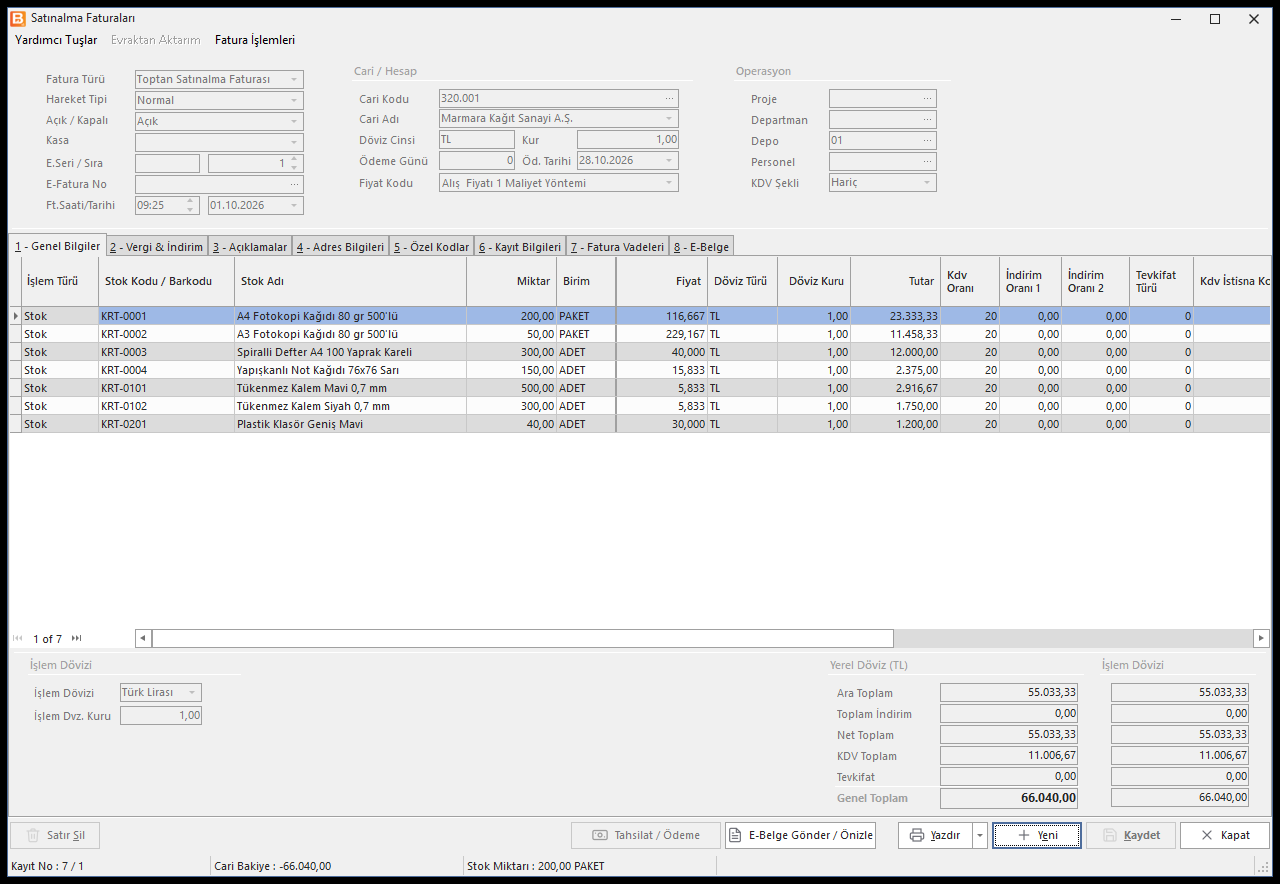
Başlık bilgileri
| Alan | Açıklama |
|---|---|
| Fatura Türü | Toptan, Perakende, Fiyat Farkı, Yurt Dışı, İhraç Kayıtlı, Proforma, Kur Farkı Satınalma Faturası ya da Gider Pusulası. |
| Hareket Tipi | Normal ya da İade (tedarikçiye iade faturası). |
| Açık / Kapalı | Açık fatura cariye borç / alacak olarak kalır; Kapalı seçilirse ödemenin yapıldığı Kasa seçilir. |
| E.Seri / Sıra | Faturanın seri ve sıra numarası (tedarikçinin fatura numarası). |
| Ft.Saati/Tarihi | Fatura tarihi ve saati. |
| Cari Kodu / Cari Adı | Tedarikçi. Kodu bilmiyorsanız F10 ile listeden seçin. |
| Ödeme Günü / Öd. Tarihi | Vade gün sayısı ve ödeme tarihi. |
| Döviz Cinsi / Kur | Faturanın dövizi ve kuru. |
| Fiyat Kodu | Satırlara hangi fiyatın getirileceği. |
| KDV Şekli | Fiyatların KDV Dahil mi Hariç mi olduğu. |
| Depo, Departman, Proje, Personel | Malın girdiği depo ve faturanın ait olduğu departman / proje / personel. |
Satırlar
Her satırda İşlem Türü (Stok, Hizmet, Masraf), kod, miktar, birim, fiyat, KDV, indirim ve tutar girilir. Satır girişi ve tuşlar: Evrak ekranları.
Alt kısım ve sekmeler
- Yerel Döviz (TL) toplamları: Ara Toplam, Toplam İndirim, Net Toplam, KDV Toplam, Tevkifat, Genel Toplam; dövizli faturada İşlem Dövizi toplamı da görünür.
- Vergi & İndirim: genel indirimler, ÖTV, tevkifat, stopaj, özel maliyetler, masraf oranı, yuvarlama ve KDV oranlarına göre dağılım.
- Açıklamalar: 5 açıklama satırı ve Bağlı Evraklar (faturaya aktarılan sipariş / irsaliye gibi evraklar).
- Adres Bilgileri: carinin adresi ve yetkilisi.
- Kapalı Parçalı: faturayla birlikte tahsilat / ödeme makbuzu, çek ya da senet makbuzu bağlama; cari önceki ve son bakiye.
- Fatura Vadeleri: ödemeyi birden çok vadeye bölme (vade tarihi + tutar).
- Genel: KDV istisnası, özel matrah, iade fatura no / tarihi, irsaliye tarihi / no, e-Fatura bilgileri.
- Evrak Muhasebeleşsin işaretliyse kayıtta muhasebe fişi oluşur; Muhasebe Fişini Göster bu fişi açar.
Başka evraktan aktarım
Faturayı elle yazmak yerine önceki evraklardan satır alabilirsiniz. Evraktan Aktarım menüsünde:
| Menü | Kısayol |
|---|---|
| Satın Alma İsteğinden Aktar | Ctrl+Shift+1 |
| Tekliften Aktar | Ctrl+1 |
| Siparişten Aktar | Ctrl+2 |
| İrsaliyeden Aktar | Ctrl+3 |
| Fatura Kopyala | Ctrl+4 |
| Sipariş Karşılama | Ctrl+5 |
Açılan pencerede carinin evrakları listelenir; seçtiğiniz evrakların satırları faturaya gelir ve evraklar Bağlı Evraklar'da görünür. İrsaliyeden aktarılan satırın miktarı faturada değiştirilemez.
Adım adım: alış faturası girmek
- Listede Ekle'ye basın.
- Fatura Türü'nü (ör. Toptan Satınalma Faturası) ve Hareket Tipi'ni seçin.
- Tedarikçinin fatura seri / sıra numarasını ve tarihi yazın, Cari Kodu'nu seçin.
- Depoyu kontrol edin; satırları girin ya da siparişten / irsaliyeden aktarın.
- Toplamları tedarikçinin faturasıyla karşılaştırın ve Kaydet'e basın.
İndirim ve KDV hesabı satış faturasıyla aynıdır: satır indirimleri (İndirim Oranı 1 / 2) ve Genel İndirim 1–3 zincirleme uygulanır, KDV bütün indirimlerden sonraki net tutar üzerinden hesaplanır (bkz. Satış Faturaları, "İndirim ve KDV nasıl hesaplanır?" bölümü).
Örnek 1: satır ve genel indirimli alış faturası
Marmara Kağıt Sanayi A.Ş.'den (320.001) fotokopi kağıdı aldınız. Tedarikçi A4 kağıtta %5 satır indirimi, faturanın tamamında %2 genel indirim yapmış.
-
Ekle ile yeni fatura açın; Fatura Türü Toptan Satınalma Faturası, Hareket Tipi Normal, Açık / Kapalı Açık.
-
E.Seri / Sıra'ya tedarikçinin fatura numarasını, Ft.Saati/Tarihi'ne fatura tarihini (
01.10.2026) yazın; Cari Kodu320.001, Depo 01 Merkez Depo, KDV Şekli Hariç. -
Satırlar:
Stok Miktar Fiyat İndirim Oranı 1 Tutar İndirim sonrası KRT-0001A4 Fotokopi Kağıdı 80 gr 500'lü200 140,00 5 28.000,00 26.600,00 KRT-0002A3 Fotokopi Kağıdı 80 gr 500'lü50 275,00 0 13.750,00 13.750,00 -
Vergi & İndirim sekmesinde Genel İndirim 1'e
2yazın. Toplamlar:Toplam Tutar (TL) Ara Toplam 41.750,00 Satır İndirim Toplamı 1.400,00 Genel İndirim 1 (%2 × 40.350,00) 807,00 Net Toplam 39.543,00 KDV Toplam (%20) 7.908,60 Genel Toplam 47.451,60 -
Genel toplamı tedarikçinin faturasıyla karşılaştırıp Kaydet'e basın.
Sonuç: 200 paket A4 ve 50 paket A3 kağıt 01 Merkez Depo'ya girer; 320.001 carisi 47.451,60 TL alacaklanır (tedarikçiye borçlanırsınız). Malın maliyeti indirimler düşülmüş net tutar üzerinden oluşur.
Örnek 2: KDV dahil fiyatlı peşin alış
Mağaza için yakındaki bir toptancıdan peçete aldınız; fişteki birim fiyat KDV dahil 22,00 TL, ödeme kasadan yapıldı.
- Ekle ile yeni fatura açın; Fatura Türü Perakende Satınalma Faturası, Cari Kodu
320.004(Yıldız Temizlik Ürünleri Toptan). - KDV Şekli'ni Dahil yapın, Depo 02 Satış Mağazası Deposu.
- Açık / Kapalı'yı Kapalı yapıp Kasa'da K02 Mağaza Kasası'nı seçin.
- Satıra
TMZ-0002Peçete 100'lü, Miktar50, Fiyat22yazın: tutar 1.100,00 TL. Peçetenin KDV'si %10 olduğundan Net Toplam 1.000,00 TL, KDV Toplam 100,00 TL, Genel Toplam 1.100,00 TL olur. - Kaydet'e basın.
Sonuç: 50 paket peçete mağaza deposuna girer; ödeme K02 kasasından çıkar, carinin bakiyesi değişmez.
Örnek 3: dövizli (USD) alış faturası
Doğu Bilişim Dağıtım Ltd. Şti.'den (320.002) 10 adet harici SSD aldınız; fiyat adet başına 62 USD.
- Ekle ile yeni Toptan Satınalma Faturası açın, Cari Kodu
320.002. - Döviz Cinsi'ni USD seçin; Kur'a fatura tarihinin kuru gelir (örnekte kurgusal 34,5000). Tedarikçinin faturasındaki kur farklıysa düzeltin.
- Satıra
BLG-0103Harici SSD 1 TB, Miktar10, Fiyat62yazın. - Toplamlar: işlem dövizinde 620,00 USD + 124,00 USD KDV = 744,00 USD; yerel dövizde 21.390,00 + 4.278,00 = 25.668,00 TL.
- Kaydet'e basın.
Sonuç: 10 SSD depoya girer; 320.002 carisi faturanın TL ve USD tutarıyla alacaklanır. Ödeme günü kur farkı oluşursa Kur Farkı Satınalma Faturası ile kaydedilir.
Örnek 4: tedarikçiye iade faturası
Toros Mobilya'dan (320.003) gelen misafir sandalyelerinden 2 tanesi hasarlı; tedarikçiye iade ediyorsunuz.
- Ekle ile yeni fatura açın; Fatura Türü Toptan Satınalma Faturası, Hareket Tipi İade.
- Cari Kodu
320.003, Depo malın çıkacağı depo (ör. 03 İade ve Hasarlı Ürün Deposu). - Fatura İşlemleri → İade Stok Aktar (Ctrl+Alt+F) ile 3 Ekim alış faturasındaki
OFS-0102Misafir Sandalyesi satırını seçin ve miktarı2yapın; fiyat alıştaki gibi 1.020,00 TL'dir. - Genel sekmesinde İade Fatura No / İade Fatura Tarihi'ne tedarikçinin faturasını yazıp Kaydet'e basın.
Sonuç: 2 sandalye depodan çıkar; 320.003 carisi 2.448,00 TL (2.040,00 + %20 KDV) borçlanır, yani tedarikçiye borcunuz azalır.
Örnek 5: faturanın ödemesini girmek (Tahsilat / Ödeme)
Örnek 1'deki 47.451,60 TL'lik faturanın 30.000,00 TL'sini havaleyle, kalanını kendi çekinizle ödüyorsunuz.
-
Faturayı Düzelt ile açıp alt çubuktaki Tahsilat / Ödeme düğmesine basın. Alış faturasında pencere ödeme yönünde açılır (Fatura Ödeme).
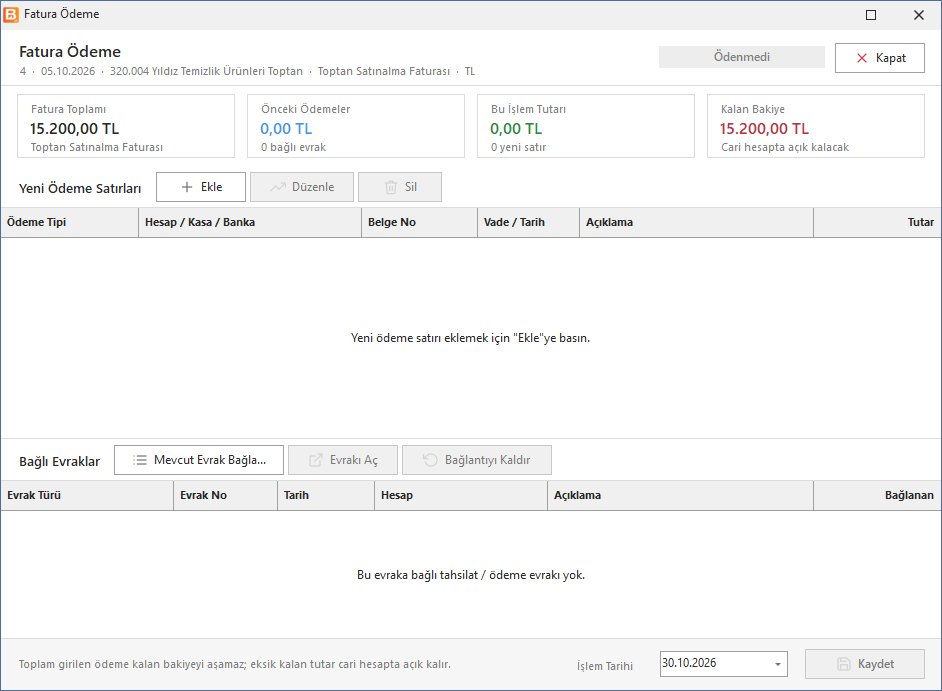
Satınalma faturasında Fatura Ödeme penceresi -
Ekle: tip Havale / EFT, hesap B01 Örnek Bankası Merkez Şube, tutar
30000; Tamam. -
Ekle: tip Kendi Çekimiz; hesap listesinden çek defterindeki boş bir yaprağı ("Banka - Çek No") seçin, tutar
17451,60, Vade'yi girin; Tamam. -
Kaydet'e basıp onaylayın.
Sonuç: havale için banka işlem fişi, çek için ödeme makbuzu ve çek çıkışı oluşur; ikisi de faturaya bağlanır. Listede faturanın Ödenen kolonu 47.451,60 TL, Ödeme Durumu tamamı ödenmiş görünür. Ödeme tipleri: Nakit, Firma Kredi Kartı, Havale / EFT, Kendi Çekimiz, Kendi Senedimiz.
Pencerenin bütün alanları, önceden girilmiş ödemeyi bağlama (Mevcut Evrak Bağla…) ve görüntülü adımlar: Evraktan tahsilat / ödeme.
Sık karşılaşılan durumlar
| Uyarı | Ne yapmalı |
|---|---|
| Cari Seçmeden Satır Ekleyemezsiniz! | Önce Cari Kodu'nu girin. |
| Kapalı Faturalarda Kasa Seçmelisiniz !! | Kapalı faturada ödemenin çıktığı Kasa'yı seçin. |
| İthalat Kartı Seçmelisiniz !! | İthalat Faturaları menüsünden açılan faturada ithalat kartını seçin. |
| Gider Pusulasında Stopaj Oranını 0 Girdiniz! | Gider Pusulası'nda Vergi & İndirim sekmesinde stopaj oranını girin. |
| Sıfır Fiyatlı Satır Girdiniz! | Fiyatı boş satır var; fiyatı girin. |
| İrsaliyeden Aktarılan Satırın Miktarı Değiştirilemez. | Fatura miktarı irsaliyeden farklıysa önce irsaliyeyi düzeltin. |
| Evrak Sıra Numarası Başka Bir Faturada Tanımlanmış. | Aynı numarayla kayıtlı fatura var; tedarikçinin numarasını kontrol edin, aynı faturayı iki kez girmediğinizden emin olun. |
| Bu Fiş Daha Önce Faturalaştırılmış. Silinemez !! | Satınalma fişi faturaya dönüştürülmüş; önce oluşan faturayı silin. |
Alt düğmeler (Kaydet, Yeni, Satır Sil, Yazdır, Kapat) ve kısayollar: Evrak ekranları.
Menüler
Bu ekrandaki menüler ve maddelerin ne yaptığı. Tüm listelerde ve evraklarda ortak olan maddeler ortak sayfalarda anlatılır; burada bu ekrana özel maddeler yer alır.
Liste: sağ tık ve İşlemler menüsü
Bütün listelerde ortak maddeler: Ekle, Düzelt, İncele, Sil, Seçili Kaydı Çoğalt, Kayıt Bilgileri, Kayıt Geçmişi, Seçili Kaydı Kilitle, Ekli Dosyalar, Liste Ayarlarını Sıfırla, Filtre Kaydet, Filtre Aç, Listeyi Güncelle, Döküman Ekle, Dökümanlar, Liste Sorgusunu Düzenle, Liste Renklendirme, Kapat. Bkz. Liste menüleri.
Bu listeye özel maddeler:
| Madde | Kısayol | Ne yapar |
|---|---|---|
| Toplu Evrak Yazdır | Bir aralıktaki evrakları tek seferde yazdırır (ayrıntı) | |
| Tüm Fişleri Göster | Listeye bu ekranın evraklarıyla birlikte ilgili fişleri de getirir. | |
| Depolar Arası Sevk Fişi Oluştur | Seçili evraktan depolar arası sevk fişi oluşturur. Yeni evrak yazar. | |
| İlgili Fişi Göster | Seçili evrakla bağlantılı fişi açar. |
Satınalma Faturaları ekranının menüleri
Listede Ekle, Düzelt ya da İncele ile açılan Satınalma Faturaları penceresinin üst menüleri.
Yardımcı Tuşlar
Ortak maddeler: Listeden Seç, Üst Kolonu Kopyala, Araya Satır Ekle, Seçili Kolona Göre Arama, Alt Satıra Geç, Yardım, Ekli Dosyalar, Kaydet, Export, Import, Liste Tasarımı, Kullanıcı Tanımlı Alanlar, Excel, Excel (XLSX), Text, XML, Html, Satırları Kopyala, Satırları Yapıştır, Kapat. Bkz. Yardımcı Tuşlar.
| Madde | Kısayol | Ne yapar |
|---|---|---|
| Serino Detaylı Barkod Yazdır | Ctrl+R | Seri numaralı satırlar için barkod yazdırır. |
| Etiket Yazdır | Ctrl+T | Seçili kayıt için etiket yazdırır. |
| Sms Gönder | Ctrl+Alt+S | Seçili kayıt için SMS gönderme penceresini açar (ayrıntı) |
Evraktan Aktarım
| Madde | Kısayol | Ne yapar |
|---|---|---|
| Tekliften Aktar | Ctrl+1 | Carinin tekliflerinden satır aktarır (ayrıntı) |
| Siparişten Aktar | Ctrl+2 | Carinin siparişlerinden satır aktarır (ayrıntı) |
| İrsaliyeden Aktar | Ctrl+3 | Carinin irsaliyelerinden satır aktarır (ayrıntı) |
| Fatura Kopyala | Ctrl+4 | Daha önceki bir faturanın satırlarını kopyalar (ayrıntı) |
| Sipariş Karşılama | Ctrl+5 | Siparişi barkod okutarak karşılar (ayrıntı) |
Fatura İşlemleri
| Madde | Kısayol | Ne yapar |
|---|---|---|
| Stok Fiyatları | Seçili satırdaki stoğun bütün fiyatlarını gösterir; seçilen fiyat satıra yazılır (ayrıntı) | |
| Seçili Stok Kartına Ait Giriş Hareketleri | Ctrl+F11 | Seçili stoğun son giriş hareketlerini gösterir (ayrıntı) |
| Seçili Stok Kartına Ait Çıkış Hareketleri | Ctrl+F12 | Seçili stoğun son çıkış hareketlerini gösterir (ayrıntı) |
| Cari Bilgilerini Değiştir | Ctrl+F4 | Evrakın cari bilgilerini (ünvan, adres, vergi bilgisi) bu evrak için değiştirir. |
| Seri Barkod Girişi | Ctrl+G | Barkod okutarak hızlı satır girişi yapar. |
| Yuvarlama | Alt+T | Evrak toplamını yuvarlar. |
| Satır Ek Bilgileri | F7 | Seçili satırın indirimleri, darası ve açıklaması (ayrıntı) |
| Tevkifat Değiştirme | Satırların tevkifat bilgisini değiştirir. | |
| Vergi Değiştirme | Ctrl+Alt+D | Satırların vergi bilgisini değiştirir. |
| Kdv Oranlarını Seçili Hesaplardan Güncelle | Ctrl+Alt+G | Satırların KDV oranlarını seçili hesaplardaki oranlara göre günceller. |
| Fiyattan KDV Çıkar | Ctrl+K | Seçili satırın fiyatından KDV'yi çıkarır (KDV dahil fiyatı hariçe çevirir). |
| Tüm Satırların Fiyatlarından Kdv Çıkar | Ctrl+Alt+K | Bütün satırların fiyatlarından KDV'yi çıkarır. |
| Kdv Ekle / Çıkar | Satır fiyatlarına KDV ekler ya da çıkarır. | |
| Evrak Kdv Durumu | Ctrl+Alt+V | Evrakın KDV'sini oran bazında özetler (ayrıntı) |
| Evrak Maliyeti | Shift+Ctrl+M | Satırların maliyetini, kâr / zararını ve kârlılığını hesaplar (ayrıntı) |
| Hızlı Stok Ekle | Evrak içinden hızlıca yeni stok kartı açar. Kayıt yazar. | |
| Depolara Göre Stok Miktarları | F6 | Seçili stoğun depo bazında miktarlarını gösterir. |
| Birim Değerleri | Ctrl+F6 | Seçili satırdaki stoğun birimlerini ve katsayılarını gösterir (ayrıntı) |
| Cari Seç | Alt+C | Evrakın carisini listeden seçer. |
| Fiyat Değişikliği Fişi Oluştur | Evraktaki fiyatlardan fiyat değişikliği fişi oluşturur. Yeni evrak yazar (ayrıntı) | |
| Paket Seçimi | Ctrl+P | Tanımlı paketlerden (ürün setlerinden) satır ekler. |
| İade Stok Eşleştir | Ctrl+Alt+E | İade satırlarını iade edilen evraktaki satırlarla eşleştirir. |
| İade Stok Aktar | Ctrl+Alt+F | İade edilecek evraktan satır aktarır. |
| İade Bilgisi | Ctrl+Alt+G | Satırın iade bilgisini gösterir. |
| Fiyat Farkı Fatura Eşleştir | Fiyat farkı faturasını ilgili faturayla eşleştirir. | |
| Fiyat Farkı Stok Seç | Fiyat farkı uygulanacak stok satırlarını seçer. | |
| Fiyat Farkı Bilgisi | Satırın fiyat farkı bilgisini gösterir. | |
| Fiyat Karşılaştır | Evrak fiyatlarını stok, sipariş, irsaliye ve sözleşme fiyatlarıyla karşılaştırır (ayrıntı) | |
| Kur Farkı Uygula | Dövizli evrakta kur farkını uygular. |
İlgili sayfalar
- Satınalma Siparişleri ve Satınalma İrsaliyeleri
- Satınalma Faturaları Kalemleri — fatura satırlarını toplu listeleme.
- İrsaliyelerden Toplu Satınalma Faturası Oluştur
- Gelen e-Faturalar