Paketleme ve Sevkiyat
Satış siparişlerindeki ürünleri sevkiyattan önce kolilere yerleştirip paket oluşturmak için kullanılır. Her paket bir ya da daha çok koliden oluşur; her koliye hangi siparişten hangi ürünün kaç adet konduğu kaydedilir. Ekran ayrıca henüz paketlenmemiş sipariş satırlarını gösterir; böylece sevk edilmeyi bekleyen ürünleri izlersiniz.
Nereden açılır?
Bu menü şu paketlerde bulunur: Dynamic, Entegre, Lite, Oto Servis Pro, Plus, Plus Lite, Power, Restoran, Shop, T-Pos.
Ekran
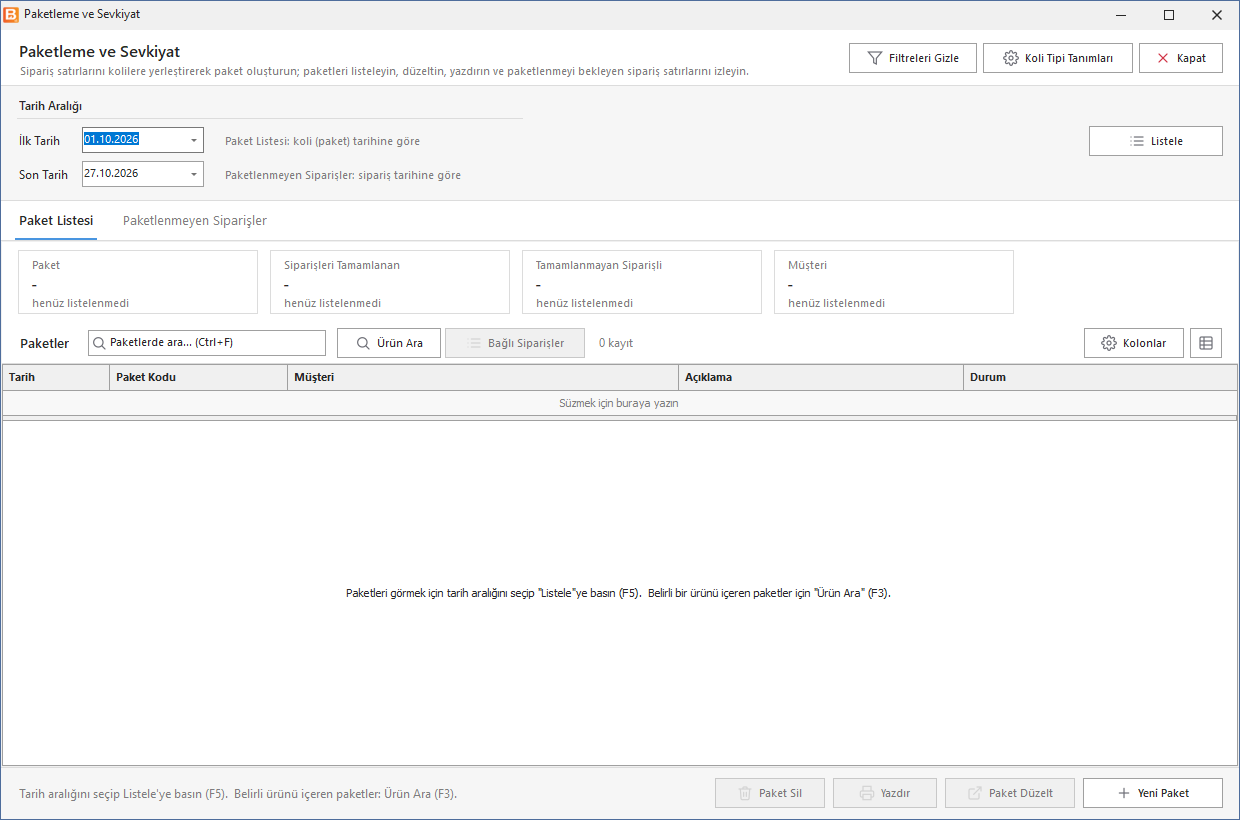
Üstte İlk Tarih / Son Tarih ile dönem seçilir ve Listele (F5) basılır. Tarih, Paket Listesi sekmesinde paketin (koli) tarihine, Paketlenmeyen Siparişler sekmesinde siparişin tarihine göre uygulanır. Filtreleri Gizle üst bölümü kapatır, Koli Tipi Tanımları koli tiplerini tanımladığınız ekranı açar.
Paket Listesi sekmesi
Üstteki kartlar listelenen paket sayısını, siparişleri tamamlanan / tamamlanmayan paketleri ve müşteri sayısını özetler. Listede Tarih, Paket Kodu, Müşteri, Açıklama ve Durum kolonları bulunur.
| Düğme | Ne yapar |
|---|---|
| Ürün Ara (F3) | Belirli bir ürünü içeren paketleri bulur. |
| Bağlı Siparişler | Seçili paketin bağlı olduğu siparişleri gösterir. |
| Yeni Paket | Yeni bir paket açar. |
| Paket Düzelt | Seçili paketi açar. |
| Yazdır | Paket etiketini ya da paket içeriğini yazdırır. |
| Paket Sil | Seçili paketi kolileriyle birlikte siler. Yönetici (supervisor) şifresi ve onay istenir. |
Paketlenmeyen Siparişler sekmesi
Henüz tamamen paketlenmemiş sipariş satırları Tarih, Evrak Seri No / Sıra No, Cari Kodu / Adı, Stok Kodu / Adı, Miktar, Paketlenen Miktar, Kalan Miktar, Birim, Fiyat ve Tutar kolonlarıyla listelenir. Tüm Paketlenmeyen Siparişleri Listele işaretlenirse tarih aralığı dikkate alınmaz.
Paket ekranı
Yeni Paket ya da Paket Düzelt ile açılır. Paket Bilgileri'nde Paket Kodu ve Tarih, altta paketin kolileri (Sıra No, Koli Kodu, Açıklama, Toplam Ürün) listelenir.
- Yeni Koli / Koli Düzelt / Koli Sil: koli ekler, açar, siler.
- Toplu Koli Oluştur: birden çok koliyi tek seferde oluşturur.
- Yeni Palet Oluştur / Palet Kapat: kolileri paletlerle gruplamak için kullanılır.
- Yazdır: seçilen kolilerin etiketlerini ya da koli içeriğini yazdırır.
Koli ekranı
Kolide Koli Kodu, Paket Kodu, Tarih ve Palet Kodu bulunur. Sipariş Seçimi ile koliye konacak sipariş seçilir; Sipariş Detayı bölümünde siparişin ürünleri, Koli İçeriği bölümünde koliye konan ürünler (Kodu, Adı, Miktar) görünür. Ürünü koliye eklemek için Barkod No alanına barkodu okutabilir ya da sağ tık menüsündeki Koliye Ekle, Tümünü Koliye Ekle, Belirli Bir Miktar Ekle komutlarını kullanabilirsiniz; Bu Ürünü Koliden Sil ürünü koliden çıkarır. Kaydet koliyi kaydeder.
Adım adım: sipariş paketlemek
- Yeni Paket'e basın.
- Yeni Koli ile bir koli açın, Sipariş Seçimi ile siparişi seçin.
- Ürünlerin barkodunu okutun ya da sipariş detayından Koliye Ekle ile ekleyin; Kaydet.
- Diğer koliler için 2–3. adımları tekrarlayın.
- Gerekirse koli etiketlerini Yazdır.
Örnek: mobilya siparişini iki koliye paketlemek
Başkent Eğitim Kurumları'nın (120.002) 12 Ekim siparişinde 5 çalışma masası ve 10 ofis koltuğu var. Masalar bir koliye, koltuklar ikinci koliye konacak.
- Paketlenmeyen Siparişler sekmesinde Listele'ye basın: siparişin iki satırı Kalan Miktar 5 ve 10 ile görünür.
- Paket Listesi sekmesinde Yeni Paket'e basın; Paket Kodu ve Tarih'i kontrol edin.
- Yeni Koli'ye basın, Sipariş Seçimi ile 120.002'nin 12 Ekim siparişini seçin.
- Sipariş Detayı'nda
OFS-0001Çalışma Masası satırında sağ tık → Koliye Ekle ile 5 masayı koliye ekleyin (barkod okutarak da ekleyebilirsiniz) ve Kaydet'e basın. - İkinci koli için yeniden Yeni Koli → Sipariş Seçimi →
OFS-0101satırında Tümünü Koliye Ekle ya da Belirli Bir Miktar Ekle; Kaydet. - Paket ekranında Yazdır ile iki kolinin etiketini basın.
Sonuç: paket listesinde 120.002 için iki kolili bir paket görünür; sipariş satırları Paketlenmeyen Siparişler sekmesinden düşer. Stok ve cari değişmez; mal irsaliye ya da fatura kesildiğinde depodan çıkar.
Firmanızda "paketlenmemiş siparişler aktarılmasın" parametresi açıksa siparişi listeden irsaliyeye / faturaya aktaramazsınız; paketleme bittikten sonra aktarımı irsaliye ya da fatura ekranında Ctrl+2 ile yapın. Bu durumda yalnız paketlenen miktarlar aktarılır; paketlenmemiş satır kalırsa "Paketlenmeyen Sipariş Satırları Aktarılmadı!" uyarısı çıkar. Siparişte hiç paketleme yapılmamışsa "Bu Siparişte Paketleme İşlemi Yapılmamış! Siparişin Tamamı Aktarılıyor." uyarısıyla siparişin tamamı aktarılır.