Hızlı Satış Faturası
Satış faturasını tek ekranda, az alanla kesmek için kullanılır. Normal satış faturasından farkı, satırların barkod / kodla hızla girilmesi ve tahsilatın (nakit ya da kredi kartı) faturanın içinden alınmasıdır.
Nereden açılır?
Bu menü şu paketler dışındaki tüm paketlerde bulunur: Account.
Fatura listesi
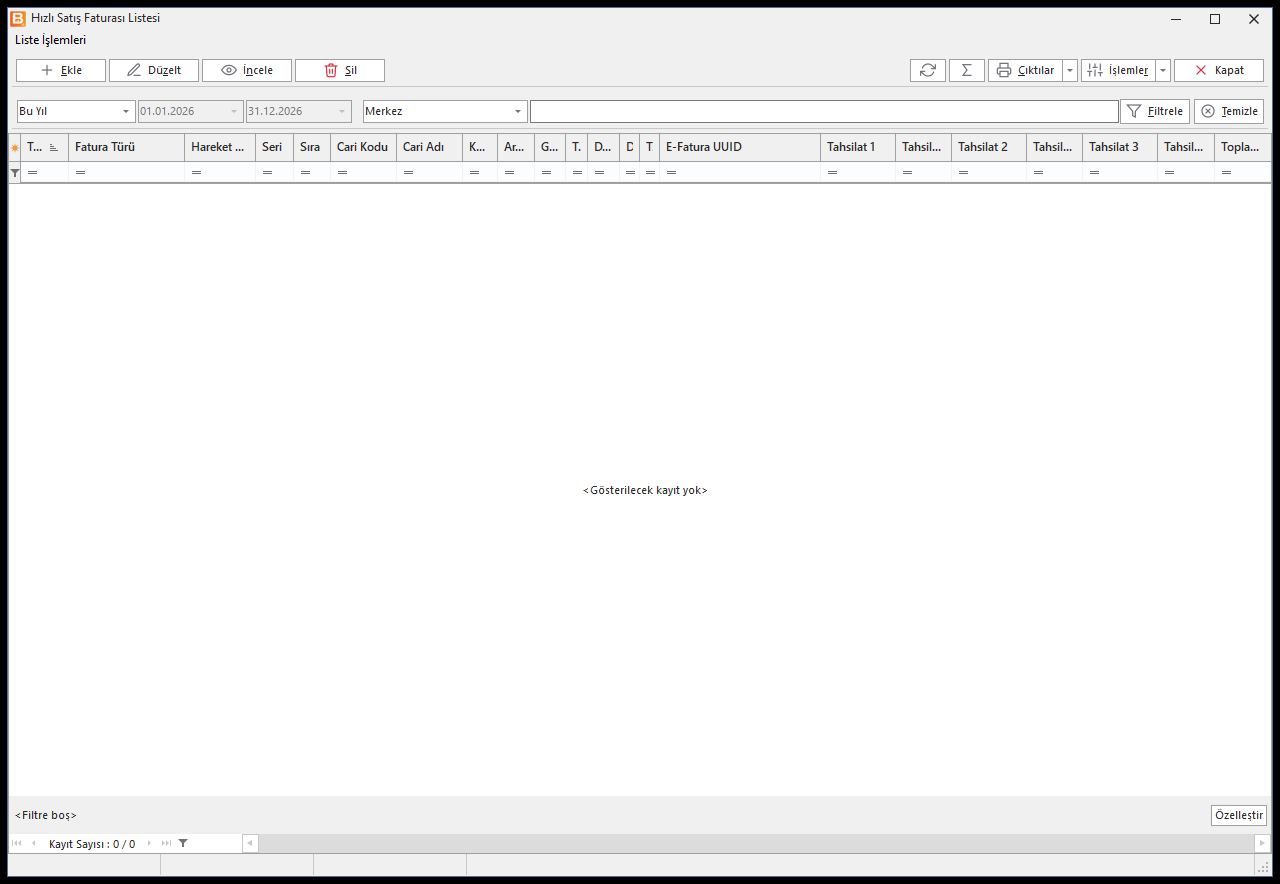
Liste, seçilen dönemdeki (varsayılan Bu Yıl) hızlı faturaları gösterir. Kolonlar: Tarih, Fatura Türü, Hareket Şekli, Seri, Sıra, Cari Kodu, Cari Adı, Ara Toplam, KDV Toplam, Genel Toplam, Döviz, Dvz Kuru, TL Toplam, Muhasebeleşti, e-belge bilgileri (E-Fatura UUID, yanıt kodları …) ve Tahsilat 1–3 ile tutarları ve Toplam Tahsilat. İade faturaları kırmızı, fiyat farkı faturaları yeşil yazıyla görünür.
- Başka bir evraka aktarılmış ya da cari hesap kapamada kullanılmış fatura Düzelt ile açılmak istenirse uyarı verilir ve fatura yalnız inceleme için açılır; kapamada kullanılmış ya da kilitli fatura silinemez.
- Sağ tık menüsündeki Fişleri Faturalaştır seçili satış fişlerini faturaya dönüştürür (açık fiş ekranlarını önce kapatın). İlgili Faturayı Göster / İlgili Fişi Göster fişle fatura arasındaki bağlı evrakı açar.
Diğer liste düğmeleri ve arama: Liste ekranları.
Hızlı fatura ekranı
Üst bilgiler
| Alan | Açıklama |
|---|---|
| Fatura / Fiş / Fiş+KDV | Ekranın üstündeki sekmeler evrakın türünü seçer. Fatura sekmesinde evrak Perakende Satış Faturası olarak kaydedilir; diğer sekmelerde evrak türü ve satırlarda KDV'nin nasıl uygulanacağı Hızlı Satış Faturası Parametreleri'ne göre belirlenir. Sekme değişince satırların KDV değerlerinin değişeceği sorulur. |
| Ft.Saati/Tarihi | Fatura tarihi ve saati. |
| E.Seri / Sıra | Evrak seri ve sıra numarası. Seri parametrelerden gelir, sıra numarası son numaradan devam eder. |
| Hareket Tipi | Normal ya da İade. |
| Cari Kodu / Cari Adı | Faturanın carisi; F10 ile listeden seçilir. |
| KDV Şekli | Fiyatların KDV dahil mi hariç mi olduğu. |
| Öd. Tarihi | Ödeme (vade) tarihi. |
| Döviz Cinsi / Kur | Faturanın dövizi ve kuru. |
| Fiyat Kodu | Satırlara hangi satış fiyatının geleceği. |
| Depo, Departman, Proje, Personel | Evrakın organizasyon bilgileri. |
Satırlar
Satırlarda Kodu - Barkodu, Açıklama, Miktar, Birim, Fiyat, Döviz, Kur, Tutar ve KDV % kolonları bulunur. Stok kodunu ya da barkodu yazıp Enter'a basın; fiyat ve KDV stok kartından gelir. Satır girişi ve ortak tuşlar: Evrak ekranları.
Toplamlar ve tahsilat
Altta Genel Toplamlar (Ara Toplam, Toplam İndirim, Net Toplam, KDV Toplam, Toplam), Genel İndirim 1–3 ve Tahsilat bölümü bulunur. Tahsilat bölümünde en çok üç ödeme satırı (Tahsilat 1–3: kasa ve tutar) girilir; Toplam Tahsilat bunların toplamıdır.
- Nakit: kalan tutarı, parametrelerde tanımlı nakit kasasıyla ilk boş tahsilat satırına yazar.
- Kredi Kartı: kalan tutarı kredi kartı tahsilatı olarak yazar; parametrelere göre ya tanımlı kasaya doğrudan yazar ya da kart bilgilerinin girildiği pencereyi açar.
Cari Bakiye Bilgileri bölümünde carinin bakiyesi, risk limiti, bu faturanın toplamı ve kalan limit görünür.
Diğer sekmeler
KDV sekmesinde vergi ve indirim ayrıntıları (tevkifat, yuvarlama, ÖTV, KDV toplamları …), Fatura Açıklama sekmesinde Açıklama 1–5, E-Belge sekmesinde e-belge bilgileri bulunur.
Evraktan aktarım
Menüdeki Evraktan Aktarım altında Tekliften Aktar, Siparişten Aktar, İrsaliyeden Aktar, Faturadan Aktar ve Satın Alma İsteğinden Aktar ile başka bir evrakın satırlarını bu faturaya alabilirsiniz.
Adım adım: hızlı satış faturası kesmek
- Listede Ekle'ye basın.
- Sekmeyi (Fatura, Fiş, Fiş+KDV) ve gerekiyorsa Cari Kodu'nu seçin.
- Satırlara barkodu okutun ya da stok kodunu yazıp Enter'a basın; miktarı düzeltin.
- Nakit ya da Kredi Kartı ile tahsilatı ekleyin (ya da Tahsilat 1–3'e kasa ve tutarı elle girin).
- Kaydet (Alt+A), ardından gerekirse Yazdır.
Örnek 1: tamamı nakit tahsil edilen satış
Mağazaya gelen bir müşteri 2 kablosuz mouse ve 1 fosforlu kalem seti alıyor, nakit ödüyor.
- Ekle'ye basın; Fatura sekmesinde kalın. Cari Kodu'na
120.006(Perakende Müşteri) yazın, Depo'yu 02 Satış Mağazası Deposu seçin. - Satıra
BLG-0001yazıp Enter'a basın, Miktar'ı2yapın. Sonraki satıraKRT-0104yazıp Enter'a basın. Fiyat ve KDV stok kartından gelir (mouse 349,00, kalem seti 89,00 TL). - Nakit'e basın: faturanın kalan tutarı, parametrelerdeki nakit kasasıyla Tahsilat 1 satırına yazılır.
- Toplam Tahsilat'ın Toplam ile aynı olduğunu görüp Kaydet'e basın.
Sonuç: mallar mağaza deposundan düşer, tahsilat kasaya girer; fatura kapandığı için carinin bakiyesi değişmez.
Örnek 2: nakit + kredi kartıyla parçalı ödeme
Aynı satışta müşteri 300,00 TL'yi nakit, kalanı kartla ödüyor.
- Satırları Örnek 1'deki gibi girin.
- Tahsilat 1'e nakit kasasını (ör. K02 Mağaza Kasası) seçip tutar olarak
300yazın. - Kredi Kartı'na basın: kalan tutar ilk boş tahsilat satırına kredi kartı tahsilatı olarak yazılır. Parametrelerde kart bilgisi isteniyorsa kart penceresi açılır; kartı ve taksiti seçin.
- Toplam Tahsilat'ı kontrol edip Kaydet'e basın.
Sonuç: 300,00 TL nakit kasasına girer, kalan tutar kredi kartı tahsilatı olarak (parametrelere göre tanımlı kasaya ya da seçilen kartın sözleşmesine) kaydedilir.
Sık karşılaşılan durumlar
| Uyarı | Ne yapmalı |
|---|---|
| Cari Seçmeden Satır Ekleyemezsiniz! / Cari Seçilmeden Kayıt Edilemez !! | Cari Kodu'nu doldurun; perakende satışta perakende müşteri carisini kullanın. |
| Boş Evrak Kayıt Edilemez !! | Faturaya en az bir satır girin. |
| Bu Müşteriye Kredili Satış Yapılımaz. | Carinin kartında ödeme şekli peşin; tahsilat (ve varsa müşterinin alacak bakiyesi) fatura toplamından az. Tahsilatı tamamlayın. |
| İade İşleminde Kredi Kartı Seçilemez. | İade hareketli hızlı faturada iadeyi nakit kasadan yapın. |
| Kapalı Faturalarda Kasa Seçmelisiniz !! | Tahsilat satırında kasayı seçin. |
| En Fazla %… İndirim Yapabilirsiniz. | Kullanıcınıza tanımlı en yüksek indirim oranını aştınız; daha düşük oran girin ya da yetkiliye başvurun. |
| Stok veya Barkod Bulunamadı !! | Okutulan barkod ya da yazılan kod stok kartlarında yok. Kodu kontrol edin ya da barkodu stok kartına ekleyin. |
Menüler
Bu ekrandaki menüler ve maddelerin ne yaptığı. Tüm listelerde ve evraklarda ortak olan maddeler ortak sayfalarda anlatılır; burada bu ekrana özel maddeler yer alır.
Liste: sağ tık ve İşlemler menüsü
Bütün listelerde ortak maddeler: Ekle, Düzelt, İncele, Sil, Seçili Kaydı Çoğalt, Kayıt Bilgileri, Kayıt Geçmişi, Seçili Kaydı Kilitle, Ekli Dosyalar, Liste Ayarlarını Sıfırla, Filtre Kaydet, Filtre Aç, Listeyi Güncelle, Döküman Ekle, Dökümanlar, Liste Sorgusunu Düzenle, Liste Renklendirme, Kapat. Bkz. Liste menüleri.
Bu listeye özel maddeler:
| Madde | Kısayol | Ne yapar |
|---|---|---|
| Toplu Evrak Yazdır | Bir aralıktaki evrakları tek seferde yazdırır (ayrıntı) | |
| Fişleri Faturalaştır | Seçili fişlerden toplu fatura oluşturur. | |
| İlgili Faturayı Göster | Seçili fişin faturalandığı faturayı açar. | |
| İlgili Fişi Göster | Seçili evrakla bağlantılı fişi açar. |
Hızlı Satış Faturası ekranının menüleri
Listede Ekle, Düzelt ya da İncele ile açılan Hızlı Satış Faturası penceresinin üst menüleri.
Yardımcı Tuşlar
Ortak maddeler: Listeden Seç, Üst Kolonu Kopyala, Araya Satır Ekle, Seçili Kolona Göre Arama, Alt Satıra Geç, Yardım, Ekli Dosyalar, Kaydet, Export, Import, Liste Tasarımı, Kullanıcı Tanımlı Alanlar, Excel, Excel (XLSX), Text, XML, Html, Satırları Kopyala, Satırları Yapıştır, Kapat. Bkz. Yardımcı Tuşlar.
| Madde | Kısayol | Ne yapar |
|---|---|---|
| Serino Detaylı Barkod Yazdır | Ctrl+R | Seri numaralı satırlar için barkod yazdırır. |
| Etiket Yazdır | Ctrl+T | Seçili kayıt için etiket yazdırır. |
Evraktan Aktarım
| Madde | Kısayol | Ne yapar |
|---|---|---|
| Satın Alma İsteğinden Aktar | Shift+Ctrl+1 | Satınalma isteklerinden satır aktarır (ayrıntı) |
| Tekliften Aktar | Ctrl+1 | Carinin tekliflerinden satır aktarır (ayrıntı) |
| Siparişten Aktar | Ctrl+2 | Carinin siparişlerinden satır aktarır (ayrıntı) |
| İrsaliyeden Aktar | Ctrl+3 | Carinin irsaliyelerinden satır aktarır (ayrıntı) |
| Faturadan Aktar | Ctrl+4 | Faturalardan satır aktarır (ayrıntı) |