Terazi Tanımları
Barkodlu terazi kullanıyorsanız her terazi için bir terazi tanımı açılır. Tanımda terazinin modeli, teraziye gönderilecek stokların süzgeçleri, aktarılacak fiyat ve aktarım dosyasının adı belirlenir. Terazilere Bilgi Gönderimi bu tanımı kullanarak aktarım dosyasını hazırlar.
Nereden açılır?
Bu menü şu paketlerde bulunur: Entegre, Jr Pos, Pos, Pos Lite, Power, Restoran, Shop, T-Pos.
Ekran
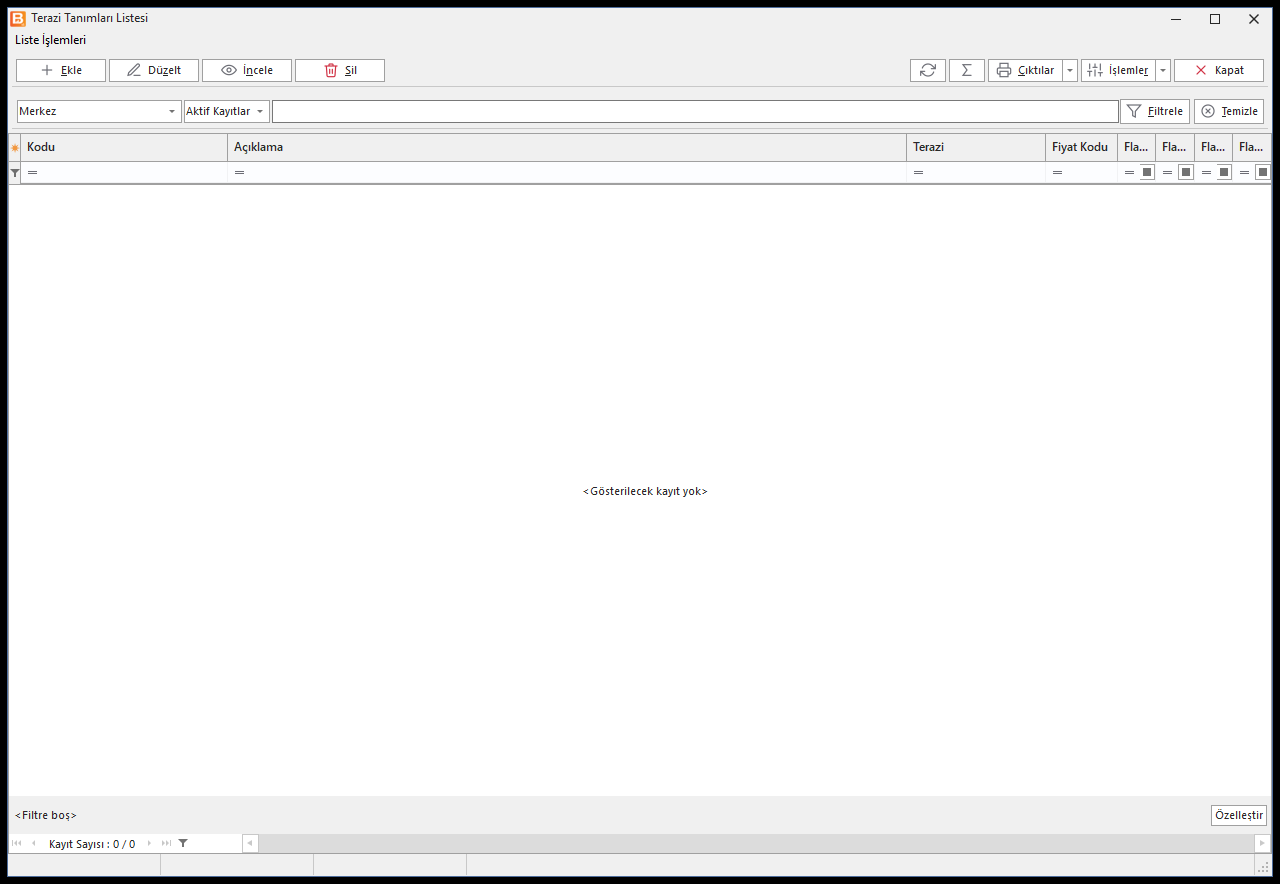
Listede Kodu, Açıklama, Terazi, Fiyat Kodu ve Flag 24 / 27 / 28 / 29 kolonları bulunur. Liste düğmeleri ve arama: Liste ekranları.
Terazi tanımı kartı
| Alan | Açıklama |
|---|---|
| Kodu, Açıklama | Tanımın kodu ve adı. |
| Terazi Tipi | Terazinin modeli: Cas_LP1, Cas_LP2, Bizerba, Perkon AClas, Ishida, Metler Toledo, Dibal, Densi, Tess, Baster, İnform, Universal, Digi Sm80, Cas CL-5000. Aktarım dosyasının biçimi buna göre oluşur. |
| İlk Stok / Son Stok, Ana Grup, Alt Grup, Reyon | Teraziye gönderilecek stokların süzgeçleri. |
| Dosya Adı | Oluşturulacak aktarım dosyasının yolu ve adı. |
| Fiyat Kodu | Teraziye aktarılacak fiyat: Satış Fiyatı 1–5 ya da Alış Fiyatı 1. |
| Flag 24 / 27 / 28 / 29 | Hangi ön ekle başlayan terazi barkodlarının gönderileceği. |
| PLU No Otomatik Oluşturulsun | İşaretliyse PLU numaraları sırayla (1, 2, 3 …) verilir; işaretsizse barkoddan alınır. |
Ayarlar bölümünde Fiyat Basamak Sayısı, Fiyat Küsürat Sayısı ile PLU Numarası, Item No ve Grup No konumları; Teraziye Gönderilecek Stok Kartı Alanları bölümünde Alan 01–10 bulunur.
Kart ekranlarının ortak düğmeleri: Kart ekranları.
Örnek: mağaza terazisi için tanım
Satış mağazasında açık (tartılı) satılan temizlik ürünleri için bir etiketli terazi kullanılıyor. Terazi barkodları
27 ile başlayan 7 haneli kodlardır (ör. TMZ-0201 Toz Deterjan Açık için 2700201).
- Terazi Tanımları listesinde Ekle'ye basın.
- Kodu:
T01, Açıklama:Mağaza terazisi. - Terazi Tipi: terazinizin modeli (ör. Cas CL-5000).
- Ana Grup:
TMZ(yalnız temizlik ürünleri gönderilsin). - Dosya Adı:
C:\Terazi\PLU.txt(terazinin yazılımının okuduğu dosya). - Fiyat Kodu: Satış Fiyatı 1.
- Flag 27'yi işaretleyin; diğer flag'leri boş bırakın.
- PLU No Otomatik Oluşturulsun'u işaretleyin; PLU numaraları 1, 2, 3 … diye verilir.
- Kaydet'e basın.
Tanım, Terazilere Bilgi Gönderimi ekranında Terazi olarak seçildiğinde bütün bu
değerler otomatik gelir. Birden çok terazi kullanıyorsanız her biri için ayrı tanım açın (ör. T02 ikinci kasa terazisi, farklı ana grup ve dosya adı).
Menüler
Bu ekrandaki menüler ve maddelerin ne yaptığı. Tüm listelerde ve evraklarda ortak olan maddeler ortak sayfalarda anlatılır; burada bu ekrana özel maddeler yer alır.
Liste: sağ tık ve İşlemler menüsü
Bütün listelerde ortak maddeler: Ekle, Düzelt, İncele, Sil, Seçili Kaydı Çoğalt, Kayıt Bilgileri, Kayıt Geçmişi, Seçili Kaydı Kilitle, Ekli Dosyalar, Liste Ayarlarını Sıfırla, Filtre Kaydet, Filtre Aç, Listeyi Güncelle, Döküman Ekle, Dökümanlar, Liste Sorgusunu Düzenle, Liste Renklendirme, Kapat. Bkz. Liste menüleri.
Terazi Tanımları ekranının menüleri
Listede Ekle, Düzelt ya da İncele ile açılan Terazi Tanımları penceresinin üst menüleri.
Yardımcı Tuşlar
Ortak maddeler: Listeden Seç, Yardım, Ekli Dosyalar, Kaydet, Önceki Kayıt <Page Up>, Sonraki Kayıt <Page Down>, Otomatik Kod Oluştur, Bu Kaydı Çoğalt, En Son Kaydı Çoğalt, Başka Bir Firmaya Aktar, Tasarım Modunu Aç, Tasarımı Varsayılana Döndür. Bkz. Yardımcı Tuşlar.