Toplu Stok Fiyat Değişikliği
Stok fiyatlarını, indirimlerini ve dövizlerini tablo halinde görüp hücre hücre ya da toplu olarak değiştirmek için kullanılır. Stok kartı fiyatlarının yanında fiyat grubu fiyatları ve barkod bazında fiyatlar da aynı ekrandan düzenlenir. Değişiklikler Kaydet ile veritabanına yazılır.
Nereden açılır?
Bu menü şu paketlerde bulunur: Dynamic, Entegre, Lite, Oto Servis Pro, Plus, Plus Lite, Pos, Pos Lite, Power, Restoran, Shop, T-Pos.
Ekran
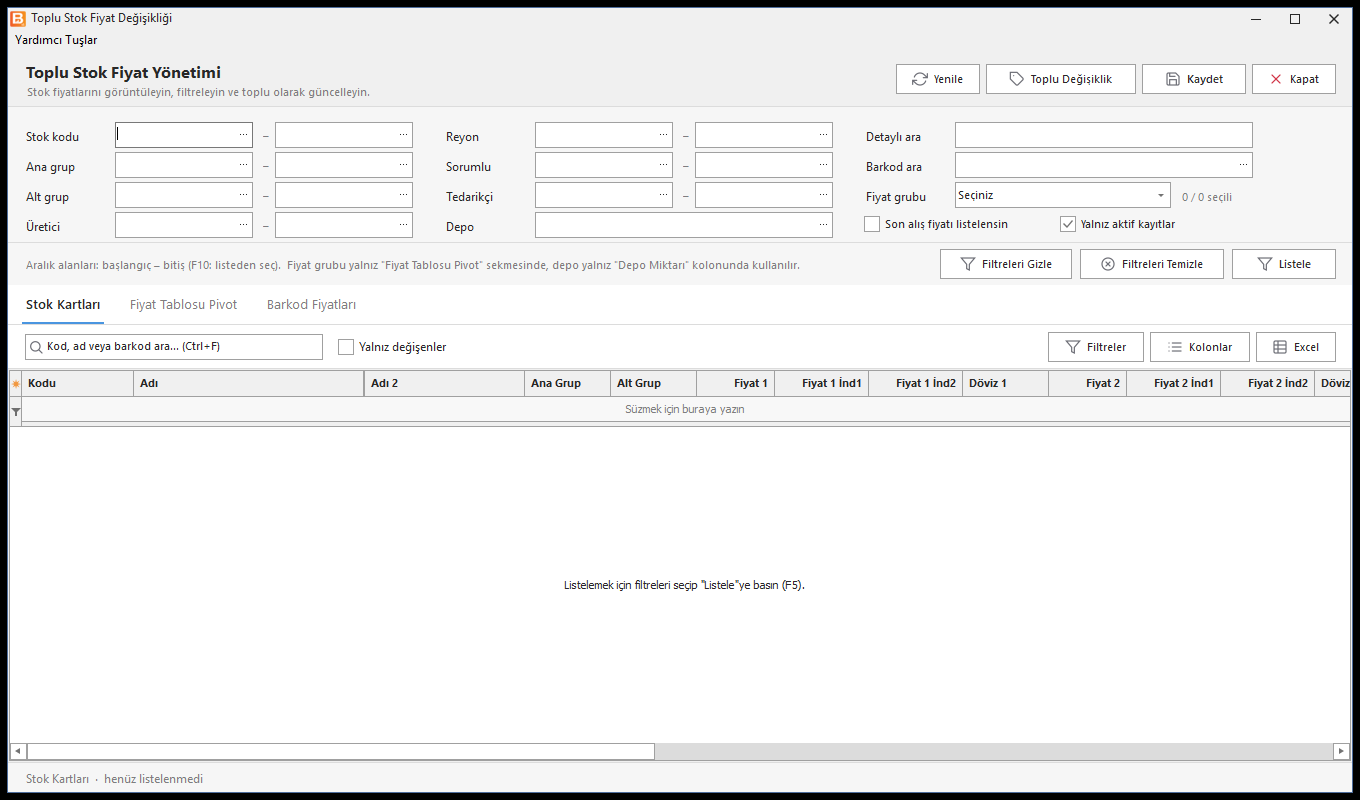
Filtreler
| Alan | Açıklama |
|---|---|
| Stok kodu, Ana grup, Alt grup, Üretici, Reyon, Sorumlu, Tedarikçi | Başlangıç – bitiş aralığı; F10 listeden seçer. |
| Depo | Yalnız Depo Miktarı kolonunu etkiler; boşsa tüm depolar. |
| Detaylı ara | Kod, ad, grup, reyon ve üretici adlarında kelime kelime arar. |
| Barkod ara | Barkodun bir parçasıyla arar. |
| Fiyat grubu | Fiyat Tablosu Pivot sekmesinde kolon olarak gösterilecek fiyat grupları. |
| Son alış fiyatı listelensin | Son alış fiyatı kolonunu doldurur (büyük listede yavaşlatabilir). |
| Yalnız aktif kayıtlar | Yalnız aktif stok kartlarını listeler. |
Listele (F5) etkin sekmeyi filtrelerle listeler; Filtreleri Temizle varsayılanlara döndürür, Filtreleri Gizle ızgaraya yer açar.
Sekmeler
- Stok Kartları — stok kartındaki fiyatlar (Fiyat 1–5), indirimleri ve dövizleri.
- Fiyat Tablosu Pivot — seçilen fiyat gruplarının fiyatları, stok başına bir satır.
- Barkod Fiyatları — barkod / birim bazında satış fiyatları.
Hücreleri doğrudan düzenleyebilirsiniz. Sağ tık menüsündeki Bu Değeri Alttaki Görünen Satırlara Kopyala bir değeri aşağıdaki satırlara, Bu Değeri Satırdaki Tüm Fiyat Gruplarına Uygula satırdaki bütün grup fiyatlarına yazar. Yalnız değişenler kaydedilmemiş satırları gösterir.
Toplu Değişiklik
Toplu Değişiklik (Ctrl+T) Stok Kartları listesindeki stoklara toplu fiyat ve parametre değişikliği penceresini açar. Pencerede yalnız işaretlediğiniz alanlar değişir; kapsam olarak listedeki bütün satırlar, ızgarada görünen satırlar ya da seçtiğiniz satırlar seçilir. Önizlemede kaç stoğun etkileneceği gösterilir. Değişiklikler önce listeye uygulanır, veritabanına ana ekranda Kaydet ile yazılır.
Pencerenin (Toplu Fiyat ve Stok Parametre Değişikliği) bölümleri:
| Bölüm | Alanlar |
|---|---|
| Fiyatlar | Fiyat 1–5 ve Alış fiyatı için Yeni değer ve Döviz. Döviz Mevcut döviz korunsun kalırsa tutar her stokun kendi dövizinde yazılır. |
| Vergi ve e-Belge | KDV departmanı (seçilirse dört KDV oranı departmandan gelir), Alış KDV 1–2, Satış KDV 1–2, e-Belge ürün tipi. |
| Stok kartı bilgileri (yazılacak değer) | Ana grup, Alt grup, Üretici, Marka, Reyon, Sorumlu, Tedarikçi, Model. Bunlar süzgeç değildir: yazılan kod kapsamdaki bütün stoklara yazılır, boş bırakılırsa alan temizlenir. |
| Kapsam | Listedeki tüm stoklar, Izgarada süzülmüş görünen satırlar ya da Seçili satırlar (parantez içinde satır sayısı). |
Sağda değişecek alanların özeti ve Eski değer → Yeni değer önizlemesi görünür. Değişiklikleri Uygula değerleri listeye yazar; Vazgeç hiçbir şey değiştirmeden kapatır.
Toplu Değişiklik sabit bir değer yazar. Fiyatları oranla (%10 zam) ya da formülle (alış × 1,25) hesaplamak için Hızlı Stok Fiyat Değişikliği'ni kullanın.
Adım adım
- Filtreleri girip Listele'ye basın.
- Fiyatları hücrelerde değiştirin ya da Toplu Değişiklik ile topluca uygulayın.
- Kaydet'e (Ctrl+S) basın.
Örnek 1: birkaç ürünün fiyatını hücrede değiştirmek
- Stok kodu aralığına
BLG-0101–BLG-0103yazıp Listele'ye basın (USB bellekler ve harici SSD). - Stok Kartları sekmesinde BLG-0101 USB Bellek 32 GB'ın Fiyat 1 hücresine
219yazın; BLG-0102 USB Bellek 64 GB için319yazın. - Yalnız değişenler'i işaretleyip yalnız iki satırın kaldığını kontrol edin.
- Kaydet'e basın. Yalnız değişen iki stok kartının fiyatı güncellenir.
Örnek 2: temizlik ürünlerine tek fiyat, reyon ve KDV vermek
Kağıt havlu ve peçeteler (alt grup KAT) için ikinci satış fiyatı kampanya döneminde sabit 25 TL olacak, ayrıca ürünler yeni açılan reyona taşınacak.
- Ana grup
TMZ, Alt grupKATile listeleyin (TMZ-0001 Kağıt Havlu, TMZ-0002 Peçete). - Toplu Değişiklik'e (Ctrl+T) basın.
- Fiyatlar bölümünde Fiyat 2'yi işaretleyin, Yeni değer
25yazın; döviz Mevcut döviz korunsun. - Stok kartı bilgileri bölümünde Reyon'u işaretleyip reyon kodunu F10 ile seçin.
- Kapsam: Listedeki tüm stoklar (2). Sağdaki özette Bu işlem 2 stok kaydını etkileyecek ve önizlemede eski → yeni değerler görünür.
- Değişiklikleri Uygula'ya basın; çıkan özeti onaylayın. Değerler listeye yazılır (2 stok kaydında değişiklik yapıldı.).
- Ana ekranda Kaydet'e basın.
Stok kartı bilgileri bölümünde bir alanı işaretleyip boş bırakırsanız o alan kapsamdaki bütün stoklarda temizlenir; özet bunu DİKKAT: … BOŞ (temizlenir) diye gösterir. Ana grubu değiştirip alt grubu değiştirmezseniz stokların alt grubu yeni ana gruba ait olmayabilir; özet bu durumda da not düşer.
Örnek 3: fiyat grubu fiyatlarını tablo olarak girmek
Fiyat Tablosu Pivot sekmesi, Stok Fiyat Grupları'ndaki fiyatları stok başına tek satırda gösterir.
- Fiyat grubu filtresinde düzenleyeceğiniz grupları seçip Listele'ye basın; her grup bir kolon olur.
- Bir hücreye fiyatı yazın. Aynı fiyatı satırdaki bütün gruplara vermek için hücrede sağ tıklayıp Bu Değeri Satırdaki Tüm Fiyat Gruplarına Uygula'yı, alttaki satırlara vermek için Bu Değeri Alttaki Görünen Satırlara Kopyala'yı seçin.
- Kaydet'e basın.
Sık karşılaşılan durumlar
| Mesaj | Ne yapılır |
|---|---|
| Bu ekranda düzeltme (DUZELT) yetkiniz yok: fiyat değişikliği yapılamaz ve kaydedilemez. | Yöneticinizden ekran için düzeltme yetkisi isteyin. |
| Toplu değişiklik "Stok Kartları" listesine uygulanır. Önce filtreleri seçip "Listele"ye basın (F5). | Stok Kartları sekmesinde önce listeyi alın. |
| Değiştirilecek en az bir alanı işaretleyin. | Toplu Değişiklik penceresinde en az bir alanın kutusunu işaretleyin. |
| Kapsamdaki stoklarda değişecek değer yok. | Seçilen stoklar zaten bu değerde. |
| Aşağıdaki kodlar tanım tablolarında bulunamadı: … Yine de bu kodlar stoklara yazılsın mı? | Yazdığınız grup / reyon / marka kodu tanımlı değil. Hayır deyip kodu F10 ile seçin. |
| Alt grubu listeden seçmek için önce ana grubu girin (alt grup kodları ana gruba bağlıdır). | Önce Ana grup'u doldurun. |
| Boş değer kopyalanamaz. | Kopyalanacak hücre dolu olmalı; fiyat tablosunda hücre silme desteklenmez. |
| Kaydedilecek değişiklik yok. | Listede kaydedilmemiş değişiklik yok. |
| Kaydetmeden listeleme / kapatma | Program Kaydet ve Listele / Kaydetmeden Listele / Vazgeç (kapatırken Kaydet / Kaydetmeden Kapat / Vazgeç) seçeneklerini sorar. |
Fiyat tablosunda boşaltılan hücre kaydedilmez; veritabanındaki fiyat olduğu gibi kalır. Ekranda değişiklik yapabilmek için ekranda düzeltme yetkiniz olmalıdır.
İlgili sayfalar
- Hızlı Stok Fiyat Değişikliği — fiyatları oran ya da formülle hesaplamak için.
- Stok Fiyat Tabloları