Excelden Kart Aktarımı
Excelden Kart Aktarımı, stok kartı, cari kartı, barkod, fiyat ve devir bakiyesi gibi bilgileri bir Excel dosyasından topluca programa aktarır. İlk kurulumda eski programdan gelen kartları yüklemek ya da çok sayıda fiyatı tek seferde güncellemek için kullanılır.
Nereden açılır?
Bu menü tüm paketlerde bulunur.
Aktarım çok sayıda kaydı tek seferde ekler ya da değiştirir. Başlamadan önce veritabanı yedeği alın ve önce birkaç satırlık bir dosyayla deneyin. Büyük aktarımları tercihen sistem yöneticinizle birlikte yapın.
Ekran
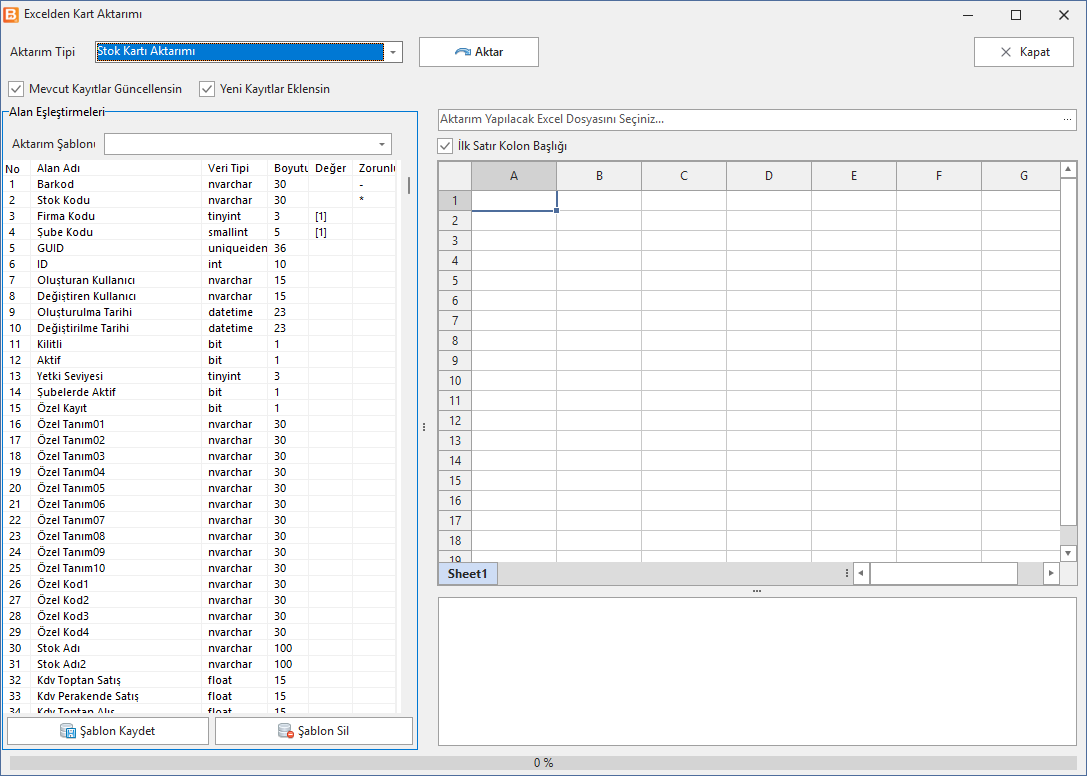
| Alan / düğme | Açıklama |
|---|---|
| Aktarım Tipi | Stok Kartı Aktarımı, Barkod Aktarımı, Stok Fiyat Güncelleme, Barkod Numarasına Göre Stok Fiyat Güncelleme, Stok Devir Aktarımı, Cari Kartı Aktarımı, Cari Devir Bakiye Aktarımı, Renk Bedenli Stok Aktarımı, Diğer Tablolara Veri Aktırımı (ekranda bu yazımla). |
| Mevcut Kayıtlar Güncellensin | İşaretliyse programda zaten bulunan kayıtlar Excel'deki bilgilerle güncellenir. |
| Yeni Kayıtlar Eklensin | İşaretliyse programda olmayan kayıtlar yeni kayıt olarak eklenir. |
| Dosya seçimi | Aktarım Yapılacak Excel Dosyasını Seçiniz alanına tıklayıp dosyayı seçin; içeriği sağdaki tabloda görünür. |
| İlk Satır Kolon Başlığı | İşaretliyse Excel'in ilk satırı veri değil, kolon başlığı sayılır. |
| Aktar | Aktarımı başlatır; alttaki çubuk ilerlemeyi gösterir. |
Alan eşleştirmeleri
Soldaki Alan Eşleştirmeleri listesinde, seçilen aktarım tipinde doldurulabilecek alanlar görünür: Alan Adı, Veri Tipi, Boyutu, Değer ve Zorunlu. Excel'deki her kolonun programdaki hangi alana aktarılacağı burada eşleştirilir. Zorunlu sütununda yıldız işareti olan alan, kaydın hangi karta ait olduğunu belirleyen anahtar alandır; bu alan eşleşmezse satır aktarılmaz.
Aynı eşleştirmeyi tekrar kullanacaksanız Aktarım Şablonu olarak kaydedebilirsiniz: Şablon Kaydet, Şablon Sil; sonraki aktarımda şablonu listeden seçmeniz yeterlidir.
Değer kolonu nasıl doldurulur?
Değer kolonuna o alanın Excel'deki kolon numarası yazılır (A = 1, B = 2, C = 3 …). İki yolu vardır:
- Sağdaki Excel görünümünde bir kolona sağ tıklayın; Aktarılacak Alanı Eşleştirin listesi açılır. Listede alana çift tıklayınca o kolonun numarası alanın Değer'ine yazılır.
- Numarayı Değer hücresine doğrudan yazın.
Excel'de olmayan, bütün satırlar için aynı olacak bir değeri köşeli parantez içinde yazın (ör. birim için [ADET]).
Değer hücresinin sağ tık menüsündeki [] boş köşeli parantezi hazır koyar. Firma ve
şube kodu alanları açık firmanızın koduyla kendiliğinden dolu gelir. Değer'i boş kalan alan aktarılmaz.
İşlem sırasında sağdaki günlük alanına satır satır sonuç yazılır (ör. Satır No:3 Güncellendi.).
Örnek: Barkoda göre fiyat güncellemek
Kırtasiye ve bilgisayar ürünlerine zam yapıldı; yeni fiyatlar tedarikçinin listesinden Excel'e hazırlandı:
| A | B | |
|---|---|---|
| 1 | Barkod | Yeni Fiyat |
| 2 | 2000000000015 | 195 |
| 3 | 2000000001012 | 13,50 |
| 4 | 2000000010014 | 369 |
- Aktarım Tipi'nde Barkod Numarasına Göre Stok Fiyat Güncelleme'yi seçin. Alan Eşleştirmeleri'nde Barkod (zorunlu), Satış Fiyatı 1 … Satış Fiyatı 5 ve Alış Fiyat 1 görünür.
- Dosyayı seçin, İlk Satır Kolon Başlığı'nı işaretleyin.
- Barkod'un Değer'ine
1, Satış Fiyatı 1'in Değer'ine2yazın. - Aktar'a basın. Barkodun bağlı olduğu stok kartlarının 1. satış fiyatı güncellenir: A4 Fotokopi Kağıdı (KRT-0001) 185 → 195, Tükenmez Kalem Mavi (KRT-0101) 12,50 → 13,50, Kablosuz Optik Mouse (BLG-0001) 349 → 369.
Bu aktarım tipinde barkod Excel'in A kolonunda olmalıdır; A kolonu boş olan satırlar atlanır.
Örnek: Cari açılış bakiyelerini aktarmak
Eski programınızdaki müşteri bakiyelerini yeni döneme açılış olarak aktaracaksınız:
| A | B | C | D | |
|---|---|---|---|---|
| 1 | Tarih | Cari Kodu | Tutar | B/A |
| 2 | 01.01.2026 | 120.001 | 12500 | Borç |
| 3 | 01.01.2026 | 120.004 | 4800 | Borç |
| 4 | 01.01.2026 | 320.003 | 27350 | Alacak |
- Aktarım Tipi'nde Cari Devir Bakiye Aktarımı'nı seçin. Alanlar: Tarih, Cari Kodu, Tutar, Borç / Alacak (zorunlu) ve Döviz, Personel, Departman, Proje.
- Dosyayı seçin, İlk Satır Kolon Başlığı'nı işaretleyin; Değer'lere sırayla
1,2,3,4yazın. - Aktar'a basın. Satırlar Devir serili bir dekonta yazılır; müşteriler (120.001, 120.004) borçlu, satıcı (320.003) alacaklı açılır. Bitince Cari Devir Fişi Aktarımı Tamamlandı uyarısı gelir.
Borç / Alacak kolonundaki değer tam olarak Borç ya da Alacak yazılmalıdır. Programda bulunmayan cari kodları aktarılmaz, günlükte ... Kodlu Cari Bulunamadı. satırı çıkar.
Örnek: Depo açılış miktarlarını aktarmak
Stok Devir Aktarımı'nda alanlar Tarih, Depo, Kodu / Barkodu, Miktar, Fiyat (zorunlu) ve
Döviz, Personel, Departman, Proje'dir. Örneğin Merkez Depo (01) için 01.01.2026 | 01 | KRT-0001 | 200 | 140
satırı, A4 Fotokopi Kağıdı'ndan 200 paketi 140 TL birim fiyatla açılış olarak girer. Bitince Stok Devir Fişi Aktarımı
Tamamlandı uyarısı gelir.
Örnek: Yeni stok kartları eklemek
Excel'de kodu, adı ve satış fiyatı olan 40 yeni ürününüz var.
- Aktarım Tipi'nde Stok Kartı Aktarımı'nı seçin; Alan Eşleştirmeleri'nde stok kartının alanları listelenir.
- Yeni Kayıtlar Eklensin'i işaretleyin. Var olan kartların değişmesini istemiyorsanız Mevcut Kayıtlar Güncellensin'i işaretlemeyin.
- Kod, ad ve satış fiyatı alanlarına Excel kolon numaralarını girin. Kodun Zorunlu sütununda yıldız vardır; kod eşleşmezse satır aktarılmaz.
- Önce 2–3 satırlık bir dosyayla deneyin, kartları açıp kontrol edin; sonra bütün dosyayı aktarın.
- Bu eşleştirmeyi Şablon Kaydet ile Stok Kart Şablonu adıyla saklayın; sonraki aktarımda Aktarım Şablonu listesinden seçmeniz yeterlidir.
Sık karşılaşılan durumlar
| Uyarı / günlük satırı | Ne yapmalı? |
|---|---|
| Aktarılacak Kayıt Bulunamadı. | Dosya seçilmemiş ya da sayfa boş. Dosyayı yeniden seçin. |
Birincil anahtar (Zorunlu=*) eşleşmesi yok; satır atlandı. | Yıldızlı alanların Değer'ini doldurun. |
| ... Kodlu Cari Bulunamadı. | Cari kartını önce açın ya da Cari Kartı Aktarımı ile aktarın. |
| Dikkat ! Dosya Açılamadı. | Dosya başka bir programda açık olabilir; kapatıp yeniden seçin. |
İpuçları
- Aktarımdan sonra birkaç kartı açıp bilgilerin doğru alanlara gittiğini kontrol edin.
- Cari kartı aktarımında Excel'e il, ilçe ve ülke adlarını yazabilirsiniz; program bunları koda çevirir. Bulunamayan il / ilçe boş bırakılır ve günlükte satır numarasıyla yazılır.