Kod Değiştirme İşlemleri
Bir kartın (stok, cari, kasa, personel …) kodunu değiştirmek ya da iki kartı tek kartta toplamak gerektiğinde kullanılır. Kod Değiştirme, kartın kodunu bütün hareketleri ve bağlantılarıyla birlikte yeni koda taşır. Kod Birleştirme ise bir kartın hareketlerini başka bir (hedef) karta taşır ve eski kartı siler. İki menü aynı ekranı açar.
Nereden açılır?
Bu menü tüm paketlerde bulunur.
Kod değiştirme ve birleştirme, ilgili kartın geçtiği bütün tablolarda kayıtları değiştirir; birleştirmede eski kart silinir. İşlemden önce mutlaka veritabanı yedeği alın, mümkünse diğer kullanıcılar programdan çıkmışken ve sistem yöneticinizle birlikte yapın. Kod listesi tüm kullanıcılar için ortaktır; aynı anda iki kullanıcı bu işlemi yapmamalıdır.
Ekran
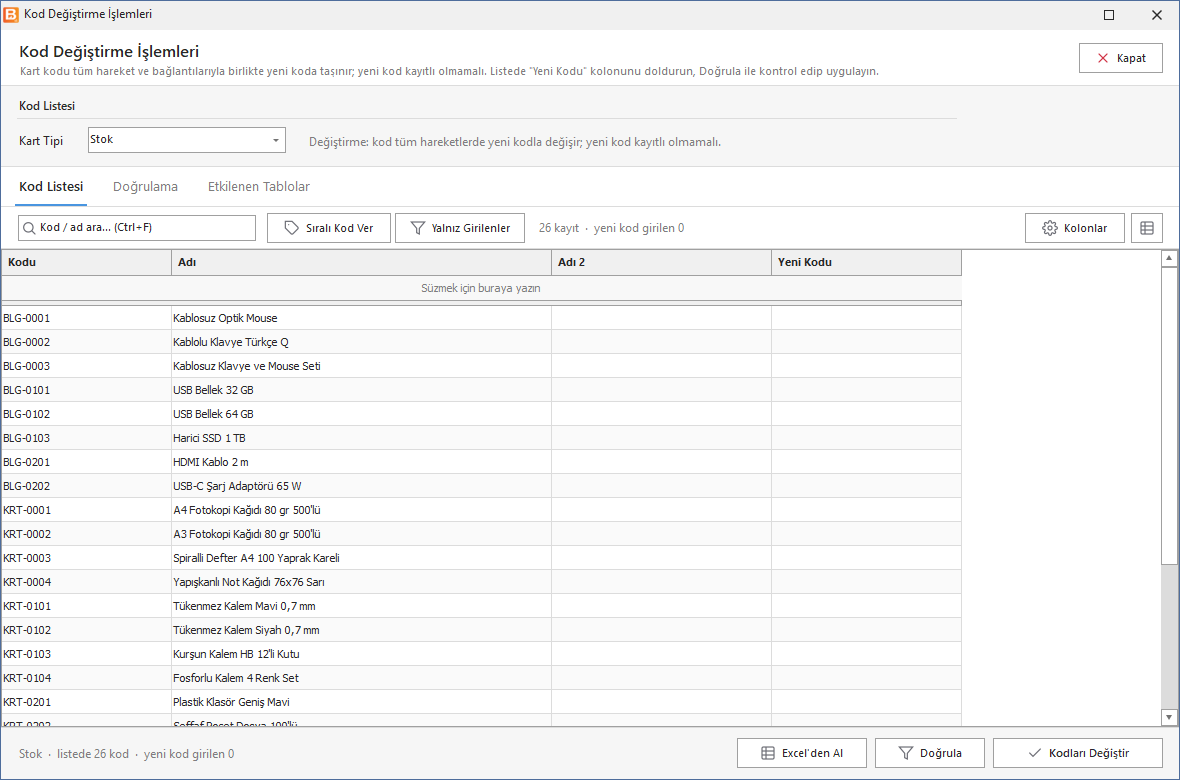
| Alan / düğme | Açıklama |
|---|---|
| Kart Tipi | Kodu değiştirilecek / birleştirilecek kart türü (stok, cari …). Değiştirince liste yeniden yüklenir. |
| Arama kutusu | Listede kod ya da ada göre arar (Ctrl+F). |
| Sıralı Kod Ver | Seçili satırlara ilk koddan başlayarak sıralı yeni kod verir (sondaki rakam artar). |
| Yalnız Girilenler | Listede yalnız yeni kodu girilmiş satırları gösterir. |
| Kolonlar | Listede görünecek kolonları seçer. |
| Yeni Kodu (birleştirmede Hedef Kod) | Kartın alacağı yeni kod ya da hareketlerinin taşınacağı kartın kodu. |
| Excel'den Al | Kod ve yeni kodu dosyadan (xlsx, xls, csv, txt) okur. |
| Doğrula | Girilen kodları kontrol eder, veri değiştirmez. Sonuç Doğrulama sekmesinde görünür. |
| Kodları Değiştir (birleştirmede Kodları Birleştir) | Özet ve onaydan sonra listedeki kodları işler. |
Sekmeler
- Kod Listesi — seçilen kart tipindeki kartlar; yeni / hedef kod burada girilir.
- Doğrulama — işlenemeyecek satırlar ve nedenleri. Örneğin kod değiştirmede yeni kod zaten kayıtlıysa satır işlenmez; iki kartı tek kartta toplamak için Kod Birleştirme kullanılmalıdır.
- Etkilenen Tablolar — işlemin hangi tablolarda kod değiştireceği. Odaktaki kodun her tabloda kaç kaydı olduğu sayılabilir. Programın önerdiği yeni alanlar yönetici onaylayana kadar işleme katılmaz.
Nasıl yapılır?
- Kart Tipi'ni seçin.
- Değişecek kartların Yeni Kodu (birleştirmede Hedef Kod) kolonunu doldurun ya da Excel'den Al ile dosyadan okuyun.
- Doğrula'ya basın ve Doğrulama sekmesindeki uyarıları giderin.
- Kodları Değiştir ile özeti onaylayın.
Girilen ama işlenmeyen yeni kodlar ekran kapanınca listeden silinir.
Kart Tipi listesinde şu kart türleri bulunur: Cari, Stok, Proje, Kasa, Banka, Personel, Departman, Masraf, Masraf Grubu, Hizmet, Stok Ana Grup, Stok Alt Grup, Stok Reyon, Cari Bölge, Cari Sektör, Cari Grubu, Araç (Plaka).
Örnek: Bir cari kartın kodunu değiştirmek
Perakende satışlar için açılan Perakende Müşteri kartının kodu 120.006; muhasebe bu kartın 120.999 koduyla izlenmesini istiyor.
- Kod Değiştirme İşlemleri'ni açın, Kart Tipi'nde Cari'yi seçin.
- Arama kutusuna 120.006 yazın; satırın Yeni Kodu hücresine 120.999 yazın.
- Doğrula'ya basın. Doğrulama sekmesinde hata yoksa devam edin.
- Kodları Değiştir'e basın. Özet penceresinde kart tipi, kod sayısı ve
120.006 → 120.999satırı listelenir; onaylayın. - Bitince Kod değiştirme tamamlandı. penceresinde başarılı ve başarısız kod sayıları yazar. Kartın bütün faturaları, makbuzları ve hareketleri artık 120.999 kodunda görünür.
Örnek: Yanlışlıkla açılmış ikinci cari kartını birleştirmek
Başkent Eğitim Kurumları A.Ş. için bir kullanıcı yanlışlıkla 120.012 koduyla ikinci bir kart açmış ve bu karta iki fatura kesmiş. Asıl kart 120.002'dir.
- Kod Birleştirme İşlemleri'ni açın, Kart Tipi'nde Cari'yi seçin.
- 120.012 satırının Hedef Kod hücresine 120.002 yazın.
- Doğrula'ya basın, sonra Kodları Birleştir ile özeti onaylayın (birleştirme ekranında düğmenin adı budur). Özette Eski kartlar, hareketleri hedef koda taşındıktan sonra SİLİNİR. yazar.
- 120.012'nin faturaları ve hareketleri 120.002'ye taşınır, 120.012 kartı silinir. Başkent Eğitim'in ekstresinde artık tüm faturalar tek kartta görünür.
Örnek: Stok kodlarını toplu yeniden numaralamak
Temizlik ürünlerinin kodlarını TMZ-1001'den başlayarak yeniden vermek istiyorsunuz.
- Kart Tipi'nde Stok'u seçin, arama kutusuna TMZ yazın.
- Dört satırı (TMZ-0001, TMZ-0002, TMZ-0101, TMZ-0102) Ctrl ya da Shift ile seçin, Sıralı Kod Ver'e basın ve lütfen İlk Kaydın Kodunu Giriniz sorusuna TMZ-1001 yazın. Satırlar TMZ-1001, TMZ-1002, TMZ-1003, TMZ-1004 olur.
- Yalnız Girilenler ile yalnız bu dört satırı görüp kontrol edin, sonra Doğrula ve Kodları Değiştir.
Çok sayıda kod için Excel'den Al kullanılabilir. Dosya iki kolonlu (Kodu, Yeni Kodu) ya da listenin dışa aktarım biçiminde dört kolonlu (Kodu, Adı, Adı 2, Yeni Kodu) olabilir; okunamayan satırlar nedenleriyle bildirilir.
Sık karşılaşılan durumlar
Doğrulama sekmesinde görülen nedenler:
| Neden | Ne yapmalı? |
|---|---|
| Yeni kod zaten kayıtlı (iki kartı tek kartta toplamak için Kod Birleştirme kullanılmalı). | Kod Değiştirme yerine Kod Birleştirme'yi açın. |
| Hedef kod kayıtlı değil (birleştirmede hedef kart var olmalı). | Önce hedef kartı açın ya da hedef kodu düzeltin. |
| Aynı yeni kod N satırda verilmiş. | Her satıra farklı yeni kod verin. |
| Eski ve yeni kod aynı. | Satırın yeni kodunu silin ya da değiştirin. |
| Kod en çok N karakter olabilir. | Daha kısa bir kod verin. |
| Hedef kod da başka bir koda birleştiriliyor (zincir): önce o satırı işleyin. | Zincirdeki satırları ayrı ayrı, sırayla işleyin. |
| Eski kod ... kartında bulunamadı ... | Liste eskimiş; Kart Tipi'ni yeniden seçip listeyi yükleyin. |
| Kodun başında boşluk olduğu uyarısı | Birleştirmeden önce Kod Değiştirme ile kodu boşluksuz hale getirin. |
Kodları Değiştir / Kodları Birleştir'e basınca gelebilecek uyarılar:
| Uyarı | Ne yapmalı? |
|---|---|
| Yeni kod girilmiş satır yok. ... | Yeni Kodu / Hedef Kod kolonunu doldurun. |
| N satırda hata var; işlem başlatılmadı. ... | Hatalı satırları düzeltin ya da Hatalıları Listeden Çıkar ile işlem dışına alın. |
| N stok kodu işlenecek. Emin misiniz? | 20 ve daha fazla kodda ikinci kez onay istenir. |
| Bu Değer Kayıtlı | Sıralı Kod Ver'de yazdığınız ilk kod zaten bir kartta kullanılıyor; başka bir ilk kod verin. |
| Ilk kodun sonunda rakamsal bir deger olmalidir. | İlk kod rakamla bitmelidir (ör. TMZ-1001). |
| Önce listeden kod verilecek satırları seçin (Ctrl / Shift ile çoklu seçim). | Sıralı Kod Ver'den önce satırları seçin. |
Her kod ayrı işlenir: hata veren kod geri alınır, diğerleri devam eder. İşlem geri alınamaz.