Personel Puantaj
Puantaj ekranında bir dönem seçip personelin günlük çalışmasını, mesaisini ve primini girersiniz. Girilen puantaj Yansıt ile masraf hesaplarına ve personel hareketlerine aktarılır (virman dekontu oluşur).
Nereden açılır?
Bu menü şu paketlerde bulunur: Dynamic, Entegre, Lite, Oto Servis Pro, Plus, Plus Lite, Pos Lite, Power, Restoran, Shop, T-Pos.
Ekran
Ekranda iki sekme vardır: Personel Puantaj ve Puantaj Dönemi Tanımları. Henüz dönem tanımlanmamışsa ekran dönem tanımları sekmesiyle açılır.
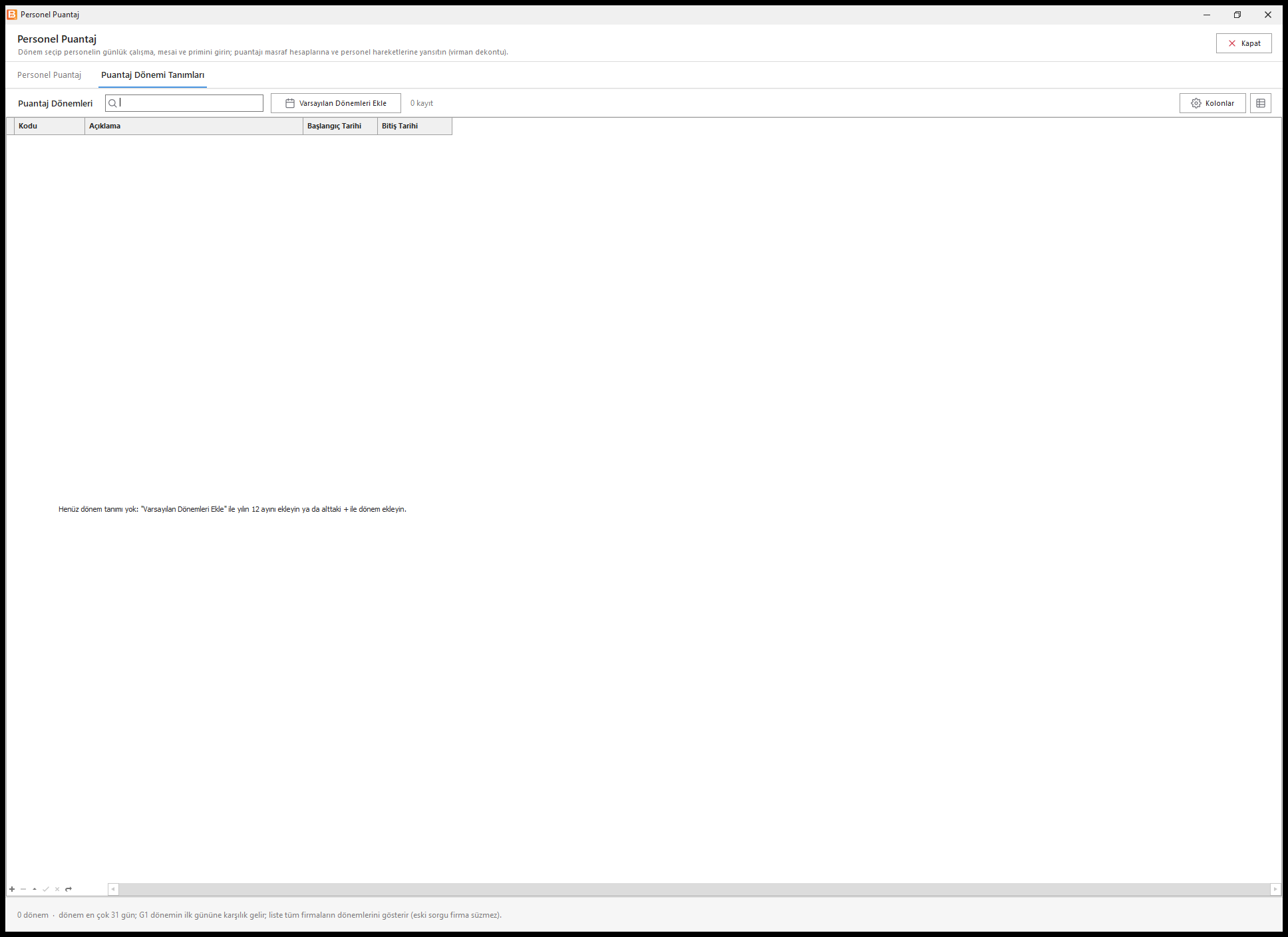
Puantaj Dönemi Tanımları
Her dönem için Kodu, Açıklama, Başlangıç Tarihi ve Bitiş Tarihi girilir. Bir dönem en çok 31 gün olabilir. Varsayılan Dönemleri Ekle yılın 12 ayını dönem olarak ekler; tek dönem eklemek için tablonun altındaki + düğmesini kullanın. Puantaj girilmiş bir dönemi değiştirirken ya da silerken ekran etkilenen satır sayısını gösterip onay ister.
Personel Puantaj
| Alan | Açıklama |
|---|---|
| Dönem | Puantajı girilecek dönem; seçince tarihleri ve gün sayısı görünür. |
| Proje | Puantajın ait olduğu proje. |
| Masraf (Maaş) / Masraf (Mesai) / Masraf (Prim) | Yansıtmada kullanılacak masraf hesapları. |
Tabloda solda personel bilgileri (Personel Kodu, Personel Adı, Sicil No, Departman, Görevi, İşe Giriş Tarihi, Günlük Çalışma Saati, Maaş Türü, Maaşı, Döviz Türü), ortada dönemin her günü için birer kolon, sağda toplamlar bulunur. Bilnex V5'te bir gün hücresine çift tıklayınca o günün çalışma, mesai, izin, prim ve açıklama bilgileri ayrı pencerede girilir; mesai ve izin günleri tabloda renkle işaretlenir. Personelin işe girişinden önceki ve işten çıkışından sonraki günler düzenlenemez.
Tabloda sağ tıkla açılan menüde Tüm Personelleri Ekle, Bu Değeri Tüm Satıra Ekle, Bu Değeri Tüm Sütüna Ekle, Bu Değeri Tümüne Ekle ve Tüm Personelleri Sil bulunur. Kolonları Sığdır gün kolonlarını ekrana sığdırır.
Yansıt puantajı kaydedip dekont oluşturur. Daha önce yansıtılmış bir satırı yeniden yansıtırsanız eski dekont silinip yeniden oluşturulur; ekran bunu onayda gösterir. Yansıtılmış satırlar tabloda soluk görünür.
Adım adım
- Dönem yoksa Puantaj Dönemi Tanımları sekmesinde Varsayılan Dönemleri Ekle'ye basın.
- Personel Puantaj sekmesinde dönemi ve üç masraf hesabını seçin.
- Sağ tık menüsünden Tüm Personelleri Ekle ile personeli getirin ve gün hücrelerini doldurun.
- Kontrol ettikten sonra Yansıt'a basın ve onaylayın.
Gün penceresi (Mesai Detayları)
Bir gün hücresine çift tıklayınca açılan pencerede:
| Alan | Açıklama |
|---|---|
| Normal çalışma | O günün normal çalışma saati (bilgi amaçlı). |
| Mesai türü | Hafta İçi Mesaisi, Hafta Sonu Mesaisi ya da Bayram Mesaisi. |
| Mesai saati | O gün yapılan fazla mesai saati. |
| İzin durumu | İzin Yok, Ücretli İzin ya da Ücretsiz İzin; İzin açıklaması ile birlikte. |
| Prim tutarı | O gün için verilen prim. |
| Açıklama | Serbest not. |
Tabloda mesai yapılan gün sarı zeminle ve solda +saat ile, ücretli izin mavi, ücretsiz izin kırmızı zeminle görünür; prim ya da açıklama girilen günün sağ üst köşesinde üçgen çıkar. Hücrenin üzerine gelince ayrıntılar ipucu olarak görünür; renklerin açıklaması tablonun altındadır.
Örnek: ekim ayı puantajı
- Puantaj Dönemi Tanımları sekmesinde dönem yoksa Varsayılan Dönemleri Ekle'ye basın; 2026_01_Ocak … 2026_12_Aralık dönemleri eklenir.
- Personel Puantaj sekmesinde Dönem: 2026_10_Ekim. Masraf (Maaş): MSR-005 Personel Maaş Giderleri, Masraf (Mesai) ve Masraf (Prim) için de ilgili masraf kartlarını seçin (F10).
- Tabloda sağ tık → Tüm Personelleri Ekle: dönemde çalışan aktif personel (ör. PRS-001, PRS-002) satır olarak gelir.
- PRS-002'nin 14.10.2026 hücresine çift tıklayın: Mesai türü Hafta İçi Mesaisi, Mesai saati
3; Kaydet. 21.10.2026 hücresinde İzin durumu Ücretli İzin, İzin açıklaması Yıllık izin. - PRS-001'in 31.10.2026 hücresinde Prim tutarı
1500girin. - Aynı değeri bir personelin bütün günlerine yazmak için hücrede sağ tık → Bu Değeri Tüm Satıra Ekle.
- Toplamları kontrol edip Yansıt'a basın. Onay penceresi yansıtılacak satırları ve tutarları gösterir; onaylayın.
Sonuç: Puantaj kaydedilir ve virman dekontu oluşur: maaş, mesai ve prim tutarları seçtiğiniz üç masraf hesabına borç, her personelin hakedişi personele alacak yazılır. Yansıtılan satırlar tabloda soluk görünür.
Sık karşılaşılan durumlar
| Uyarı | Ne yapmalı |
|---|---|
| Dönem seçiniz. | Personel Puantaj sekmesinde dönemi seçin. |
| Maaş, mesai ve prim masraf hesaplarını seçiniz (F10). | Üç masraf alanını da doldurun. |
| Yansıtılacak puantaj yok: önce dönem seçip personelleri ekleyin. | Sağ tık → Tüm Personelleri Ekle ile satırları getirin. |
| Yansıtılacak veri yok: satırların toplam tutarı 0. | Gün hücrelerini ve personelin maaş bilgisini kontrol edin. |
| Değeri yaymak için önce bir gün hücresine (tarih sütunu) geçin. | Bu Değeri … Ekle maddelerinden önce bir gün hücresine tıklayın. |
| Dönemde çalışan aktif personelin tamamı çizelgede var. | Eklenecek yeni personel yok. |
| Dönem en çok 31 gün olabilir (…) | Dönemin başlangıç ve bitiş tarihini 31 günü aşmayacak şekilde girin. |
| Personeli seçilmemiş yeni satır var: personeli seçin ya da Esc ile satırdan vazgeçin. | Boş satırı tamamlayın ya da Esc ile bırakın. |
Tüm personelleri silerken yansıtılmış satır varsa işlem yapılmaz; yansıtılmış satırlar silinemez.