Cari Kartları
Alışveriş yaptığınız her müşteri ve tedarikçi için bir cari kartı açılır. Faturalar, irsaliyeler, siparişler, tahsilat / ödeme makbuzları ve çek / senet işlemleri cari karta bağlanır; carinin borç / alacak bakiyesi bu hareketlerden oluşur.
Nereden açılır?
Bu menü şu paketler dışındaki tüm paketlerde bulunur: Account.
Cari listesi
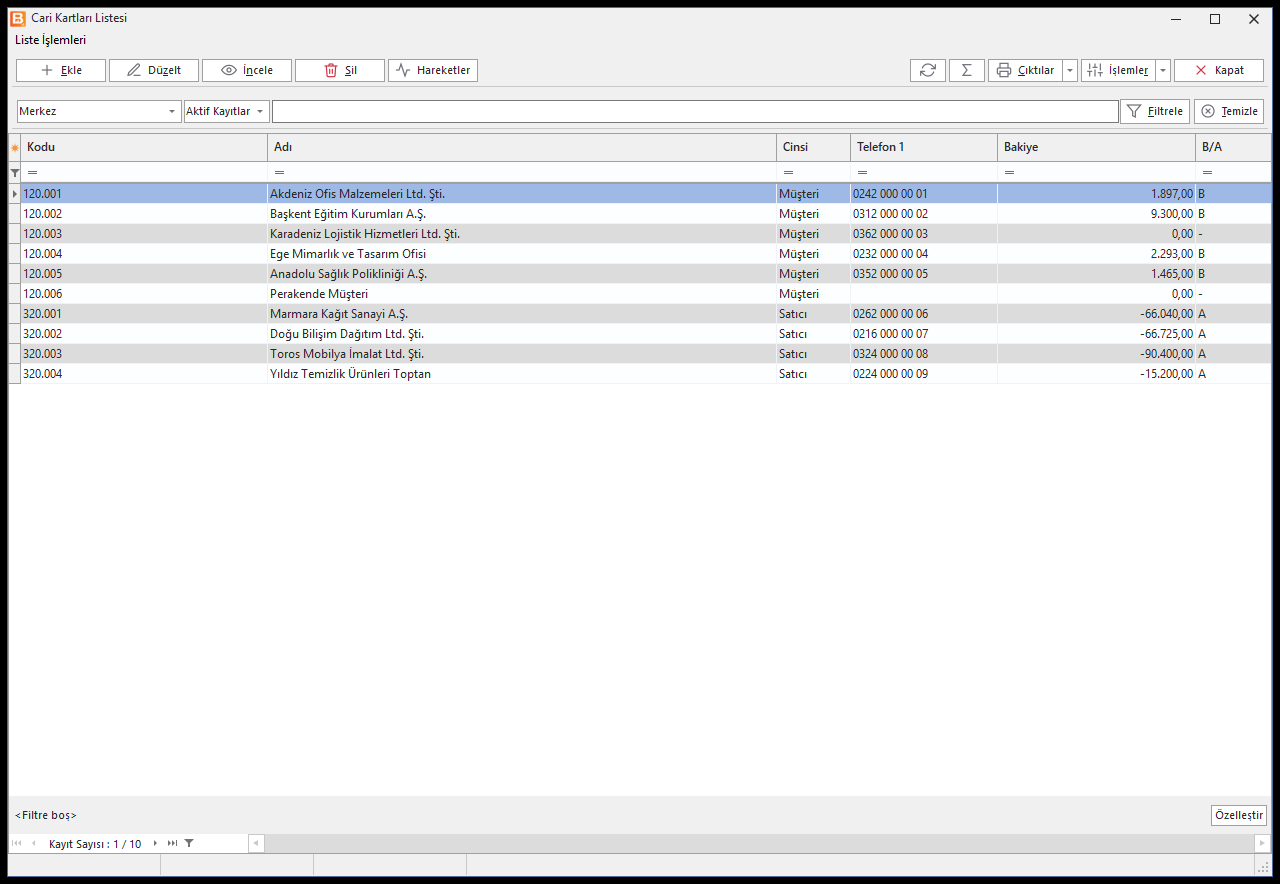
Kolonlarda carinin Kodu, Adı, Cinsi (Müşteri, Satıcı …), Telefon 1, Bakiye ve B / A (bakiyenin borç mu alacak mı olduğu) bulunur; Borç Bakiye / Alacak Bakiye kolonları da açılabilir. Hareketler düğmesi seçili carinin hareketlerini gösterir.
Listede sağ tıkla açılan menüden seçili cari için doğrudan evrak açabilirsiniz:
- satış ve satınalma faturaları (toptan, perakende, fiyat farkı, yurt dışı, ihraç kayıtlı) ve Fatura Düzenle,
- Satış Fişi, Satınalma Fişi,
- Tahsilat, Ödeme ve Tahsilat / Ödeme Düzenle,
- Görüşme Ekle / Görüşme Listesi, Sms Gönder.
Raporlar menüsünde cari hesap ekstreleri (stok detaylı ve dövizli olanlar dahil), Hesap Durum Raporu, Borç Takip Raporu, Kapsamlı Hesap Ekstresi, Bakiye Listesi, sipariş ve stok hareketleri, Çek / Senet Hareketleri ve Analizler bulunur. Etiket Yazdır cariler için etiket basar; Detaylı Arama birden çok alana göre arama yapar.
Liste düğmeleri ve arama: Liste ekranları.
Cari kartı
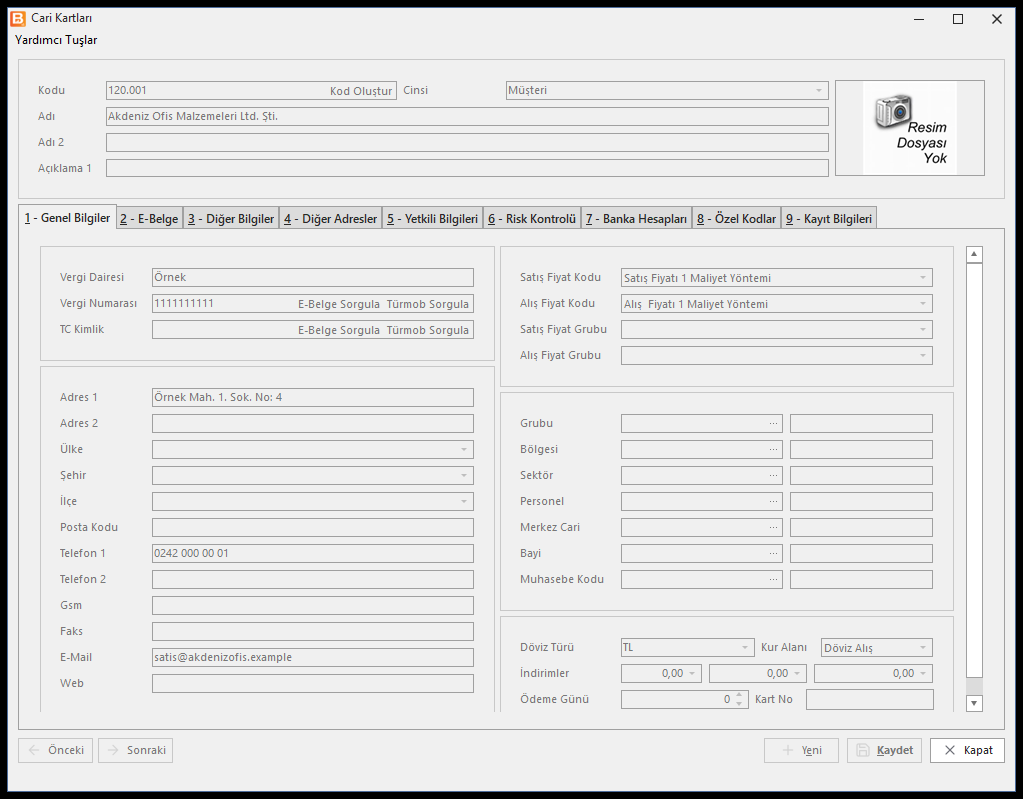
Genel bilgiler
| Alan | Açıklama |
|---|---|
| Kodu | Carinin kodu. F3 ya da Otomatik Kod Ver kodu otomatik üretir. |
| Adı / Adı 2 | Carinin unvanı; uzun unvanlar için ikinci satır. |
| Cinsi | Müşteri, Satıcı, Müşteri+Satıcı, Bayii, Müstahsil gibi. |
| Döviz | Carinin hesabının tutulduğu para birimi. |
| Muhasebe Kodu | Muhasebe entegrasyonunda carinin bağlandığı hesap. |
| Grubu, Sektörü, Bölgesi | Carileri sınıflamak için; raporlarda süzme ve gruplama yapılır. |
| V.D. / V.D. No | Vergi dairesi ve vergi numarası. |
| T.C. Kimlik | Şahıs carilerde T.C. kimlik numarası. |
| Perakende Müşteri | Carinin perakende müşteri olduğunu belirtir. |
| Satış Fiyat Kodu / Alış Fiyat Kodu / Fiyat Grubu | Bu cariye kesilen evraklarda satırlara hangi fiyatın getirileceği. |
| İndirim % | Cariye uygulanan indirim oranı. |
| Çalışma Şekli | Peşin ya da Kredi. |
| Ödeme Günü | Carinin vade gün sayısı. |
| Kur Alanı | Kur alanı seçimi. |
| İlgili Personel | Cariden sorumlu personel. |
| Merkez Cari Kodu | Carinin bağlı olduğu merkez cari. |
| Cari Bayi Kodu, Kart No | Ek tanım alanları. |
| Adresi, İlçe, Şehir, Posta Kodu, Ülke Kodu | Carinin adresi; evraklarda kullanılır. |
| Telefon 1 / 2, Faks, Gsm, Web, E-Mail | İletişim bilgileri. |
| Açıklama 1–5 | Serbest notlar. |
E-Belge ve Sorgula düğmeleri carinin e-Belge bilgilerini sorgulamak içindir. Kartın sağ tık menüsünde Resim Yükle / Sil / Göster, Kameradan Yükle ve Görev Tanımı Ekle bulunur.
Sekmeler
- Diğer Bilgiler: E-Fatura Kullanıcısı / E-İrsaliye Kullanıcısı işaretleri, E-Fatura Senaryosu (Ticari Fatura, Temel Fatura, E-Arşiv Fatura, İhracat, Kamu …), e-Fatura ve e-İrsaliye alias'ları; Tapdk, EPDK, ÜTS, GLN, üretici / imalatçı / bayi / müşteri numaraları; Özel Cari ve Özel Sayı 1–4.
- Web: carinin web erişimi için Kullanıcı Adı, Şifre, Fiyat Kodu ve Webde Yayınlansın.
- Yetkili / Yetkililer: carideki kişiler; adı soyadı, görevi, dahili no, GSM ve e-posta adresleri, kimlik ve doğum bilgileri. Birden çok yetkili girilebilir.
- Kefil: kefilin adı, T.C. numarası, adresi ve telefonları.
- Diğer Adresler / Adres Bilgileri: genel adresten farklı Fatura, İrsaliye ya da Sipariş adresleri; GPS enlem / boylam ve bölge bilgisiyle.
- Ziyaret Bilgileri: plasiyer ziyaret planı. Zamanlama (Günlük, Haftalık, Aylık), Başlama Tarihi, Periyod, Ayın Günü, ziyaret günleri ve ayları ile Plasiyer seçilir.
- Risk Kontrolü: carinin Risk Limiti; ödenmemiş çeklerin / senetlerin, faturalanmamış irsaliyelerin ve evraklaşmamış siparişlerin riske dahil edilip edilmeyeceği; çek ve senet risk limitleri ve oranları; teminat çeki / senedi. Risk Aşımı Parametreleri'nde cari hesap, irsaliye, sipariş, çek ve senet için limit aşılınca ne olacağı seçilir: İşleme izin ver, Uyarı ver ya da İşlemi engelle.
- Banka Hesapları: carinin banka / şube, hesap numarası ve IBAN bilgileri.
- Müstahsil Bilgileri: müstahsil carilerde üyelik, arazi, çiftçi belgesi, kimlik ve sosyal güvenlik bilgileri; Müstahsil Tipi ile Çiftçi mi, Üretici mi, Sosyal Güvenliğe Tabi, Kesinti Uygulanmasın seçenekleri.
Kartın düğmeleri ve kısayolları: Kart ekranları.
Adım adım: yeni cari açmak
- Listede Ekle'ye basın.
- Kodu'nu yazın ya da F3 ile otomatik verin; Adı'nı ve Cinsi'ni girin.
- Vergi dairesi / numarası, adres ve iletişim bilgilerini doldurun.
- Gerekirse grup, sektör, bölge, fiyat kodu ve ödeme gününü seçin.
- e-Fatura kullanıcısıysa Diğer Bilgiler sekmesinde ilgili bilgileri girin.
- Kaydet'e basın.
Örnek: e-Fatura mükellefi bir şirketi açmak
Başkent Eğitim Kurumları A.Ş. ilk kez sipariş verdi; şirket e-Fatura mükellefi ve 30 gün vadeyle çalışacak.
- Ekle'ye basın. Kodu
120.002, AdıBaşkent Eğitim Kurumları A.Ş., Cinsi Müşteri. - V.D.
Örnek, V.D. No2222222222yazın. Şirket olduğu için T.C. Kimlik'i boş bırakın. - Adres: Adresi
Örnek Cad. No: 22, İlçeÇankaya, ŞehirAnkara; Telefon 10312 000 00 02, E-Mailmuhasebe@baskentegitim.example. - Ödeme Günü'ne
30yazın; Çalışma Şekli Kredi kalsın. - E-Belge / Sorgula ile carinin e-Belge mükellefiyetini sorgulayın; Diğer Bilgiler sekmesinde E-Fatura Kullanıcısı işaretini ve alias bilgisini kontrol edin.
- Risk Kontrolü sekmesinde Risk Limiti'ne
150000yazın. - Kaydet'e basın.
Sonuç: bu cariye kesilen satış faturaları 30 gün vadeli açılır, e-Fatura olarak gönderilebilir; bakiyesi listede Bakiye kolonunda izlenir.
Örnek: şahıs müşteri açmak
Şahıs müşterilerde vergi numarası yerine T.C. kimlik numarası girilir.
- Ekle'ye basın; Kodu'nu verin, Adı'na müşterinin adını, Adı 2'ye soyadını yazın.
- T.C. Kimlik'e 11 haneli kimlik numarasını yazın; V.D. No'yu boş bırakın.
- Adres ve telefonu girip Kaydet'e basın.
V.D. No ve T.C. Kimlik aynı kartta birlikte dolu olamaz; ikisi de doluysa kart kaydedilmez. Şahıs firması için yalnız T.C. kimlik numarasını, şirket için yalnız vergi numarasını yazın; aksi halde e-Belge yanlış senaryoyla gidebilir.
Örnek: risk limiti koymak
Akdeniz Ofis Malzemeleri Ltd. Şti. (120.001) için açık hesap 50.000 TL'yi geçmesin.
- Cari kartını Düzelt ile açın, Risk Kontrolü sekmesine geçin.
- Risk Limiti'ne
50000yazın. Ödenmemiş çeklerin / senetlerin ve faturalanmamış irsaliyelerin de riske sayılmasını istiyorsanız ilgili seçenekleri işaretleyin. - Risk Aşımı Parametreleri'nde Cari Hesap için Uyarı ver (yalnız uyarsın) ya da İşlemi engelle (evrak kaydedilmesin) seçin.
- Kaydet'e basın.
Sonuç: bu cariye açık satış faturası kaydedilirken risk kontrol edilir; limit aşılıyorsa seçtiğiniz davranış uygulanır.
Sık karşılaşılan durumlar
| Mesaj | Ne zaman çıkar, ne yapılır |
|---|---|
| Cari kodu boş geçilemez..! | Yeni kartı kodsuz kaydetmek istediğinizde. Kodu yazın ya da F3 ile verin. |
| Vergi Kimlik Numarası ve T.C. Kimlik Numarası birlikte girilemez. | İki alan birden doluyken. Şirketse T.C. Kimlik'i, şahıs firmasıysa V.D. No'yu silin. |
| Bu Vergi Numarası İle Cari Kaydı Yapılmış. / Bu TC Kimlik Numarası İle Cari Kaydı Yapılmış. | Aynı numaralı başka bir cari varsa (mesajın altında o carinin kodu ve adı yazar). Ticari parametreye göre yalnız uyarır ya da girişi engeller. Mükerrer kart açmak yerine mevcut kartı kullanın. |
| Lütfen Vergi Yada TcKimlik Numarası Alanını Doldurunuz. | e-Fatura parametreleri tanımlıyken iki numara da boşsa. Kart yine kaydedilir; ama e-Belge kesebilmek için numaralardan birini girin. |
| Şahıs İşletmelerine Düzenlenecek E-Belgelerde Adı Soyadı Gönderimi Zorunludur. … | e-Fatura kullanılıyorsa, T.C. kimlik numarası girilmiş ama Adı 2 boşsa. Adı 2'ye soyadını yazın. |
| … Alanına Veri Girilmesi Zorunlu. | Zorunlu Alan Tanımları'nda zorunlu yapılmış bir alan boşken. Alanı doldurun. |
| Muhasebe Kodu Bulunamadı | Muhasebe Kodu'na hesap planında olmayan bir kod yazılıp kaydedilmek istendiğinde. Doğru kodu seçin ya da hesabı önce Muhasebe Hesap Planı'nda açın. |
| … Kodlu Carinin … Tablosunda İşlem Vardır !! Cari Kodu Değiştirilemez. | Hareketi olan carinin kodunu değiştirmek istediğinizde. Kod değiştirme için ayrı bir araç kullanılır; kartta değiştirilemez. |
| … Kodlu Carinin … Tablosunda İşlem Vardır !! Kayıt Silinemez | Listede hareketi olan cariyi silmek istediğinizde. Cariyi silmek yerine pasif yapın. |
Cari listesinden açılan ekranlar
Cari listesinde satıra sağ tıklayınca, ortak liste menüsüne (Liste menülerinden açılan ekranlar) ek olarak cariye özel maddeler bulunur: Hareketler, Sms Gönder, Satış / Satınalma Fişi Düzenle, Tahsilat / Ödeme Düzenle, Görüşme, Etiket Yazdır ve Detaylı Arama.
Cari Hareketleri
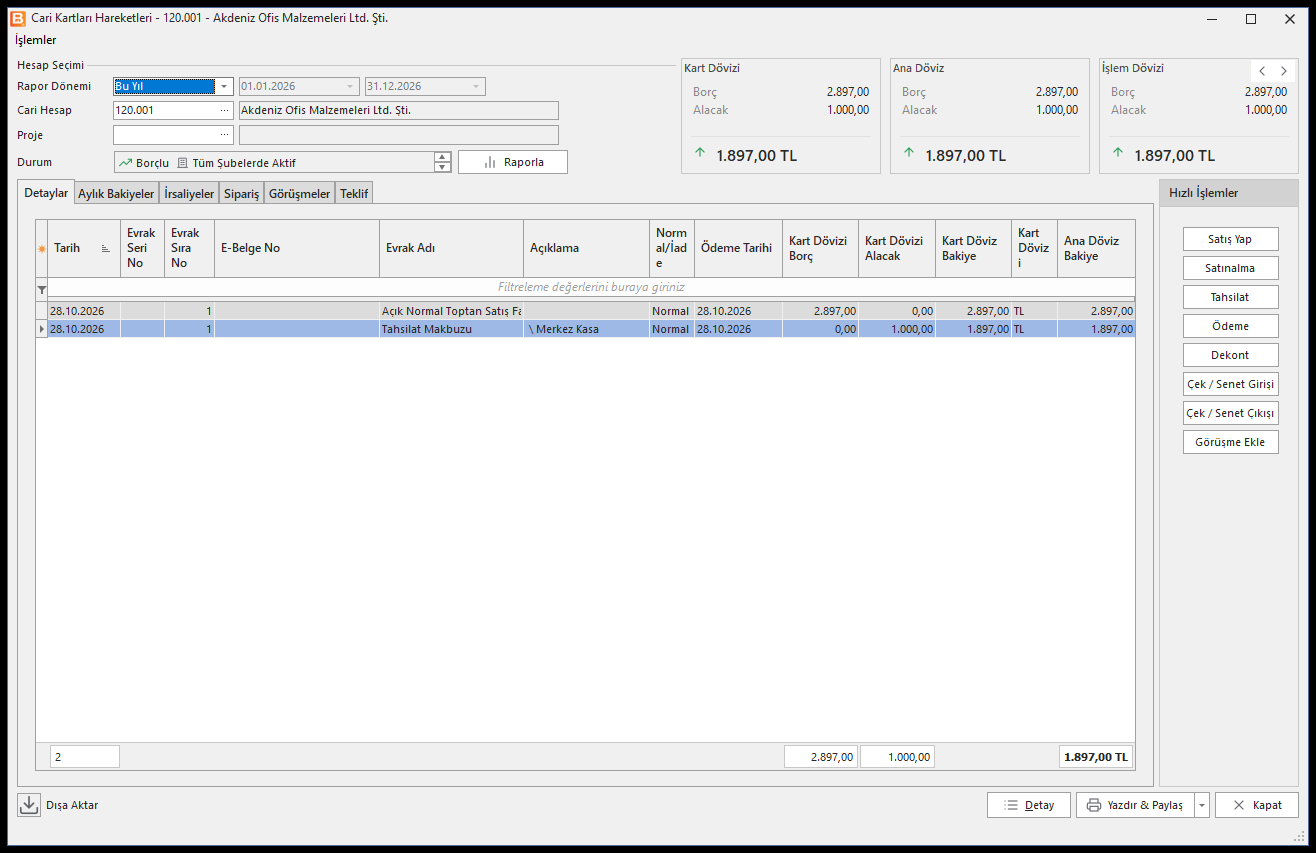
Listedeki Hareketler düğmesi ya da sağ tık menüsündeki Hareketler / Hareket Detayı seçili carinin hesap hareketlerini açar.
- Üstte Rapor Dönemi, Cari Hesap ve Proje ile hareketler süzülür; Raporla listeyi yeniler.
- Sağ üstteki kutular carinin kart dövizi, ana döviz ve işlem dövizi cinsinden borç, alacak ve bakiyesini gösterir (ok işareti borçlu / alacaklı durumunu belirtir).
- Detaylar sekmesinde her hareketin tarihi, evrak adı, ödeme tarihi, borç / alacak tutarı ve yürüyen bakiyesi bulunur. Aylık Bakiyeler, İrsaliyeler, Sipariş, Görüşmeler ve Teklif sekmeleri carinin diğer bilgilerini gösterir.
- Sağdaki Hızlı İşlemler bu cari için doğrudan yeni evrak açar: Satış Yap, Satınalma, Tahsilat, Ödeme, Dekont, Çek / Senet Girişi / Çıkışı, Görüşme Ekle.
- Altta Detay seçili hareketin evrakını açar; Yazdır & Paylaş ekstreyi yazdırır ya da paylaşır; Dışa Aktar listeyi dosyaya çıkarır.
Detaylı Arama
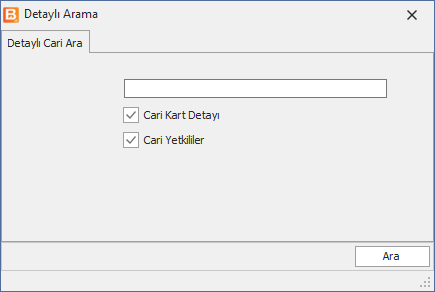
Aradığınız metni yalnız kod ve ad alanlarında değil, cari kart detaylarında (adres, telefon, e-posta …) ve cari yetkililerinde de arar. Hangi alanlarda aranacağını kutularla seçip Ara'ya basın.
Görüşme Listesi
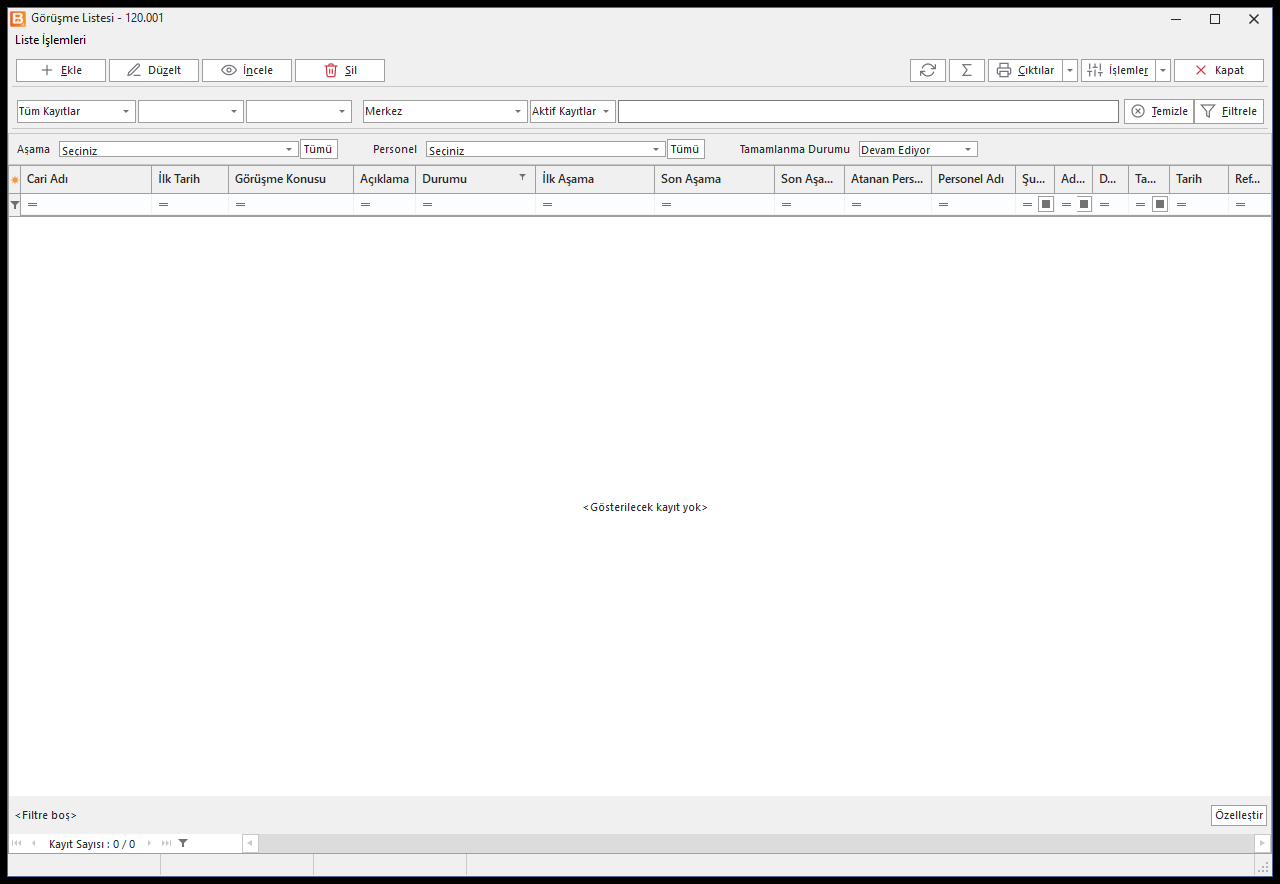
Sağ tık › Görüşme › Görüşme Listesi seçili cariyle yapılan görüşmeleri (müşteri ziyareti, telefon, teklif görüşmesi …) listeler. Aşama, Personel ve Tamamlanma Durumu ile süzülür; Ekle ile yeni görüşme kaydedilir. Aynı menüdeki Görüşme Ekle doğrudan yeni görüşme açar.
Menüler
Bu ekrandaki menüler ve maddelerin ne yaptığı. Tüm listelerde ve evraklarda ortak olan maddeler ortak sayfalarda anlatılır; burada bu ekrana özel maddeler yer alır.
Liste: sağ tık ve İşlemler menüsü
Bütün listelerde ortak maddeler: Ekle, Düzelt, İncele, Sil, Seçili Kaydı Çoğalt, Kayıt Bilgileri, Kayıt Geçmişi, Seçili Kaydı Kilitle, Ekli Dosyalar, Liste Ayarlarını Sıfırla, Filtre Kaydet, Filtre Aç, Listeyi Güncelle, Döküman Ekle, Dökümanlar, Liste Sorgusunu Düzenle, Liste Renklendirme, Kapat. Bkz. Liste menüleri.
Bu listeye özel maddeler:
| Madde | Kısayol | Ne yapar |
|---|---|---|
| Hareket Detayı | Seçili kartın hesap hareketlerini açar (ayrıntı) | |
| Hareketler | Seçili kaydın hareketlerini listeler. | |
| Sms Gönder | Seçili kayıt için SMS gönderme penceresini açar (ayrıntı) | |
| Satış / Satınalma Fişi Düzenle › Satış Fişi | Seçili cari için satış fişi açar. | |
| Satış / Satınalma Fişi Düzenle › Satınalma Fişi | Seçili cari için satınalma fişi açar. | |
| Tahsilat / Ödeme Düzenle › Tahsilat | Seçili cariden tahsilat makbuzu açar. | |
| Tahsilat / Ödeme Düzenle › Ödeme | Seçili cariye ödeme makbuzu açar. | |
| Görüşme › Görüşme Ekle | Seçili cari için yeni görüşme kaydı açar. | |
| Görüşme › Görüşme Listesi | Seçili cariyle yapılan görüşmeleri listeler (ayrıntı) | |
| Etiket Yazdır | Ctrl+E | Seçili kayıt için etiket yazdırır. |
| Detaylı Arama | F3 | Kod ve ad dışındaki alanlarda da arama yapar (ayrıntı) |
Cari Kartları ekranının menüleri
Listede Ekle, Düzelt ya da İncele ile açılan Cari Kartları penceresinin üst menüleri.
Yardımcı Tuşlar
Ortak maddeler: Listeden Seç, Yardım, Ekli Dosyalar, Kaydet, Hareketler, Önceki Kayıt <Page Up>, Sonraki Kayıt <Page Down>, Otomatik Kod Oluştur, Bu Kaydı Çoğalt, En Son Kaydı Çoğalt, Başka Bir Firmaya Aktar, Tasarım Modunu Aç, Tasarımı Varsayılana Döndür. Bkz. Yardımcı Tuşlar.