Pos KDV Departmanları
Yazar kasada (ÖKC) her KDV oranı bir departmana (kısım) karşılık gelir. Bu ekranda programdaki KDV oranları ile yazar kasanın departman sıra numaraları eşleştirilir; satış kasaya gönderilirken ürün, KDV oranına uygun departmandan satılır.
Nereden açılır?
Bu menü tüm paketlerde bulunur.
Pos KDV departmanları listesi
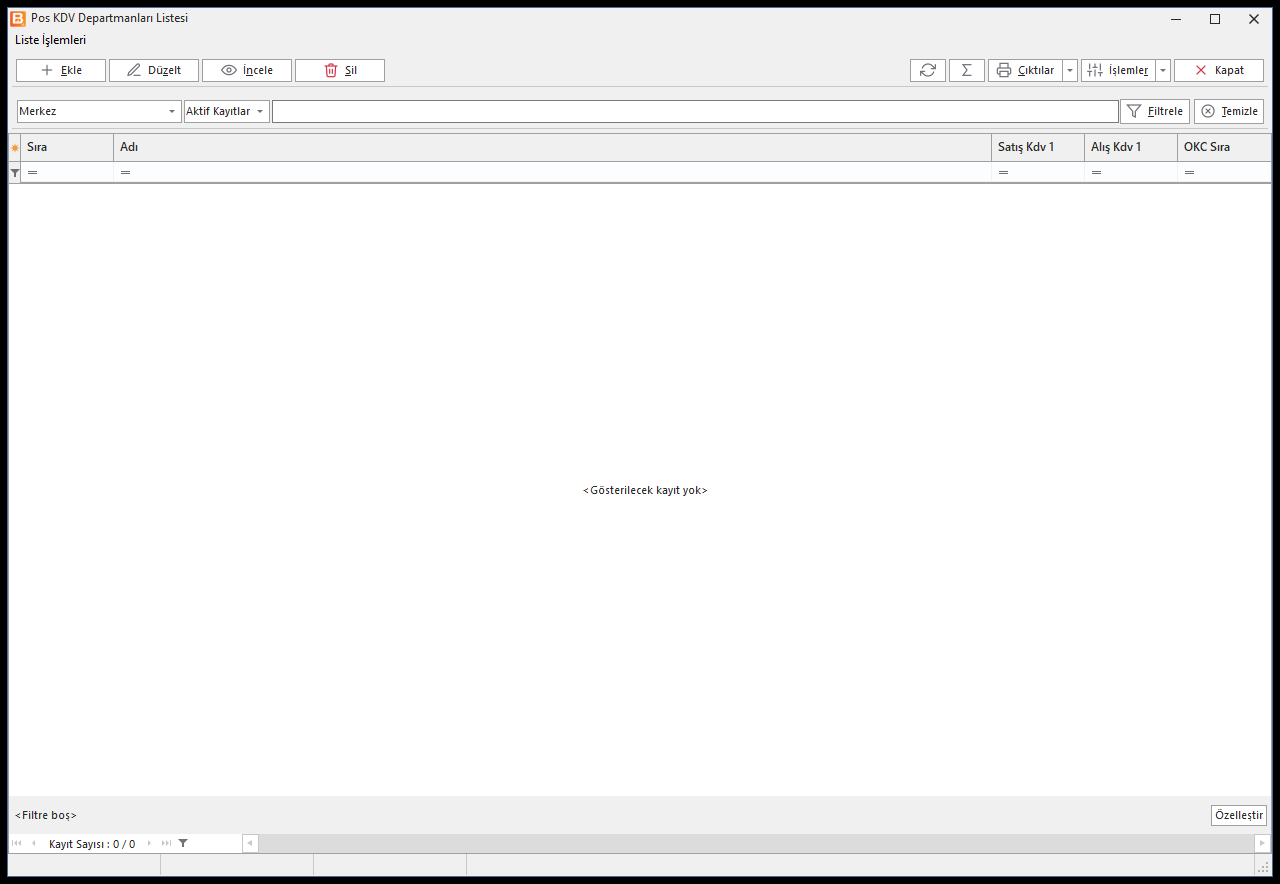
Listede departmanın sırası, adı, satış ve alış KDV oranı ile ÖKC sıra numarası görünür. Liste düğmeleri ve arama: Liste ekranları.
Ökcden Getir düğmesi yalnızca yazar kasa servisi kullanılıyorsa görünür. Basıldığında departmanları yazar kasadan okur, gelenleri bir onay penceresinde listeler; onaylanırsa KDV oranı tutan departmanların adı ve ÖKC sıra numarası güncellenir, listede karşılığı olmayanlar yeni satır olarak eklenir.
Pos KDV departmanı kartı
| Alan | Açıklama |
|---|---|
| Sıra No | Departmanın sıra numarası. |
| Adı | Departmanın adı. |
| Perakende Satış KDV / Toptan Satış KDV | Departmanın satış KDV oranları. |
| Perakende Alış KDV / Toptan Alış KDV | Departmanın alış KDV oranları. |
| Ökc Sıra No | Yazar kasadaki departman (kısım) numarası. |
Örnek: %20 ve %10 KDV'li ürünleri yazar kasaya eşleme
Mağazadaki yazar kasada 1. departman %20, 2. departman %10 KDV'ye ayarlı.
- Listede Ekle'ye basın. Sıra No
1, AdıKDV %20, dört KDV alanına20, Ökc Sıra No1girip Kaydet'e basın. - Aynı şekilde Sıra No
2, AdıKDV %10, KDV alanlarına10, Ökc Sıra No2ile ikinci departmanı ekleyin. - Stok kartında Kdv Departmanı alanında ürünün departmanını seçin (ör. KRT-0101 - Tükenmez Kalem Mavi 0,7 mm için 1 - KDV %20).
Sonuç: Bu ürün POS'tan satıldığında yazar kasaya 1. departmandan gönderilir.
Yazar kasa servisi kullanılıyorsa 1–2. adımlar yerine Ökcden Getir'e basabilirsiniz. Program Ökcden Gelen Kdv Departmanları Eklensin/Güncellensin mi? diye sorar; altında yazar kasadan okunan departmanlar listelenir.
Sık karşılaşılan durumlar
| Uyarı | Ne yapmalı? |
|---|---|
| Bu Departman "…" Kodlu Stok Kartında Kullanılmıştır. Kayıt Silinemez !! | Departman bir stok kartında seçili. Önce o kartlarda departmanı değiştirin. |
Menüler
Bu ekrandaki menüler ve maddelerin ne yaptığı. Tüm listelerde ve evraklarda ortak olan maddeler ortak sayfalarda anlatılır; burada bu ekrana özel maddeler yer alır.
Liste: sağ tık ve İşlemler menüsü
Bütün listelerde ortak maddeler: Ekle, Düzelt, İncele, Sil, Seçili Kaydı Çoğalt, Kayıt Bilgileri, Kayıt Geçmişi, Seçili Kaydı Kilitle, Ekli Dosyalar, Liste Ayarlarını Sıfırla, Filtre Kaydet, Filtre Aç, Listeyi Güncelle, Döküman Ekle, Dökümanlar, Liste Sorgusunu Düzenle, Liste Renklendirme, Kapat. Bkz. Liste menüleri.
Pos KDV Departmanları ekranının menüleri
Listede Ekle, Düzelt ya da İncele ile açılan Pos KDV Departmanları penceresinin üst menüleri.
Yardımcı Tuşlar
Ortak maddeler: Listeden Seç, Yardım, Ekli Dosyalar, Kaydet, Önceki Kayıt <Page Up>, Sonraki Kayıt <Page Down>, Otomatik Kod Oluştur, Bu Kaydı Çoğalt, En Son Kaydı Çoğalt, Başka Bir Firmaya Aktar, Tasarım Modunu Aç, Tasarımı Varsayılana Döndür. Bkz. Yardımcı Tuşlar.
İpuçları
- Bir stok kartında kullanılan departman silinemez; program hangi stok kartında kullanıldığını belirten bir uyarı verir.
- Yeni açılan stok kartlarına varsayılan departmanın gelmesi için Ticari Parametreler → Stok grubundaki Varsayılan Kdv Departmanı Kodu'nu doldurun.