Kurulum Sihirbazı
Kurulum Sihirbazı yeni bir şirketi adım adım kurar: SQL Server bağlantısı, veri tabanı, firma bilgileri ve ilk şube. Program açılışta çalışacak bir veri tabanı bulamadığında da sihirbaz açılır.
Her adımın ekran görüntüsüyle anlatımı: Yeni firma oluşturma.
Nereden açılır?
Bu menü tüm paketlerde bulunur.
Kurulum sunucuda yeni bir veri tabanı oluşturur ve sistem tanımlarına kayıt ekler. Bu işlemi sistem yöneticisiyle birlikte yapın; aynı sunucuda çalışan başka veri tabanları varsa önce yedek alın.
Ekran
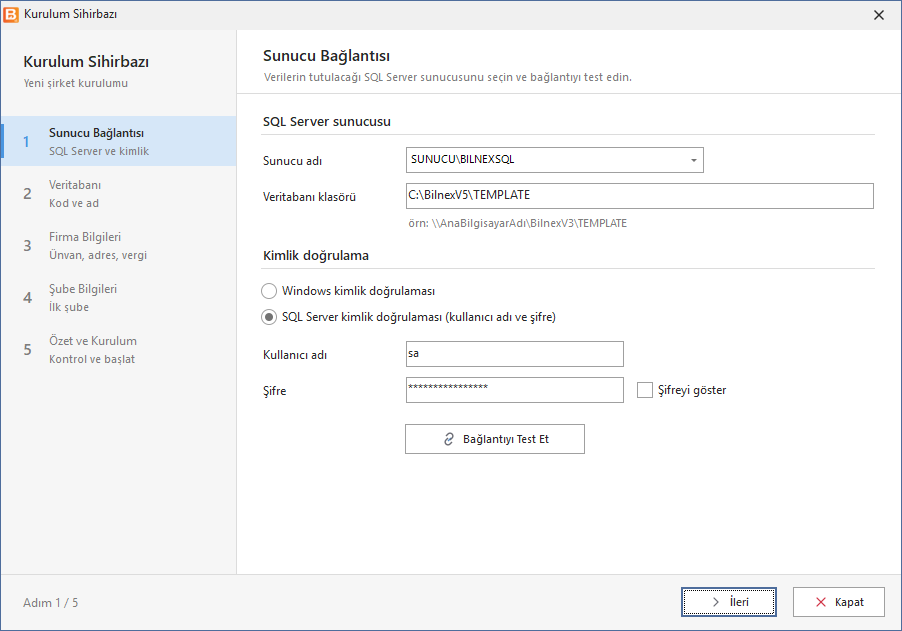
Solda beş adımın listesi, sağda etkin adımın alanları vardır. Altta Geri, İleri, son adımda Kurulumu Başlat ve Kapat düğmeleri ile Adım x / 5 bilgisi bulunur.
Adımlar
1. Sunucu Bağlantısı
| Alan | Açıklama |
|---|---|
| Sunucu adı | Verilerin tutulacağı SQL Server sunucusu. |
| Veritabanı klasörü | Veri tabanı dosyalarının bulunduğu klasör (ekranda örnek yol yazılıdır). |
| Kimlik doğrulama | Windows kimlik doğrulaması ya da SQL Server kimlik doğrulaması (kullanıcı adı ve şifre). Windows seçiliyken kullanıcı adı ve şifre kapalıdır. |
| Kullanıcı adı / Şifre | SQL Server kullanıcısı ve şifresi. Şifreyi göster şifreyi açık gösterir. |
Bağlantıyı Test Et sunucuya bağlanmayı dener; sonuç düğmenin yanında gösterilir.
2. Veritabanı
Veri tabanının kodu ve adı girilir. Kod yalnız harf ve rakamlardan oluşur; Türkçe karakterler dönüştürülür. Sunucuda oluşacak veri tabanının adı koddan oluşturulup ekranda gösterilir; bu adla bir veri tabanı zaten varsa o kullanılır. Daha önce kayıtlı bir kodun tanımı yeniden kullanılır.
3. Firma Bilgileri
Firmanın ünvanı, adresi ve vergi bilgileri (vergi dairesi, vergi no, TC kimlik no) ile raporlama dövizi girilir. Sihirbaz tek firma kurar; firma kodu her zaman 1'dir. Ünvan boş bırakılamaz.
4. Şube Bilgileri
İlk şubenin kodu / adı, yetkilisi, yetkili GSM'i ve çalışma günleri girilir. Başka şubeler sonradan Şube Tanımları ekranında eklenebilir.
5. Özet ve Kurulum
Sunucu, kimlik doğrulama, veri tabanı (sunucuda var / yok), firma ve şube bilgileri özetlenir.
- Örnek veriler: işaretlenirse perakende satış için örnek stok, cari, kasa, depo ve satış noktası kayıtları yüklenir.
- Kurulumu Başlat özetli bir onay sorar; onaylanınca kurulum adımları sırayla çalışır ve ilerleme listede gösterilir.
Kurulum bittiğinde sihirbazı Kapat ile kapatın; yeni firma giriş ekranında seçilebilir.
Örnek: Yeni firmayı kurma
Örnek Ticaret ve Sanayi A.Ş. için boş bir veri tabanı kurulacak.
- Sunucu Bağlantısı: sistem yöneticinizin verdiği sunucuyu seçin, kimlik doğrulama türünü işaretleyin ve Bağlantıyı Test Et'e basın. Bağlantı başarılıysa İleri.
- Veritabanı: kod alanına
KILAVUZ, ad alanınaÖrnek Ticaretyazın. Ekranda sunucuda oluşacak adın BILNEX_KILAVUZ olduğu görünür. İleri. - Firma Bilgileri: ünvana
Örnek Ticaret ve Sanayi A.Ş.yazın; adres, vergi dairesi ve vergi numarasını firmanızın belgelerinden girin, raporlama dövizini seçin. İleri. - Şube Bilgileri: şube adına
Merkezyazın, yetkiliyi ve çalışma günlerini girin. İleri. - Özet ve Kurulum: bilgileri kontrol edin. Deneme kurulumu yapıyorsanız Örnek veriler'i işaretleyebilirsiniz; gerçek firmada işaretlemeyin. Kurulumu Başlat'a basıp onaylayın.
- Adımlar bitince Kapat'a basın.
Sonuç: Giriş ekranında yeni veri tabanı, firma (kodu 1) ve Merkez şubesi seçilebilir. Sıradaki işler: Kullanıcı Tanımları, Ticari Parametreler ve ikinci bir şube gerekiyorsa Şube Tanımları.
Sık karşılaşılan durumlar
| Uyarı | Ne yapmalı? |
|---|---|
| SQL Server kullanıcı adı girilmemiş. | SQL Server kimlik doğrulaması seçiliyken kullanıcı adı boş. Kullanıcı adını yazın ya da Windows kimlik doğrulamasını seçin. |
| Veritabanı kodu girilmemiş. | 2. adımda kod alanını doldurun. |
| "…" kodlu bir veritabanı zaten tanımlı. Lütfen başka bir kod girin. | Bu kodla bir tanım zaten var. Farklı bir kod yazın. |
| Kayıtlı bir veritabanının kodu değiştirilemez. | Kayıtlı bir kodu yazıp sonra değiştirdiniz. Yeni veri tabanı için sihirbazı kapatıp yeniden açın. |
| Firma ünvanı girilmemiş. | 3. adımda ünvanı yazın. |
Yarıda bırakılan kurulum
İleri ile geçilen adımlarda veri tabanı, firma ve şube tanımları hemen kaydedilir. Kurulum başlatılmadan sihirbaz kapatılırsa, Kurulum tamamlanmadı uyarısıyla bu çalıştırmada eklenen tanımların silinip silinmeyeceği sorulur.
İpuçları
- Kurulumdan sonra firma bilgilerini Firma Tanımları ekranında tamamlayabilirsiniz.
- Kullanıcıları Kullanıcı Tanımları ekranında açın.