Şube Tanımları
Firmanın mağaza, ofis gibi her çalışma yeri için bir şube kartı açılır. Giriş yaparken ve evraklarda çalışılan şube bu tanımlardan seçilir.
Nereden açılır?
Bu menü tüm paketlerde bulunur.
Şube listesi
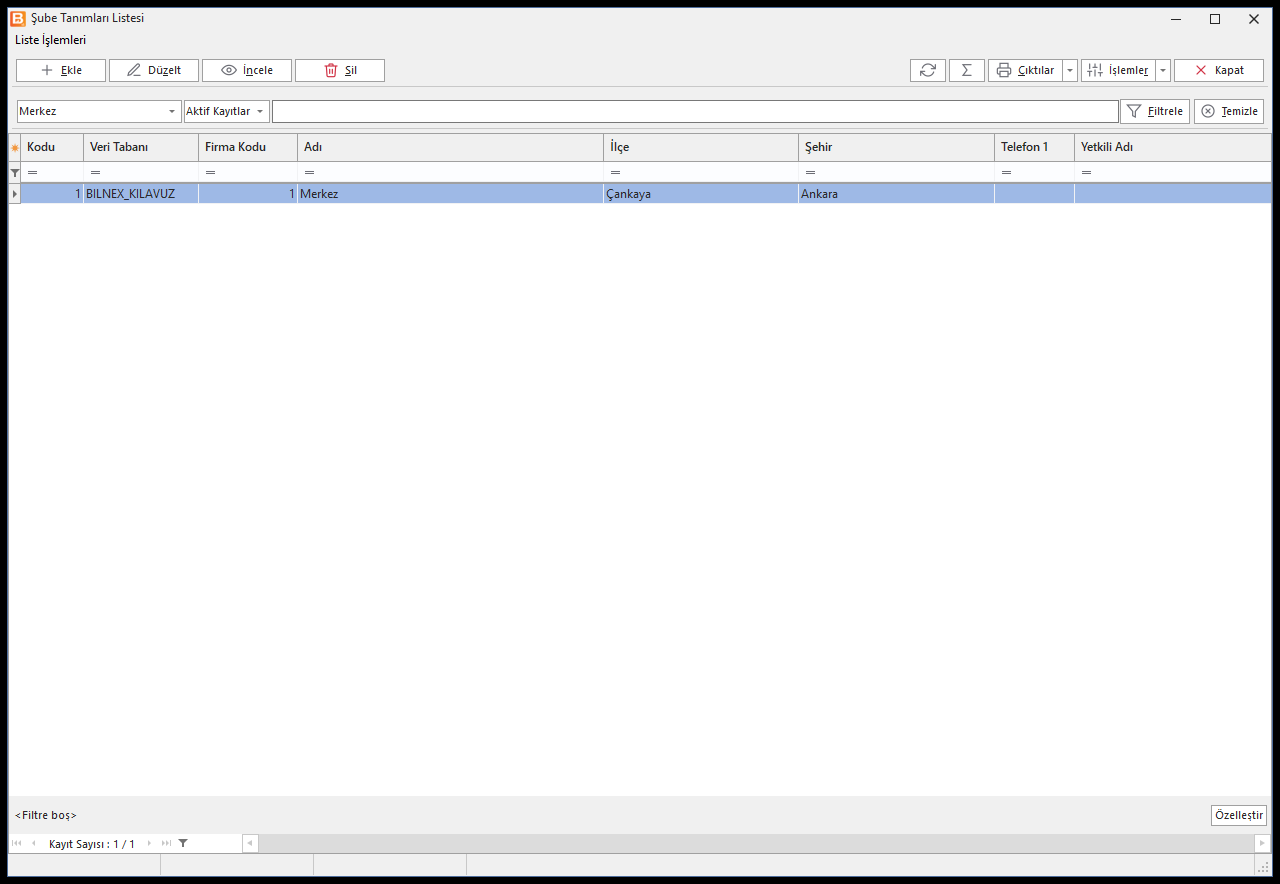
Listede her şubenin Kodu, Veri Tabanı, Firma Kodu, Adı, İlçe, Şehir, Telefon 1 ve Yetkili Adı görünür. Liste düğmeleri ve arama: Liste ekranları.
Şube kartı
| Alan | Açıklama |
|---|---|
| Veri Tabanı / Firma Kodu | Şubenin bağlı olduğu veri tabanı ve firma. Tanımlı olmayan bir firma yazılırsa kart kaydedilmez. |
| Şube Kodu / Şube Adı | Şubenin kodu ve adı. |
| Adresi, İlçe, Şehir, Ülke | Şubenin adresi. |
| Telefon 1, Telefon 2, Faks, E-Posta | İletişim bilgileri. |
| Yetkili Adı / Yetkili GSM | Şube yetkilisi ve cep telefonu. |
| Çalışma Günleri | Şubenin açık olduğu günler (Pazartesi – Pazar). |
Örnek: İkinci mağazayı şube olarak açma
Örnek Ticaret ve Sanayi A.Ş. Merkez'in yanında Çankaya'da bir mağaza açtı.
- Listede Ekle'ye basın.
- Veri Tabanı ve Firma Kodu'nda firmanızı seçin (firma kodu 1).
- Şube Kodu'na
2, Şube Adı'naÇankaya Mağazasıyazın. - Adresi, İlçe (Çankaya), Şehir (Ankara) ve telefonu girin; Yetkili Adı'na
Mağaza Müdürüyazın. - Çalışma Günleri'nde mağazanın açık olduğu günleri işaretleyin.
- Kaydet'e basın.
Sonuç: Giriş ekranında firma seçildikten sonra şube listesinde Çankaya Mağazası da çıkar.
Sonra yapılacaklar:
- Mağazada çalışacak kullanıcıların Varsayılan Şube'sini Kullanıcı Tanımları ekranında Çankaya Mağazası yapın.
- Merkez personelinin bu şubeye girmesini istemiyorsanız Kullanıcı Yetkilendirme → Erişim Yetkilendirme'de Bu Şubeye Giriş Yapamaz kısıtı verin (o sayfadaki 2. örnek).
Sık karşılaşılan durumlar
| Uyarı | Ne yapmalı? |
|---|---|
| Böyle Bir Firma Tanımlı Değil | Firma Kodu'na seçili veri tabanında olmayan bir firma yazıldı. Firmayı listeden seçin; firma yoksa önce Firma Tanımları'nda açın. |
Menüler
Bu ekrandaki menüler ve maddelerin ne yaptığı. Tüm listelerde ve evraklarda ortak olan maddeler ortak sayfalarda anlatılır; burada bu ekrana özel maddeler yer alır.
Liste: sağ tık ve İşlemler menüsü
Bütün listelerde ortak maddeler: Ekle, Düzelt, İncele, Sil, Seçili Kaydı Çoğalt, Kayıt Bilgileri, Kayıt Geçmişi, Seçili Kaydı Kilitle, Ekli Dosyalar, Liste Ayarlarını Sıfırla, Filtre Kaydet, Filtre Aç, Listeyi Güncelle, Döküman Ekle, Dökümanlar, Liste Sorgusunu Düzenle, Liste Renklendirme, Kapat. Bkz. Liste menüleri.
Şube Tanımları ekranının menüleri
Listede Ekle, Düzelt ya da İncele ile açılan Şube Tanımları penceresinin üst menüleri.
Yardımcı Tuşlar
Ortak maddeler: Listeden Seç, Yardım, Ekli Dosyalar, Kaydet, Önceki Kayıt <Page Up>, Sonraki Kayıt <Page Down>, Otomatik Kod Oluştur, Bu Kaydı Çoğalt, En Son Kaydı Çoğalt, Tasarım Modunu Aç, Tasarımı Varsayılana Döndür. Bkz. Yardımcı Tuşlar.
İpuçları
- Kullanıcının varsayılan şubesi Kullanıcı Tanımları ekranında seçilir.
- Bir kullanıcının belirli bir şubeye girişi ya da şubedeki işlemleri Kullanıcı Yetkilendirme → Erişim Yetkilendirme ile kısıtlanabilir.